Все
Все
 Истории
 Дизайн
 Код
Код Геймдев
 Бизнес
 Маркетинг
 Управление
 Кино
Кино Музыка
 Проектная фотография
 Развитие
 Здоровье
 Деньги
 Образование
 EdTech
 Корп. обучение
 Блог Skillbox
 Глоссарий
 Спецпроекты
 Профориентация
14 удобных программ для обрезки фото под нужный размер
Чем обрезать фотографию на компьютере и смартфоне.
Обрезать фотографию можно практически в любом графическом редакторе, но для разных задач нужны разные инструменты. Иногда достаточно убрать лишние края на снимке со смартфона, а иногда требуется точно задать размер в пикселях, сохранить определённые пропорции или одинаково обработать несколько файлов.
Собрали 14 инструментов для разных сценариев: десктопные программы, онлайн-сервисы и мобильные приложения. Сравниваем их возможности, ограничения и стоимость, а в конце рассказываем, как выбрать пропорции кадра и подготовить изображение для сайта, соцсетей или маркетплейса.
В статье расскажем:
- какие программы подойдут для обрезки фотографий на компьютере;
- в каких онлайн-сервисах можно обрезать фото без установки программ;
- какие приложения позволяют обрезать фото на смартфоне;
- какие советы можно дать по кадрированию фотографий.
Программы для обрезки фотографий на компьютере
Десктопные решения предлагают больше возможностей, например можно настроить обработку сразу нескольких файлов. Такой софт подойдёт как для разовых задач, так и для регулярной работы с графикой.
GIMP
Платформа: Windows, macOS, Linux.
Стоимость лицензии: бесплатно.
Русский язык: есть.
Поддерживаемые форматы: JPEG, PSD, PNG, SVG, PDF, TIFF, WEBP, BMP, AVIF и другие.
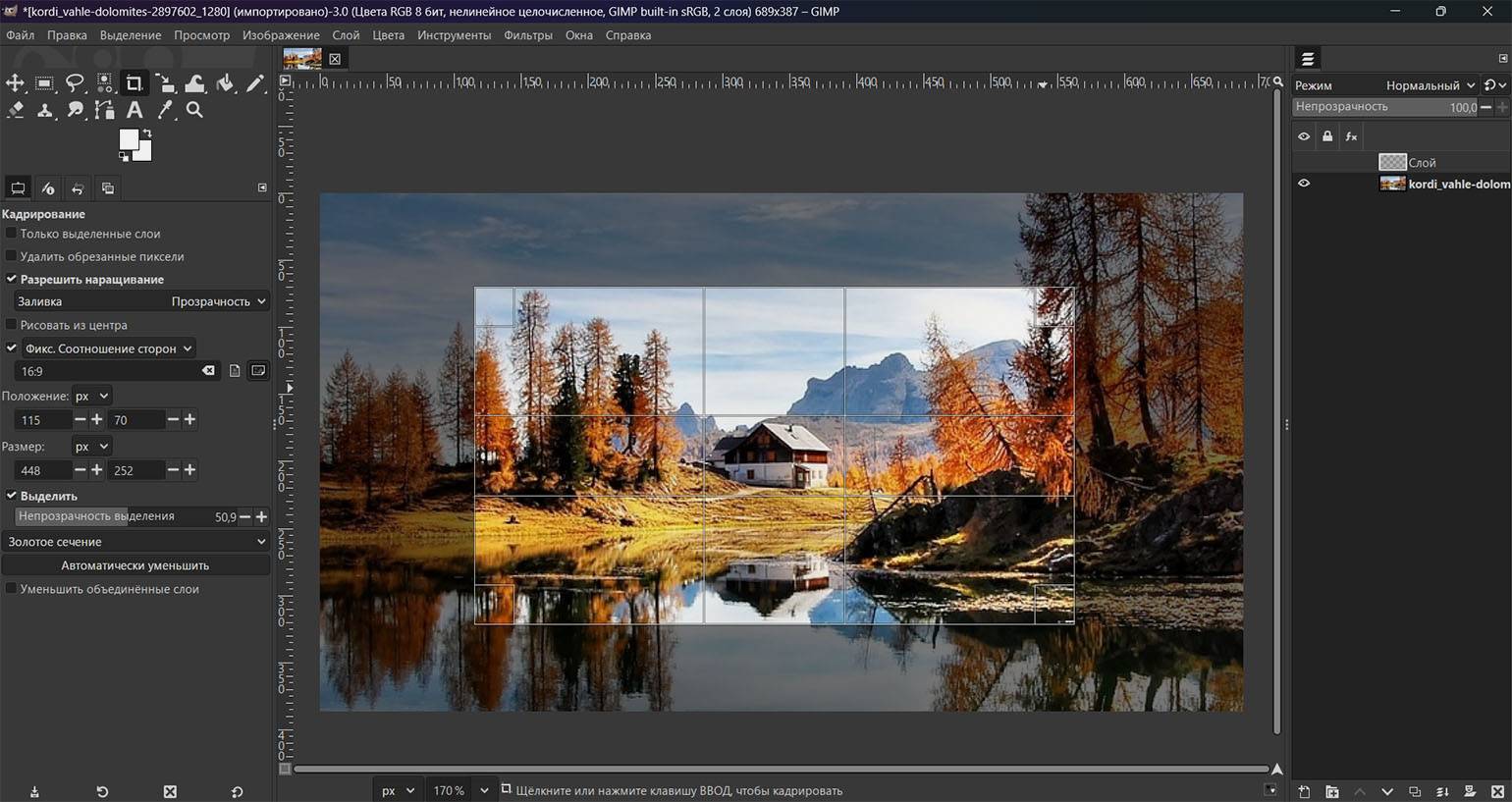
GIMP — бесплатный графический редактор с открытым исходным кодом. Для кадрирования в нём можно вручную выделить нужную область либо задать точный размер или соотношение сторон. Если изображение состоит из нескольких слоёв, обрезку можно применить только к выбранным.
При кадрировании доступны направляющие: например, правило третей, центральные линии, диагонали и золотое сечение. Также рамку можно вывести за границы исходного изображения — в этом случае GIMP увеличит холст, а появившаяся пустая область останется прозрачной.
Плюсы:
- можно задать точный размер или фиксированное соотношение сторон;
- есть несколько видов композиционных направляющих;
- можно кадрировать отдельные слои;
- работает на Windows, macOS и Linux.
Минусы:
- для простой обрезки интерфейс и количество инструментов могут быть избыточными;
- новичку потребуется время, чтобы освоить редактор.
«ФотоМАСТЕР»
Платформа: Windows, macOS.
Стоимость лицензии:
- бесплатно — 5 дней без возможности сохранять обработанные фото;
- «Стандарт» — 690 рублей на год;
- «Профи» — 1980 рублей бессрочно.
Русский язык: есть.
Поддерживаемые форматы: JPEG, PNG, BMP, TIFF, HEIF, RAW.
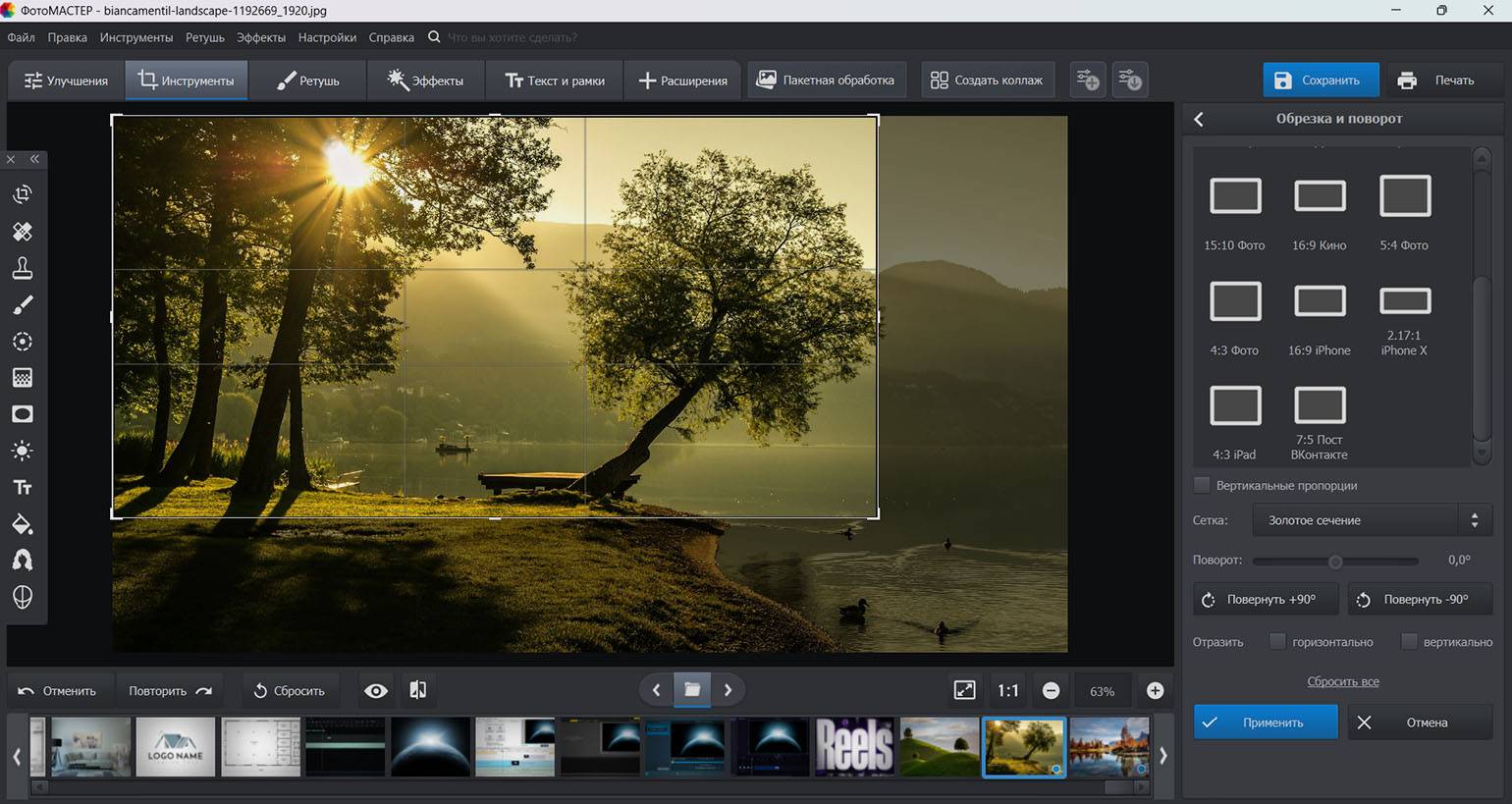
«ФотоМАСТЕР» — фоторедактор с инструментами для ретуши, цветокоррекции и обработки снимков. Чтобы обрезать изображение, нужно открыть раздел «Инструменты» → «Обрезка и поворот». Можно сохранить пропорции оригинала, выбрать свободное кадрирование или воспользоваться готовыми форматами, например 1:1, 3:2 или 16:9.
Выстроить композицию помогают направляющие: правило третей, диагонали, правило треугольника, золотое сечение и золотая спираль. Изображение также можно повернуть, отразить зеркально или выровнять горизонт.
Плюсы:
- есть несколько видов направляющих для кадрирования;
- поддерживает RAW и другие распространённые форматы изображений;
- есть пакетная обработка нескольких фотографий;
- невысокие системные требования: от 256 МБ оперативной памяти и процессор Intel или AMD от 1 ГГц.
Минусы:
- нет версии для Linux;
- пробная версия работает пять дней, но сохранить обработанное изображение в ней нельзя.
FastStone Image Viewer
Платформа: Windows.
Стоимость лицензии: бесплатно для личного и образовательного использования; для коммерческого — 34,95 доллара бессрочно.
Русский язык: требует дополнительной проверки.
Поддерживаемые форматы: BMP, JPEG, HEIC, WebP, GIF, JXL, PNG, PCX, RAW и другие.
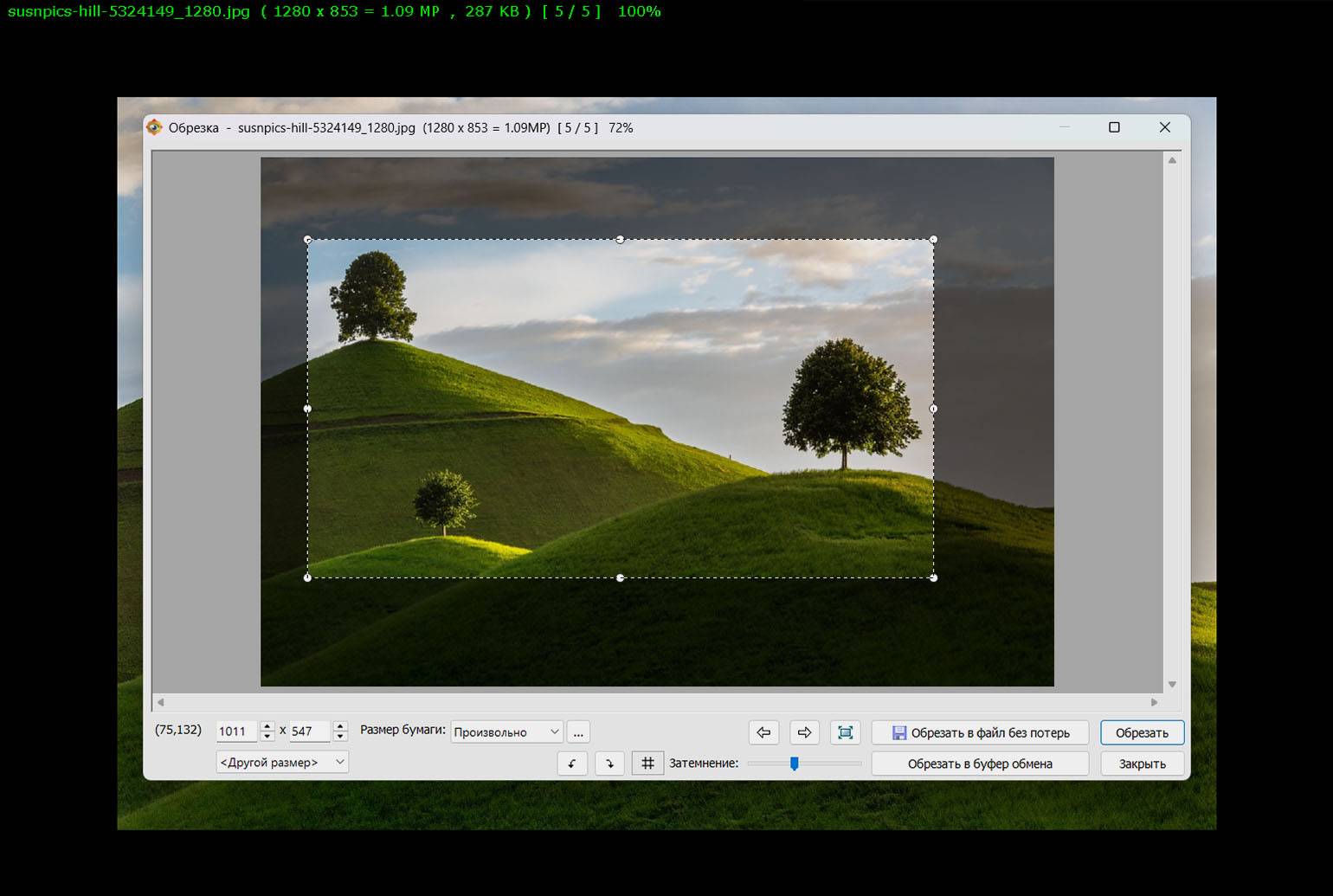
FastStone Image Viewer — просмотрщик изображений со встроенными инструментами редактирования. Для быстрого перехода к кадрированию можно нажать клавишу X. В отдельном окне пользователь выбирает нужную область, меняет её размер и положение или задаёт готовое соотношение сторон.
При кадрировании можно включить сетку по правилу третей. Для JPEG также доступно кадрирование без повторного сжатия файла.
Плюсы:
- есть готовые соотношения сторон;
- можно включить сетку по правилу третей;
- поддерживает кадрирование JPEG без повторного сжатия;
- работает с большим количеством графических и RAW-форматов.
Минусы:
- доступен только для Windows;
- инструмент кадрирования позволяет последовательно работать с несколькими снимками, но не применяет одну и ту же рамку автоматически ко всей серии.
Paint.NET
Платформа: Windows.
Стоимость лицензии: бесплатно.
Русский язык: есть.
Поддерживаемые форматы: PNG, JPEG, BMP, GIF, TIFF, TGA, HEIC, AVIF и другие.
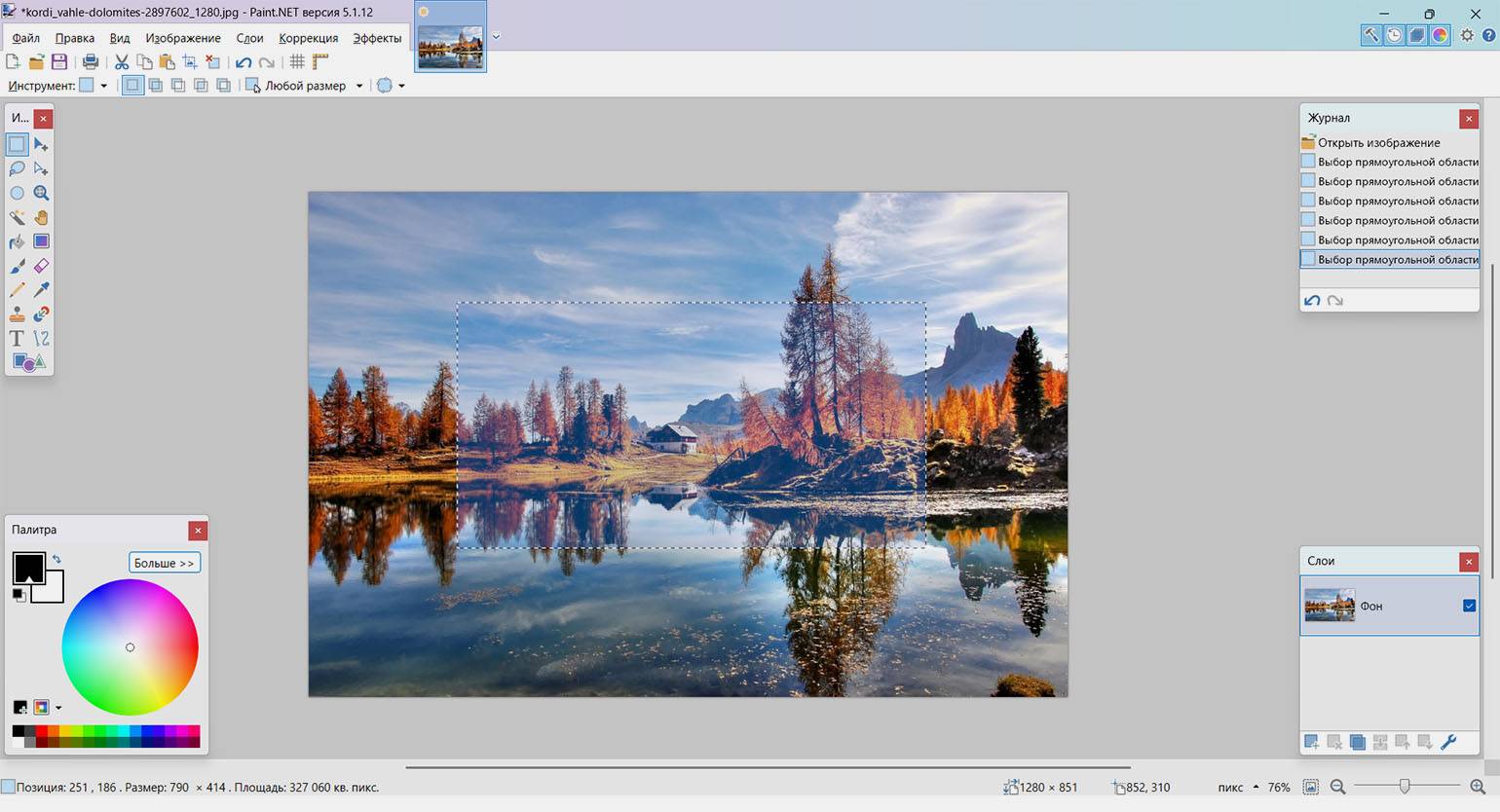
Paint.NET — графический редактор для Windows с базовыми инструментами обработки изображений. Чтобы обрезать фотографию, нужно выделить нужную область и выбрать команду «Обрезать по выделению».
Для прямоугольного выделения можно задать точные ширину и высоту или фиксированное соотношение сторон. Также в программе есть эллиптическое и свободное выделение, а несколько областей можно объединять, вычитать друг из друга или пересекать.
Плюсы:
- можно задать точный размер или соотношение сторон области;
- есть несколько инструментов выделения;
- можно одновременно открыть несколько фотографий;
- поддерживает распространённые форматы, включая WebP и AVIF.
Минусы:
- доступен только для Windows 10 и более новых версий системы;
- RAW и PSD не входят в число штатно поддерживаемых форматов — для них понадобятся сторонние плагины.
PhotoScape X
Платформа: Windows, macOS.
Стоимость лицензии: есть бесплатная версия и платная PhotoScape X Pro.
Русский язык: нет.
Поддерживаемые форматы: JPEG, PNG, BMP, GIF, RAW и другие.
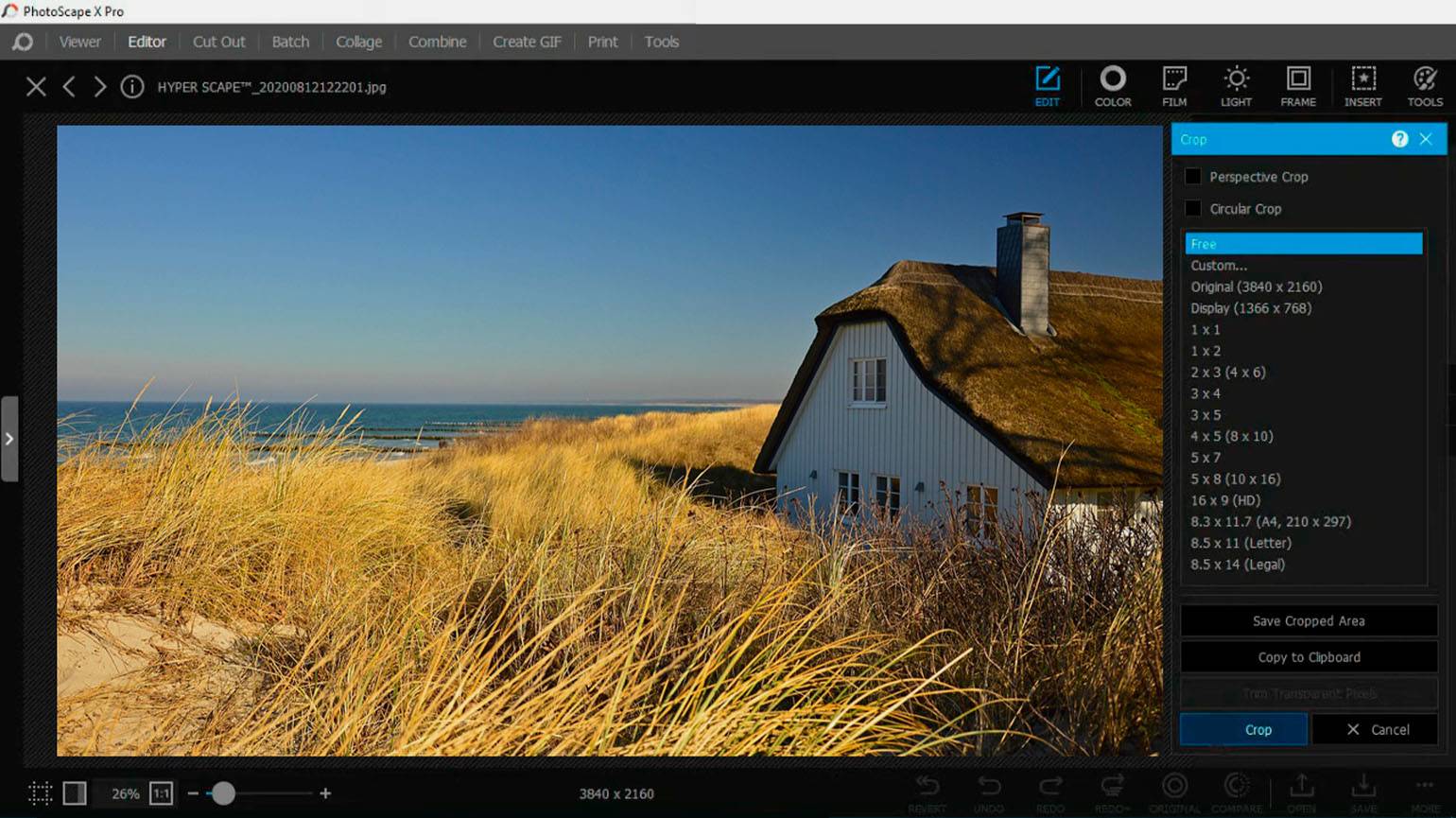
PhotoScape X — фоторедактор с инструментами для просмотра и обработки изображений, создания коллажей и GIF-анимации. Для кадрирования в нём есть обычный Crop, а также круговое и перспективное кадрирование. Нужную область можно перемещать и изменять по размеру.
Отдельный модуль Batch позволяет обрабатывать сразу несколько фотографий. Кадрирование входит в число операций, которые можно применять в этом режиме.
Плюсы:
- есть обычное, круговое и перспективное кадрирование;
- можно обрабатывать несколько фотографий в пакетном режиме;
- поддерживает RAW-файлы;
- есть бесплатная версия.
Минусы:
- нет версии для Linux;
- интерфейс не переведён на русский язык;
- программа давно не обновлялась: последняя версия на сайте разработчика вышла в январе 2022 года.
XnView MP
Платформа: Windows, macOS, Linux.
Стоимость лицензии: бесплатно для частного, образовательного и некоммерческого использования; коммерческая лицензия — от 29 евро.
Русский язык: требует дополнительной проверки.
Поддерживаемые форматы: более 500, включая JPEG, PNG, TIFF, WebP, HEIC/HEIF, AVIF, JPEG XL, PSD и RAW; часть форматов доступна только для чтения.
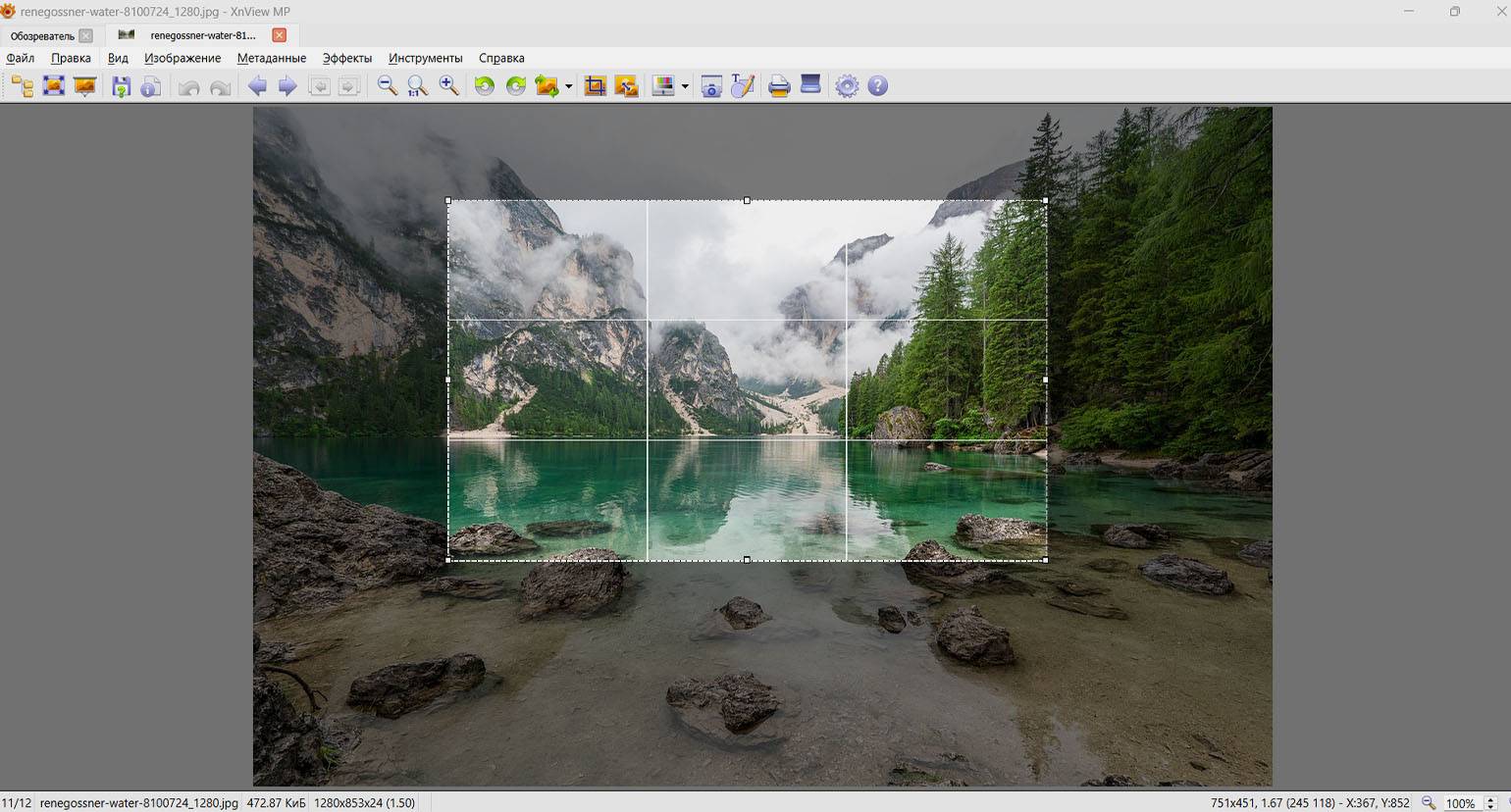
XnView MP — просмотрщик и менеджер изображений со встроенными инструментами редактирования. В программе можно выделить нужную область фотографии и обрезать изображение. Для JPEG также доступно кадрирование без повторного сжатия файла.
XnView MP подходит и для работы с большими коллекциями изображений: в нём есть пакетная конвертация, изменение размера и переименование файлов. Программа также позволяет просматривать и редактировать метаданные.
Плюсы:
- поддерживает более 500 форматов изображений;
- позволяет кадрировать JPEG без повторного сжатия;
- есть инструменты для пакетной работы с файлами;
- доступен для Windows, macOS и Linux.
Минусы:
- некоторые форматы, в том числе RAW и OpenEXR, доступны только для чтения;
- для коммерческого использования требуется платная лицензия.
Онлайн-сервисы для обрезки фото
Веб-сервисы не требуют установки и запускаются прямо в браузере. Они подойдут, когда нужно быстро изменить края на любом устройстве.
Photopea
Платформа: веб.
Стоимость лицензии: бесплатно с рекламой; есть платная версия Premium.
Русский язык: есть.
Поддерживаемые форматы: PSD, JPEG, PNG, TIFF, WebP, SVG, PDF, AVIF, RAW и другие.
Photopea — графический редактор, который работает непосредственно в браузере. По заявлению разработчика, файлы обрабатываются на устройстве пользователя и не загружаются на сервер Photopea.
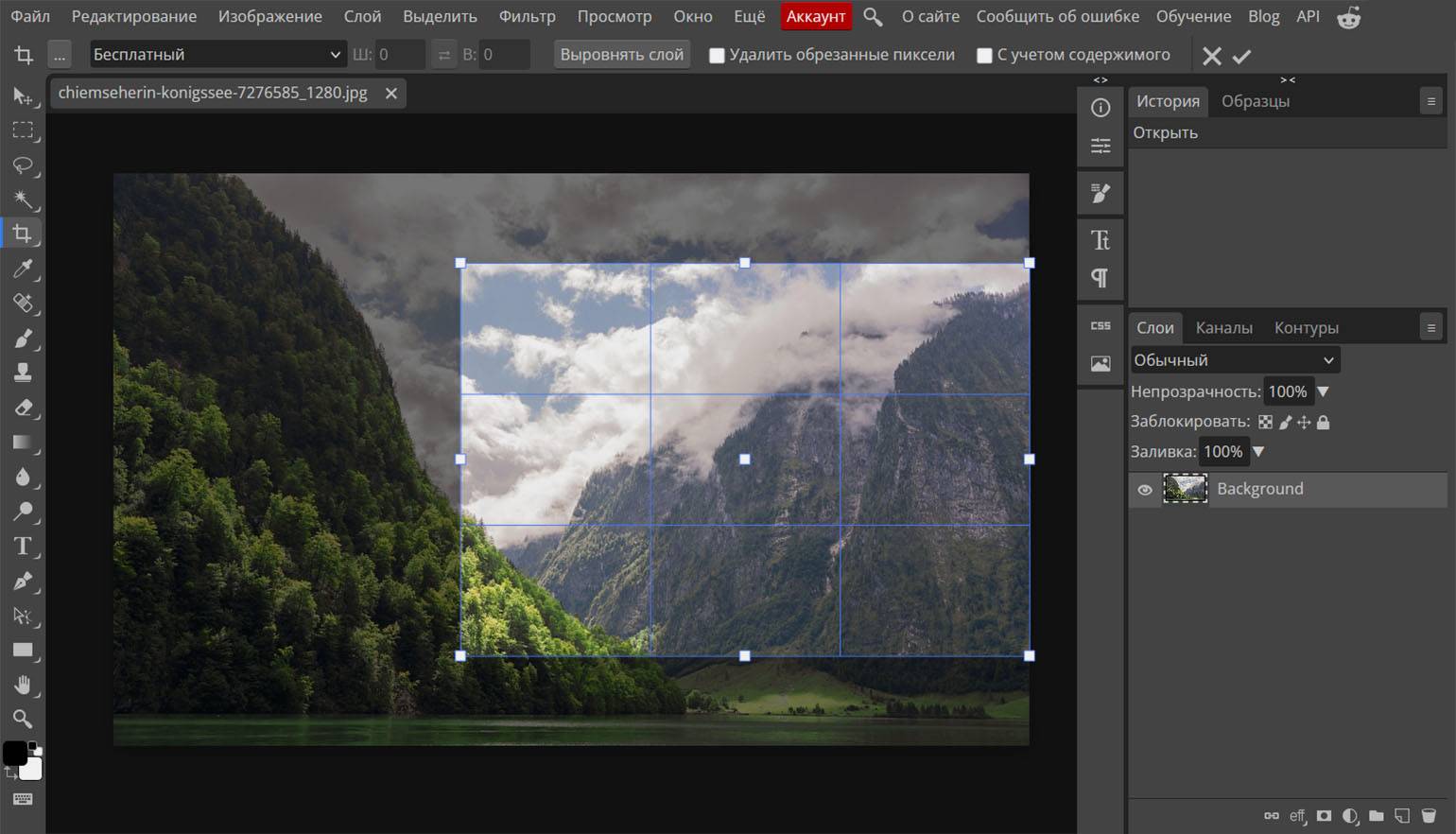
Инструмент Crop позволяет свободно выбрать область фотографии, задать определённое соотношение сторон или точные размеры. Рамку кадрирования можно перемещать, изменять по размеру и поворачивать. Также есть перспективное кадрирование, с помощью которого можно исправлять перспективные искажения.
Плюсы:
- можно задать соотношение сторон или точные размеры области;
- есть перспективное кадрирование;
- поддерживает большое количество форматов, включая PSD и RAW;
- обработка изображений происходит на устройстве пользователя.
Минусы:
- в бесплатной версии показывается реклама;
- интерфейс содержит много инструментов, которые не понадобятся для простой обрезки фотографии.
iLoveIMG
Платформа: веб.
Стоимость лицензии: бесплатно с ограничениями; Premium — 5 долларов в месяц.
Русский язык: есть.
Поддерживаемые форматы для кадрирования: JPG, PNG, GIF.
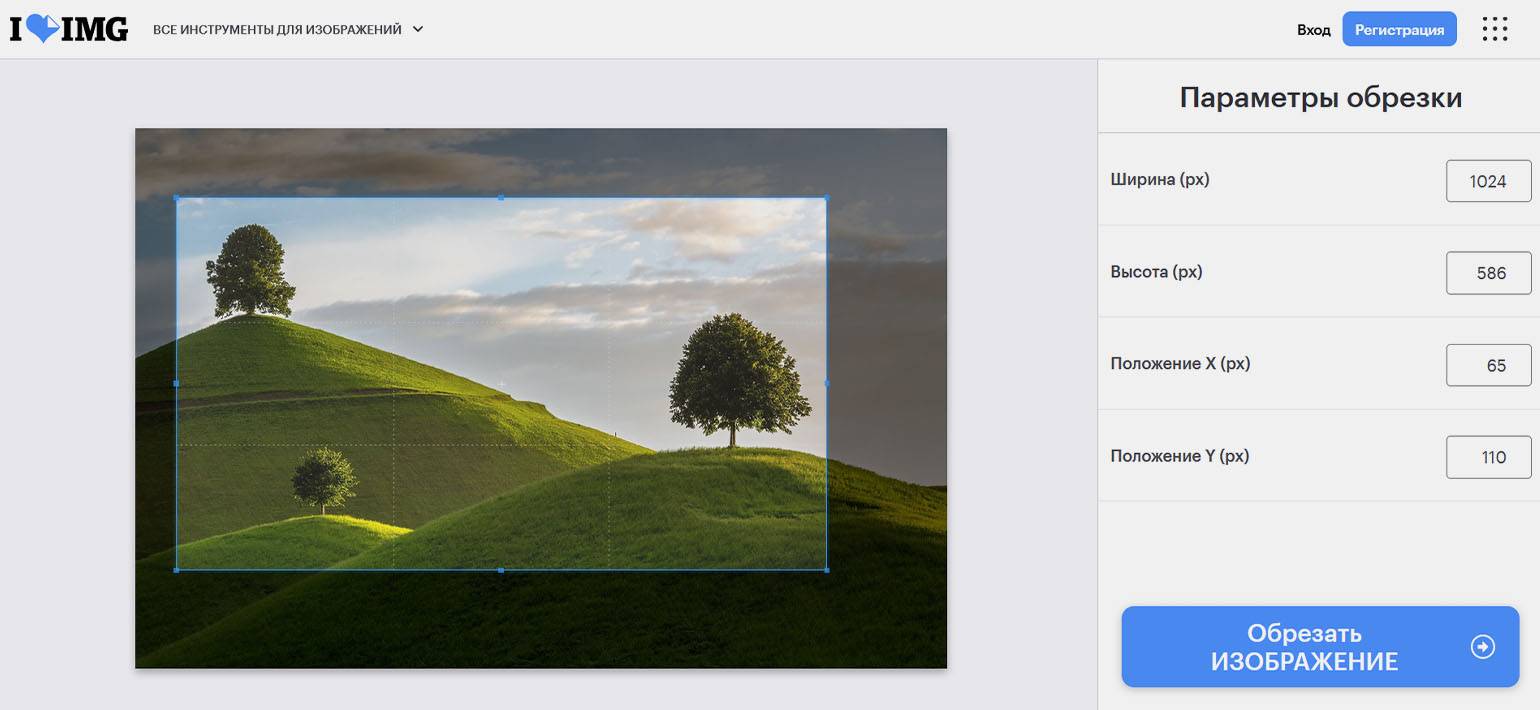
iLoveIMG — онлайн-сервис с отдельным инструментом для кадрирования изображений. Область можно выбрать вручную или задать её точные параметры: ширину, высоту и положение по горизонтали и вертикали в пикселях.
Сервисом можно пользоваться без регистрации. В бесплатной версии размер файла для кадрирования ограничен 90 МБ. Кроме Crop, в iLoveIMG есть инструменты для изменения размера, сжатия, конвертации и другой обработки изображений.
Плюсы:
- можно точно задать размер и положение области в пикселях;
- работает без установки и регистрации;
- есть дополнительные инструменты для обработки изображений.
Минусы:
- инструмент кадрирования работает только с JPG, PNG и GIF;
- в бесплатной версии размер файла ограничен 90 МБ;
- бесплатная версия показывает рекламу.
IMGonline
Платформа: веб.
Стоимость лицензии: бесплатно.
Русский язык: да.
Поддерживаемые форматы: BMP, GIF, JPEG, PNG, TIFF.
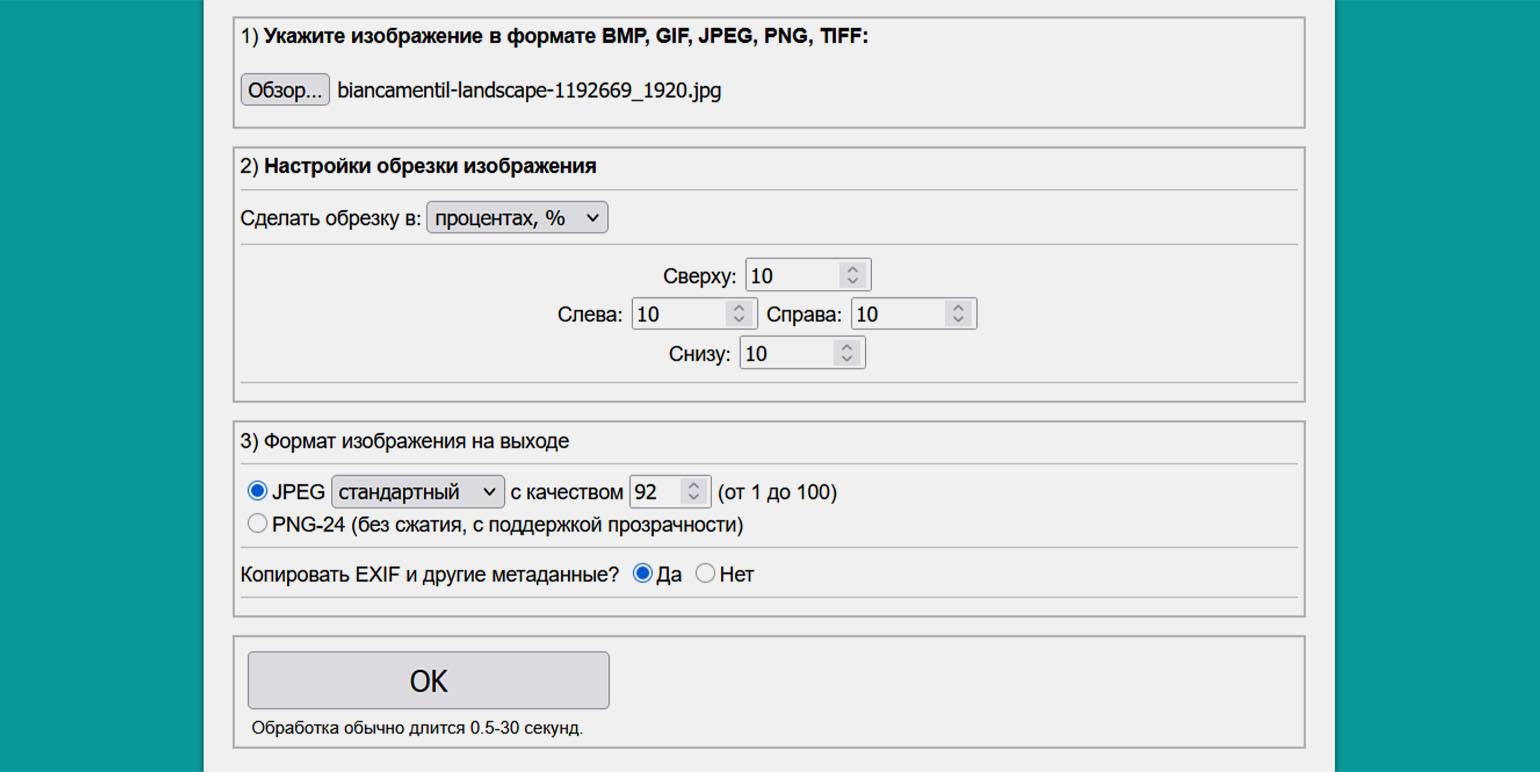
IMGonline — онлайн-сервис с отдельными инструментами для обработки изображений. Кадрирование здесь устроено иначе, чем в большинстве графических редакторов: предварительного просмотра области нет. Пользователь указывает, сколько пикселей или процентов нужно удалить сверху, снизу, слева и справа.
Результат можно сохранить в JPEG с выбранным уровнем качества или в PNG-24. При необходимости сервис позволяет перенести в новый файл EXIF и другие метаданные исходного изображения.
Плюсы:
- работает без регистрации;
- отступы можно точно задать в пикселях или процентах;
- можно сохранить EXIF и другие метаданные;
- на странице инструмента есть инструкция и примеры.
Минусы:
- нет визуального выбора области кадрирования;
- поддерживает пять форматов при загрузке, а результат сохраняет только в JPEG или PNG;
- нельзя одновременно кадрировать несколько изображений.
Watermarkly
Платформа: веб.
Стоимость лицензии: бесплатно до 10 изображений в день; есть платные тарифы.
Русский язык: есть.
Поддерживаемые форматы: JPG, PNG, GIF, BMP.
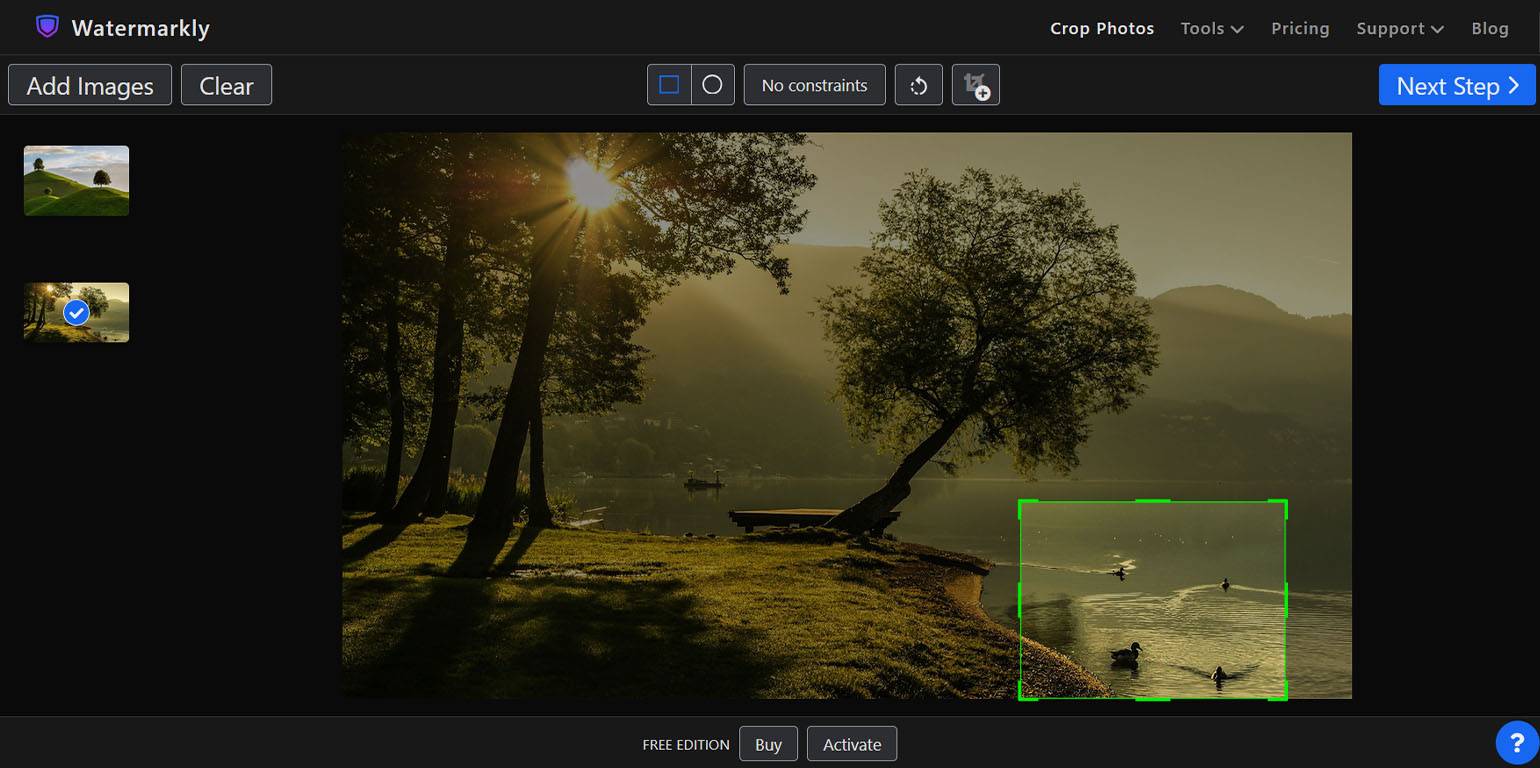
Watermarkly — онлайн-сервис для кадрирования изображений. Можно свободно выбрать область, задать точный размер в пикселях или воспользоваться готовыми соотношениями сторон и шаблонами для соцсетей. Доступно прямоугольное и круглое кадрирование, а сетка по правилу третей помогает выстроить композицию.
Сервис поддерживает пакетную обработку: одинаковые настройки можно применить к нескольким изображениям или скорректировать рамку для каждого файла отдельно. По заявлению разработчика, изображения обрабатываются на устройстве пользователя и не отправляются на серверы Watermarkly.
Плюсы:
- можно задать точные размеры или выбрать готовое соотношение сторон;
- есть круглое кадрирование и сетка по правилу третей;
- поддерживает пакетную обработку;
- работает без регистрации.
Минусы:
- бесплатно можно обработать до 10 изображений в день;
- инструмент поддерживает ограниченный набор входных форматов;
- не работает с RAW-файлами.
Приложения для обрезки фото на телефоне
Мобильные приложения подойдут, если нужно обрезать фотографию прямо на смартфоне — например, перед публикацией в соцсетях или отправкой файла.
Snapseed
Платформа: Android, iOS.
Стоимость лицензии: бесплатно.
Русский язык: есть.
Поддерживаемые форматы: JPG, RAW; поддержка других форматов зависит от устройства и ОС.
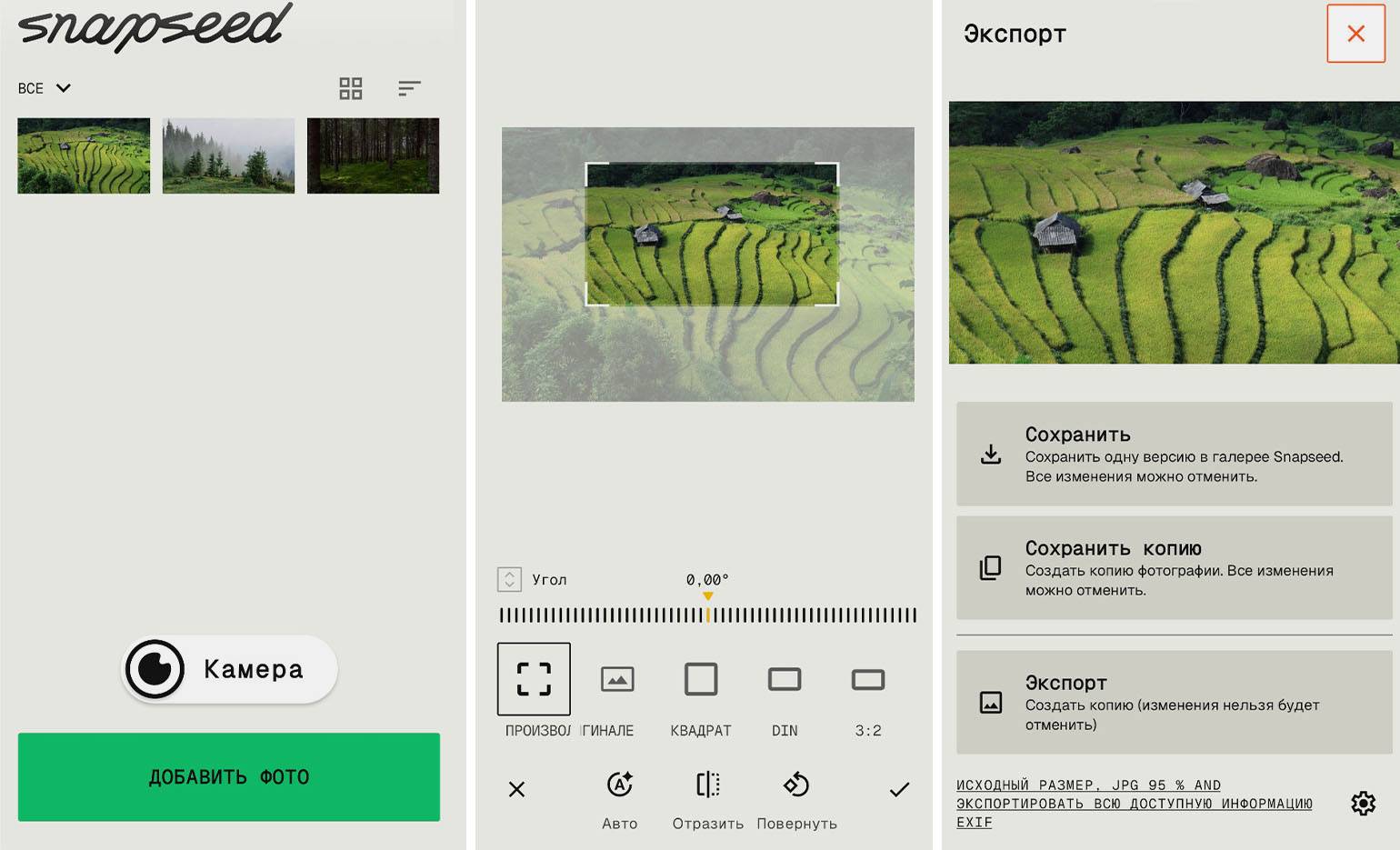
Snapseed — бесплатный фоторедактор Google. В инструменте Crop можно свободно выбрать область изображения или воспользоваться готовыми соотношениями сторон, например 1:1, 3:2, 4:3 или 16:9.
Кроме кадрирования, в приложении есть инструменты для цветокоррекции, ретуши, поворота изображения и исправления перспективы.
Плюсы:
- есть свободное кадрирование и готовые соотношения сторон;
- все инструменты доступны бесплатно;
- поддерживает обработку RAW-файлов;
- есть дополнительные инструменты для коррекции фотографии.
Минусы:
- нельзя ввести точные размеры области кадрирования в пикселях;
- нет полноценного пакетного кадрирования нескольких фотографий.
«Google Фото»
Платформа: Android, iOS.
Стоимость лицензии: бесплатно.
Русский язык: есть.
Поддерживаемые форматы: JPG, PNG, WebP, некоторые RAW и другие.
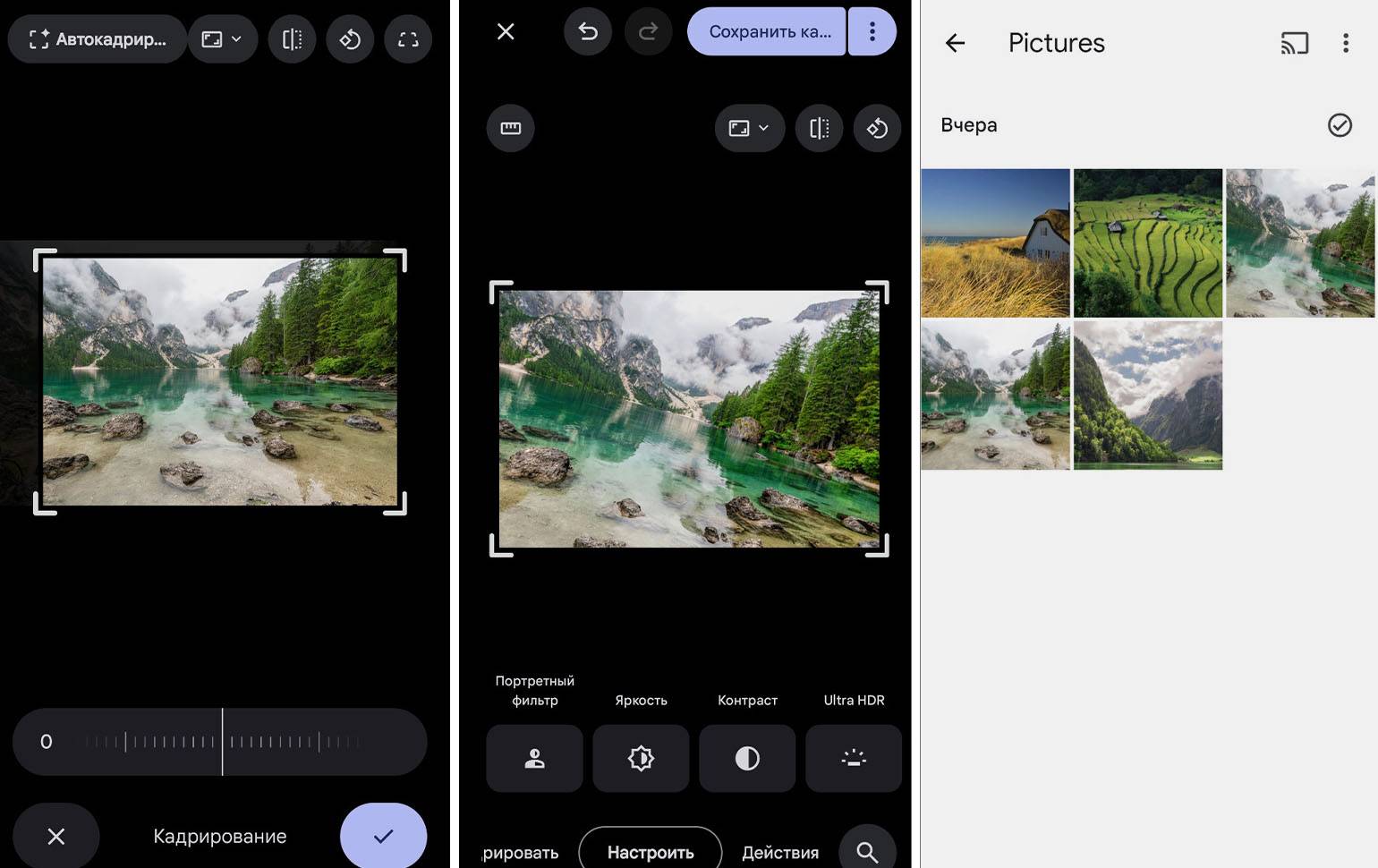
«Google Фото» — приложение для хранения, организации и редактирования фотографий и видео. Чтобы обрезать снимок, нужно открыть его, выбрать «Изменить» → «Кадрирование», а затем вручную настроить рамку или выбрать готовое соотношение сторон.
В этом же разделе можно выровнять и повернуть фотографию, изменить перспективу или зеркально отразить изображение. Также доступна функция Auto Frame: она автоматически меняет композицию кадра и при необходимости может расширить изображение с помощью ИИ.
Плюсы:
- есть свободное кадрирование и готовые соотношения сторон;
- доступны дополнительные инструменты редактирования, в том числе удаление лишних объектов;
- предоставляет 15 ГБ облачного пространства на аккаунт Google вместе с другими сервисами компании.
Минусы:
- нельзя задать точные размеры области кадрирования в пикселях;
- нет полноценного пакетного кадрирования нескольких фотографий.
«Фото» на iPhone
Платформа: iOS.
Стоимость лицензии: бесплатно.
Русский язык: есть.
Поддерживаемые форматы: HEIF/HEIC, JPEG, PNG, RAW и другие.
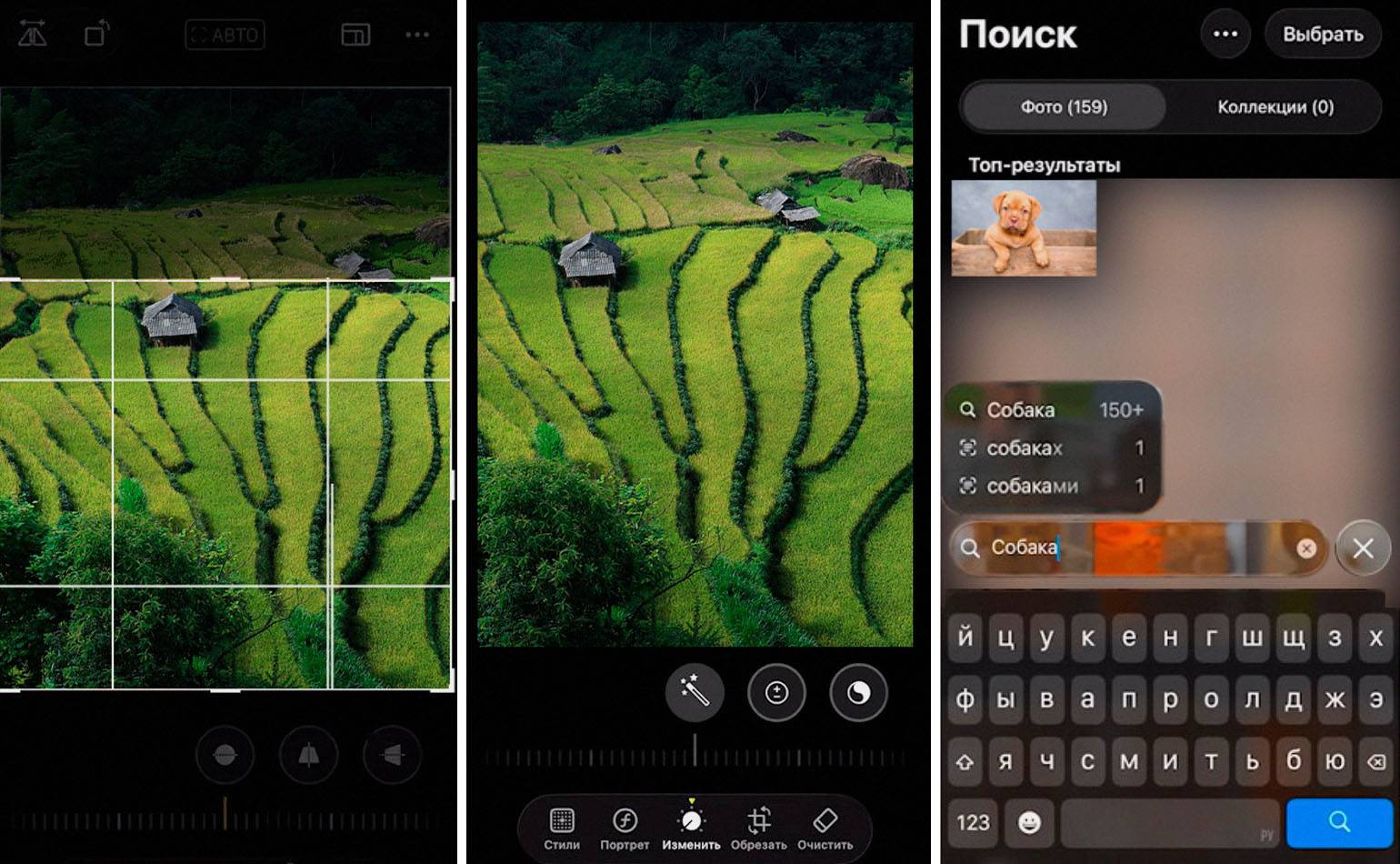
«Фото» — встроенное приложение iPhone для хранения, организации и редактирования снимков. В режиме кадрирования можно вручную выбрать нужную область или воспользоваться готовым соотношением сторон, например 1:1, 9:16 или 5:7.
Здесь же фотографию можно повернуть, зеркально отразить, выровнять или скорректировать её перспективу. В редакторе также доступны автоматическая и ручная цветокоррекция, настройка экспозиции, теплоты и других параметров, а также фильтры.
Плюсы:
- не требует установки отдельного приложения;
- есть свободное кадрирование и готовые соотношения сторон;
- можно выравнивать изображение и корректировать перспективу;
- изменения с одной фотографии можно скопировать и применить сразу к нескольким снимкам.
Минусы:
- нельзя задать точные размеры области кадрирования в пикселях.
PicsArt
Платформа: Android, iOS.
Стоимость лицензии: бесплатно с ограничениями; есть платные подписки.
Русский язык: есть.
Поддерживаемые форматы: зависят от платформы и требуют дополнительной проверки.
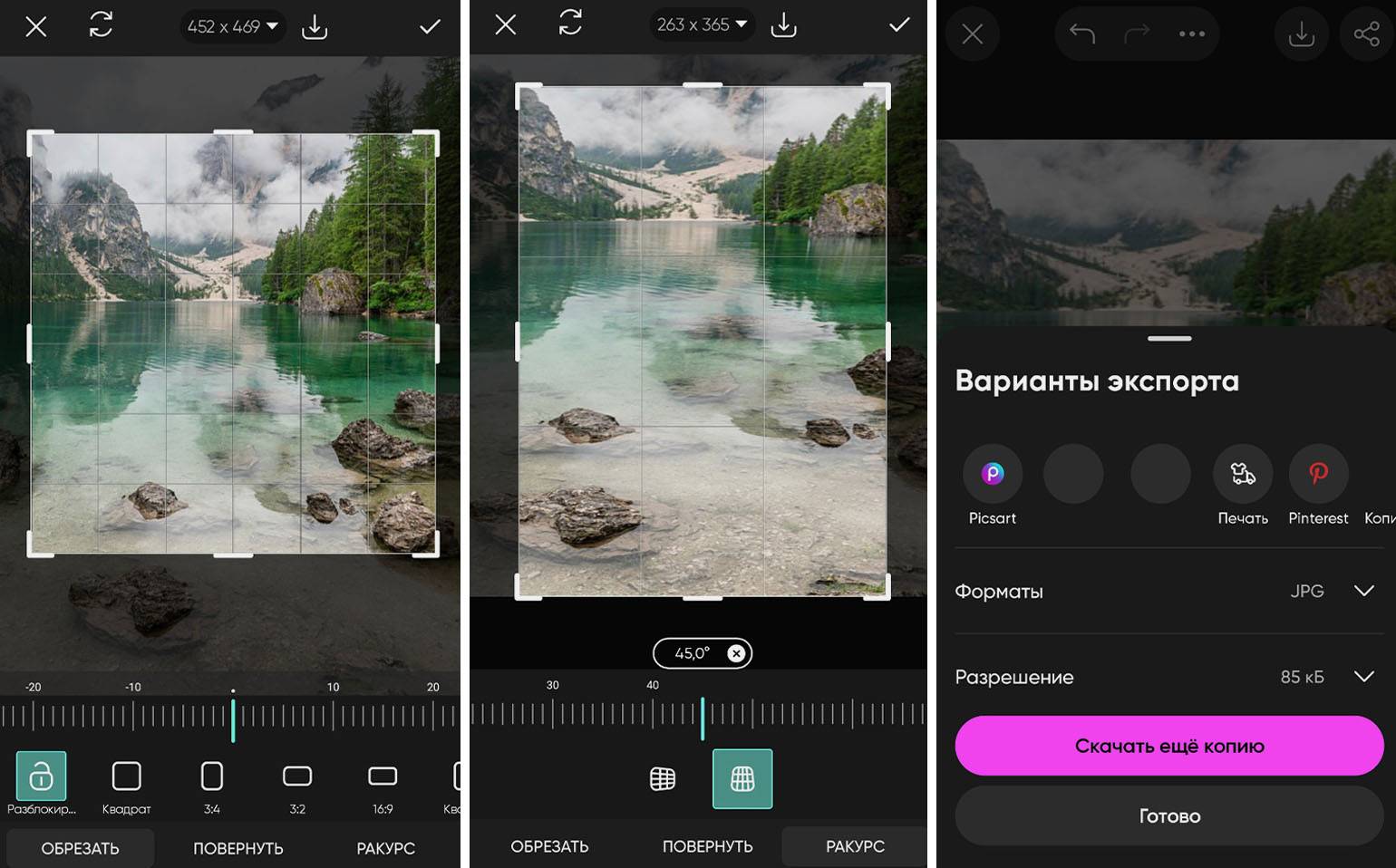
Picsart — мобильный фоторедактор с инструментами для кадрирования и другой обработки изображений. В режиме Crop можно свободно выбрать нужную область или воспользоваться готовыми соотношениями сторон и пресетами для разных площадок. При кадрировании на изображении отображается сетка.
Кроме Crop, в редакторе есть инструменты для поворота изображения, коррекции перспективы, цветокоррекции, удаления объектов и фона.
Плюсы:
- есть свободное кадрирование и готовые соотношения сторон;
- доступны пресеты для разных форматов публикаций;
- при кадрировании отображается композиционная сетка;
- много дополнительных инструментов для обработки изображений.
Минусы:
- бесплатная версия показывает рекламу;
- часть инструментов и контента доступна только по подписке.
Советы по кадрированию фотографий
Выбрать инструмент для обрезки — только половина задачи. Важно ещё правильно выстроить кадр, сохранить подходящий формат и адаптировать снимок под разные площадки. О том, что учитывать при кадрировании, рассказала Галина Борисова, ретушёр, ассистент фотографа.
— Какие композиционные ошибки чаще всего совершают новички при обрезке фотографий?
— Главные ошибки при кадрировании связаны с распределением свободного пространства и визуальным балансом. Например, над головой человека оставляют много пустого места, а ступни почти упираются в нижнюю границу. Бывает и обратная ситуация: снимок обрезают слишком плотно, поэтому объект выглядит «зажатым» рамкой.
Ещё одна распространённая ошибка — автоматически помещать главный объект точно в центр, из-за чего композиция выглядит статичной. Чтобы сделать кадр выразительнее, смысловой акцент можно расположить ближе к линиям третей, которые делят изображение на три равные части по вертикали и горизонтали.
При обрезке портретов не стоит проводить границу точно по коленям, локтям, кистям или пальцам: части тела выглядит неэстетично. Срез по шее также нарушает пропорции. Если человек или животное смотрит или движется в сторону, в направлении взгляда нужно оставить свободное место, чтобы объект не упирался в край кадра.
— В каком формате лучше сохранять фото после обрезки — JPG, PNG или WEBP?
— В большинстве случаев фото после обрезки лучше сохранять в JPG. Это универсальный формат, который открывается почти на любом устройстве и подходит для печати или публикации в интернете.
Для сайта можно выбрать WEBP: при сопоставимом качестве такие файлы весят примерно на 20–25% меньше JPG и быстрее загружаются. Однако сначала проверьте требования площадки. Некоторые сайты не принимают WEBP, а старые просмотрщики и редакторы могут его не открыть.
Формат PNG позволяет сохранить максимальное качество: сжатие файлов минимальное, поэтому даже после многократной обработки детали не теряются, а цвета не искажаются. Кроме этого, PNG поддерживает прозрачность, например после удаления фона вокруг объекта. Но эти файлы весят намного больше, чем JPG/JPEG. Поэтому сохранять в таком формате фотографии стоит, только если вы планируете использовать их в дизайне.
— Как обрезать снимок для разных социальных сетей, не потеряв смысл композиции?
— Когда одно фото готовят для разных соцсетей, стоит создать отдельную копию и обрезать её под требуемое соотношение сторон. При этом важно следить, чтобы главный объект не оказался слишком близко к краю. Его можно разместить на линии третей или рядом с точкой их пересечения. Так композиция останется сбалансированной.
При обрезке портретов не проводите границу по коленям, локтям, кистям, стопам, шее. Оставляйте по краям немного свободного пространства и следите за второстепенными деталями. Небольшой предмет лучше сохранить целиком или убрать из кадра, чем оставить от него случайный фрагмент. Используйте инструменты ретуши: «Штамп», «Заплатку» или ИИ-удаление деталей.
Сложнее адаптировать горизонтальные снимки и портреты с соотношением сторон 2:3 или 4:5. В этом случае вам нужно получить пропорции 9:16. Простая обрезка может привести к нарушению композиции или ухудшению детализации при увеличении. В таком случае лучше расширить холст до вертикального формата: добавить размытие полей или дорисовать фон с помощью генеративной заливки.
FAQ
Как обрезать фото до нужного размера в пикселях?
Выберите редактор, в котором можно вручную задать ширину и высоту области кадрирования. Например, в GIMP эти значения указываются в параметрах инструмента Crop, а в iLoveIMG можно дополнительно задать положение области по горизонтали и вертикали.
При этом не путайте кадрирование с изменением размера. При кадрировании программа удаляет часть изображения по краям, а при изменении размера меняет количество пикселей во всём изображении. Если нужно получить файл точного размера без удаления части кадра, понадобится инструмент изменения размера.
Как выбрать пропорции кадра, если точных требований нет?
Если изображение готовится для конкретной площадки, сначала проверьте её требования: подходящие пропорции зависят от того, где и как будет размещена фотография. Единого формата для сайтов, соцсетей или печати нет.
Если специальных требований действительно нет, выбирайте пропорции исходя из композиции. Сравните несколько вариантов кадрирования и оставьте тот, в котором главный объект хорошо читается, а важные детали не оказываются слишком близко к краям. Для печати заранее определите размер отпечатка: его пропорции должны совпадать с пропорциями подготовленного изображения, иначе часть кадра может быть обрезана.
Как подготовить обрезанное фото для маркетплейса?
Перед кадрированием проверьте актуальные требования конкретного маркетплейса: площадки устанавливают собственные ограничения по разрешению, формату и размеру файла, а также требования к содержанию изображения.
При кадрировании следите, чтобы товар полностью помещался в кадр и занимал достаточно места, если этого требуют правила площадки. После обрезки проверьте разрешение изображения и сохраните его в одном из поддерживаемых маркетплейсом форматов. Не стоит ориентироваться на универсальное соотношение сторон: требования разных площадок могут различаться.
Как обрезать несколько фотографий одинаково?
Используйте редактор с пакетным кадрированием. Например, Watermarkly позволяет загрузить несколько изображений и применить к ним одинаковые настройки кадрирования.
Перед обработкой определите, что именно должно совпадать: только соотношение сторон или также положение и размер области. Если объекты на исходных фотографиях расположены по-разному, одна и та же рамка может обрезать важные детали, поэтому результат лучше проверить для каждого снимка.