Все
Все
 Истории
 Дизайн
 Код
Код Геймдев
 Бизнес
 Маркетинг
 Управление
 Кино
Кино Музыка
 Проектная фотография
 Развитие
 Деньги
 Здоровье
 Образование
 EdTech
 Корп. обучение
 Блог Skillbox
 Глоссарий
 Спецпроекты
ИИ в Photoshop: как новые функции упрощают работу дизайнера
Берём максимум от ИИ-инструментов.
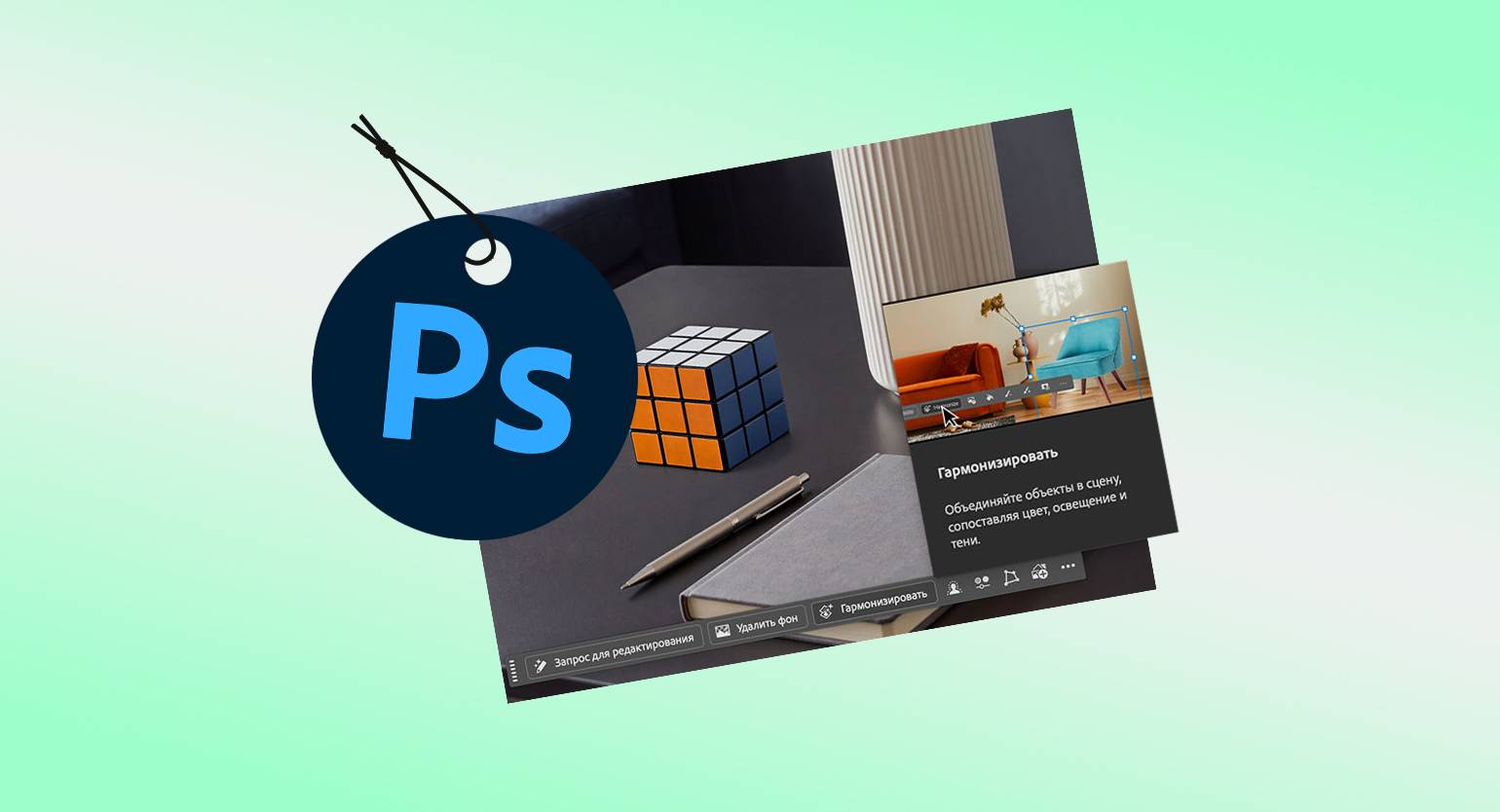

Всё больше сервисов, которые дизайнеры используют в своей работе, начинают вводить ИИ-инструменты — в том числе Photoshop. В нём с помощью встроенных нейросетей можно аккуратно убирать с изображений лишние объекты, естественно менять фон, дорисовывать готовые изображения и создавать новые по промпту — текстовому описанию.
Из плюсов — можно поручить ИИ рутину и сфокусироваться на творческих решениях. Из минусов — результат генерации не всегда совпадает с замыслом. Иногда нейросети Photoshop ошибаются в деталях, и дизайнеру многое приходится дорабатывать вручную.
В этой статье вместе с бренд-дизайнером и арт-директором Викторией Ивановой разбираемся, как устроены инструменты на основе ИИ в Photoshop и что сделает работу с ними более эффективной и рациональной — без завышенных ожиданий.
Подробнее:
- какие ИИ-инструменты есть в Photoshop;
- как ими пользоваться и как их найти в интерфейсе;
- чем полезны функции Generative Fill и Generative Expand;
- нужны ли Neural Filters в разных задачах и какие есть альтернативы;
- как с помощью Reference Image и Harmonize заменить объект внутри готового изображения;
- как лучше всего знакомиться с ИИ-инструментами в Photoshop.
Какие ИИ-функции есть в Photoshop
В актуальных версиях Adobe Photoshop можно создавать и редактировать изображения с помощью ИИ. Большинство генеративных функций работает на базе Adobe Firefly, но для некоторых можно выбирать модели других разработчиков.
Вот несколько инструментов, которые могут пригодиться дизайнеру:
- Generative Fill — генеративная заливка. С её помощью можно добавлять, заменять и удалять объекты — для этого нужно выделить область на изображении и задать действие текстовым промптом. Например, можно добавить предмет в интерьер, заменить деталь одежды или убрать с изображения лишний элемент. А если оставить запрос пустым, Photoshop сам заполнит выделенный участок с учётом окружающего изображения.
- Generative Expand — генеративное расширение (дорисовывает изображение за пределами исходного кадра). Эта функция пригодится, если картинку нужно адаптировать под другой формат, добавить пространство для текста или расширить фон.
- Generate Background — генерация фона. Создаёт новый фон для объекта на изображении, учитывая освещение, тени и перспективу. Это удобно, если вы готовите рекламные креативы, карточки товаров и другие визуалы, для которых нужно быстро подобрать окружение.
- Generate Image — генерация изображений по текстовому описанию. Можно использовать для поиска идей, подготовки концептов и создания исходных изображений, которые потом можно редактировать под задачу.
- Remove Tool — удаление объектов. Помогает убрать с фотографии лишние предметы, людей или другие детали. Достаточно провести кистью по ненужному элементу, без текстовой команды, и Remove Tool сам уберёт его.
- Harmonize — гармонизация объектов. Помогает вписать добавленный объект в композицию, подстраивая освещение, цвет, тени и детали под окружение. Это особенно удобно, если вам нужно создать коллаж или предметную композицию.
- Generative Upscale — увеличение разрешения. С её помощью можно повысить разрешение изображения и улучшить чёткость и детализацию. Ещё, выбирая разные ИИ-модели, можно восстанавливать существующие детали или добавлять новые.
У каждого инструмента своя задача, а результат зависит от исходного изображения, выделенной области, текстового запроса и выбранной модели. Поэтому целиком делегировать эти задачи ИИ не получится: дизайнеру всё равно нужно оценить результат и при необходимости доработать его вручную.
Как пользоваться ИИ-инструментами в Photoshop
Чтобы работать с Photoshop, нужно установить программу на компьютер и оформить подписку на один из тарифов. Есть пробная версия, но у неё серьёзные ограничения, и для полноценной работы над проектами её недостаточно. Использовать генеративные функции офлайн в приложении не получится — обязательно нужно подключение к интернету.
Для генерации контента Adobe использует систему генеративных кредитов, и условия их использования зависят от тарифа и выбранной ИИ-модели. Например, базовые функции Remove Tool, в отличие от Harmonize и Generative Upscale, не расходуют генеративные кредиты. Доступный баланс можно проверить в личном кабинете.

Где искать ИИ-функции в интерфейсе Photoshop?
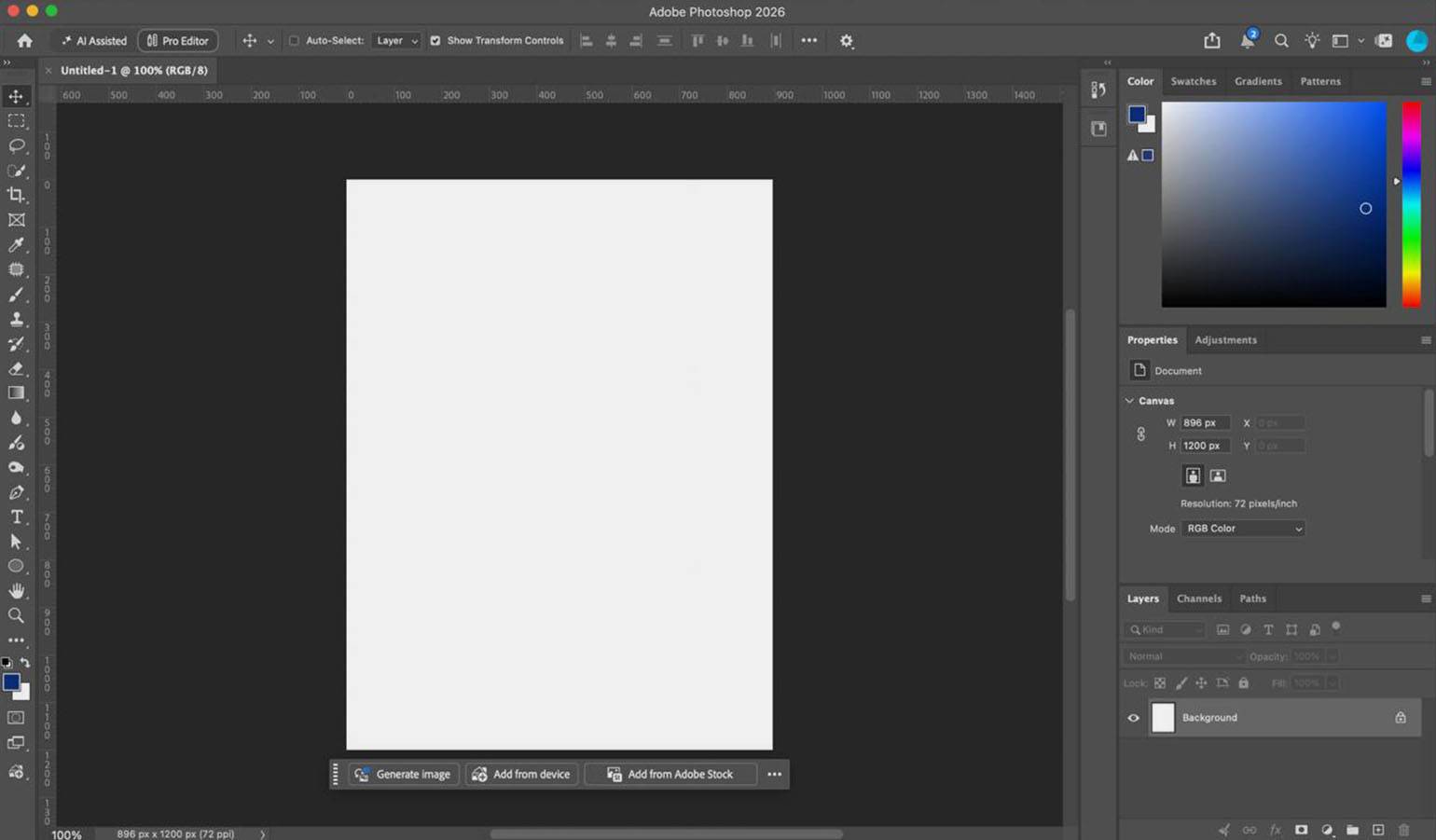
Основные ИИ-функции находятся в нескольких областях интерфейса. Контекстная панель задач рядом с холстом предлагает опции Generative Fill и Generative Expand в зависимости от выбранного действия. На панели инструментов слева вы найдёте инструменты для выделения, кадрирования и ретуши, в том числе Remove Tool. В меню «Свойства» можно выбрать варианты генерации, а на панели «Слои» — управлять результатами генерации на отдельных слоях.
Ещё Photoshop тестирует упрощённый режим AI Assisted Editor. В нём можно редактировать изображения с помощью текстовых запросов и отдельных инструментов для заполнения, удаления объектов, кадрирования и увеличения разрешения. Режим пока доступен в бета-версии и может быть не у всех пользователей.
Разберёмся вместе с экспертом на практике, как работать с ИИ-инструментами Photoshop.
«Нужно уметь работать с нейросетями, но не буду очаровывать»: плюсы и минусы
Виктория Иванова
Независимый бренд-дизайнер и арт-директор. Сотрудничала с ведущими дизайн-студиями России. Разрабатывала айдентику и придумывала концепции для крупных брендов из самых разных сфер: от технологий до ретейла.
— В чём для вас плюсы и минусы ИИ-инструментов в реальной работе? В каких задачах они действительно экономят время, а когда нужно доработать вручную?
— Для меня Photoshop — незаменимый инструмент. Хороший специалист, который пользуется нейросетями, обязательно должен понимать ключевые функции, чтобы на хорошем профессиональном уровне работать с изображениями.
Генерации редко бывают идеальными. Могут быть артефакты, кривые детали, качество «шакалится» на некоторых объектах, цветокоррекция скачет. Но само изображение в целом хорошее, направление правильное. И вот вместо того, чтобы тратить время на то, чтобы сделать сразу «идеально» при генерации, можно доработать изображение самостоятельно. Ты не упираешься в то, что «нейросеть выдаёт плохой результат, не получается».
Мы с командой работаем именно по такому принципу. Например, нужно изображение на главную страницу сайта. Сначала создаём разные вариации изображений в определённой стилистике на заданную тему, чтобы утвердить общую композицию кадра, ракурс, расположение объектов. Утверждаем подходящий вариант и делаем точечную коррекцию как раз при помощи генеративных инструментов.
Часто вижу проблему, что при генерации сложных изображений с большим количеством деталей всё может быть хорошо, но что-то точечно не нравится. Картинку грузят обратно в тот же ChatGPT, просят поправить, убрать — он поправляет, но в новом изображении появляется вот эта «ИИ-шная» рябь, и общее качество результата проседает. Это происходит из-за того, что нейросеть не меняет один объект, она каждый раз пересобирает картинку целиком. Страдают от этого как раз те, кто не умеет пользоваться Photoshop :) В нём ты не трогаешь всё изображение, ты корректируешь именно те детали, которые не нравятся.
Есть и минусы. Не буду очаровывать — не всё получается скорректировать при помощи генеративного ИИ. Иногда он отказывается генерировать по какому-то очень простому промпту из-за своих внутренних фильтров. Генерирует что-то не очень понятное, с плохой детализацией, также могут быть артефакты. По краю скорректированной области может появляться рамка, а внутри может падать разрешение. Всё это приходится решать негенеративными инструментами.
Комментарий редакции:
Если вы отправляете картинку на повторную генерацию, есть риск изменить и те детали, которые вас уже устраивают: черты лица, фактуру материалов, освещение. Локальное редактирование помогает исправить отдельные элементы, сохранив композицию в целом, но и это не гарантирует точного результата, например на изображении могут быть заметны границы. Поэтому после генерации проверяйте стыки и при необходимости поправьте их вручную.
«Все корректировки лучше делать отдельными небольшими частями»: функции Generative Fill и Generative Expand
— В каких задачах помогают функции Generative Fill и Generative Expand? И по какому принципу лучше составлять промпты?
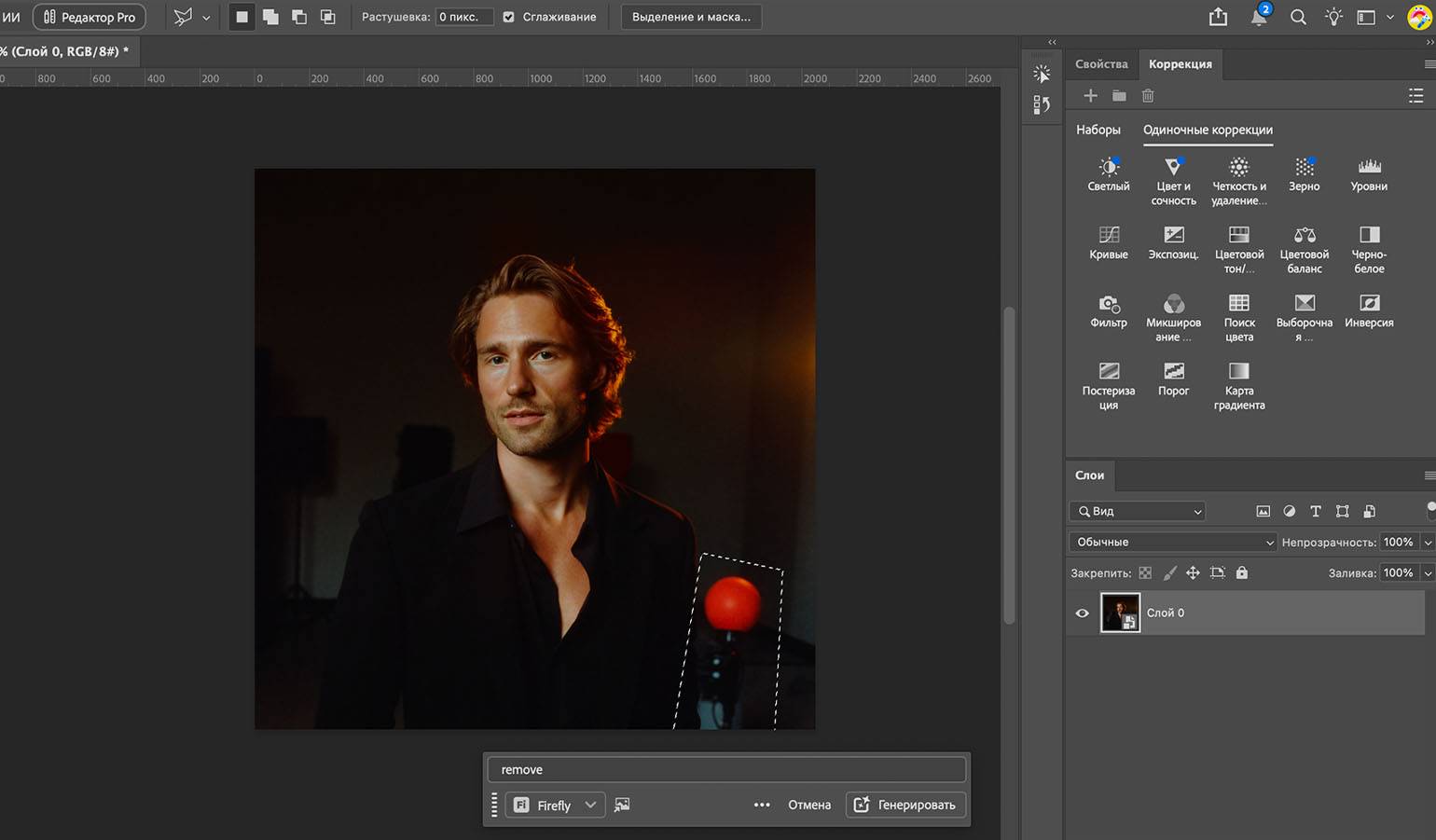
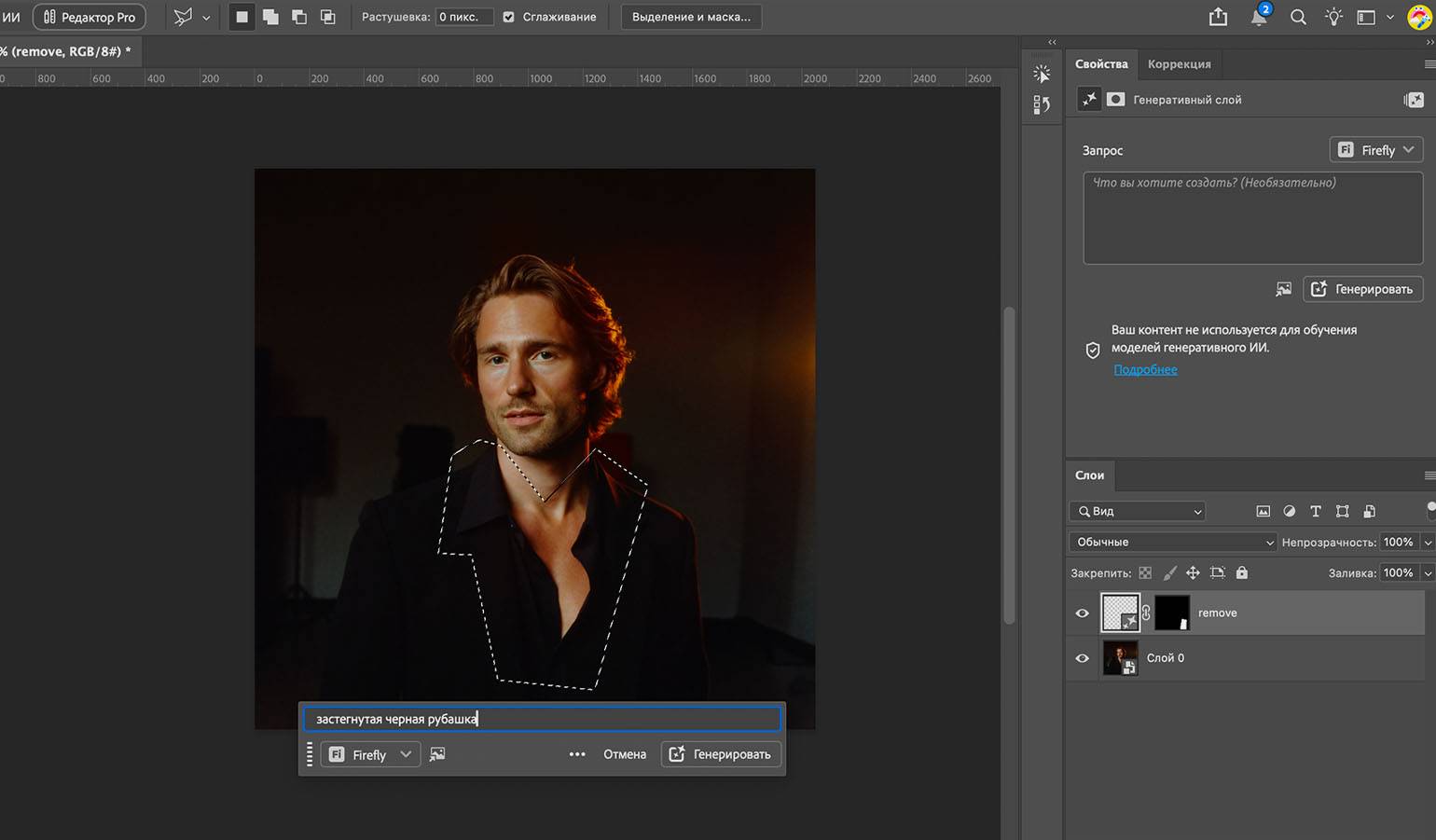
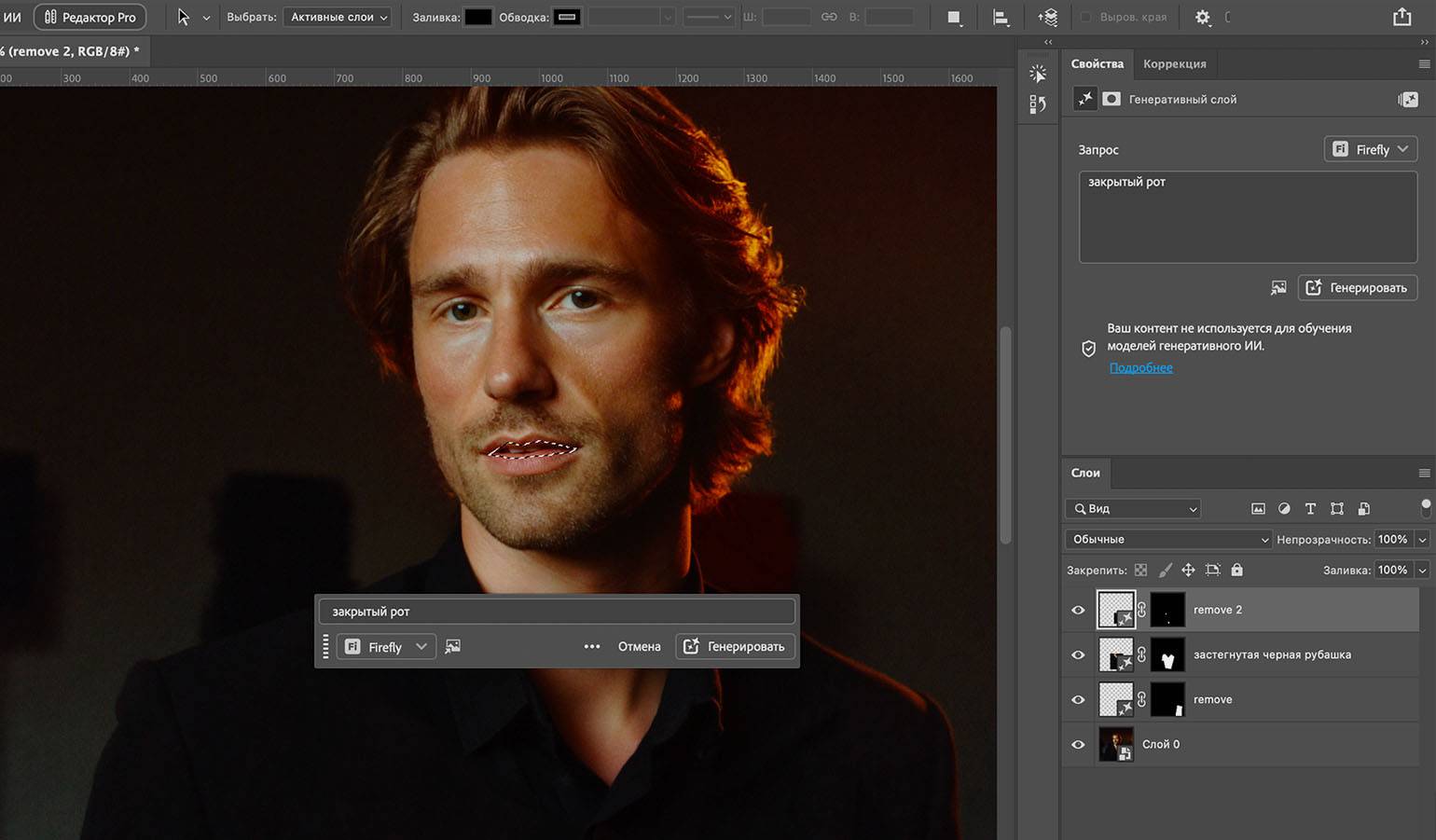
— Generative Fill — это генеративная заливка, которая применяется точечно внутри готового изображения. Я активно использую эту функцию, если не нравятся отдельные детали и хочется их или скорректировать, или вообще удалить. Для удаления артефактов есть отдельная кнопка, но я предпочитаю также использовать Generative Fill, так как при этом генерируется три дополнительных варианта удалённого участка. Модель работает только с готовыми изображениями и видит не только промпт, но и всю сцену вокруг выделения, свет, цвет, перспективу, поэтому в текстовом запросе не нужно задавать настройки камеры или дополнительные команды. Выделять область, которую хочешь доработать, нужно с небольшим запасом, так как важно учитывать тень, отражение объекта, который хочется добавить. При выделении можно сразу задать примерную форму.
Все корректировки лучше делать отдельными небольшими частями, потому что при выделении больших участков может падать детализация. Даже если ты редактируешь один объект, лучше делать это маленькими кусочками.
В промпте должно быть описание того, что должно оказаться внутри выделения, а не команда: например, не «добавь красное яблоко», а просто «красное яблоко». Достаточно простого промпта до десяти слов с тем, что должно быть изображено, хотя всё зависит от задачи.
Разберём эту функцию на примере сгенерированного портрета.
Скриншот: Adobe Photoshop / Skillbox Media
Скриншот: Adobe Photoshop / Skillbox Media
Скриншот: Adobe Photoshop / Skillbox Media
Generative Expand — это генеративное расширение изображения. Использую, когда нужно адаптировать изображение для разных форматов: мобильная версия, десктоп, широкий формат.
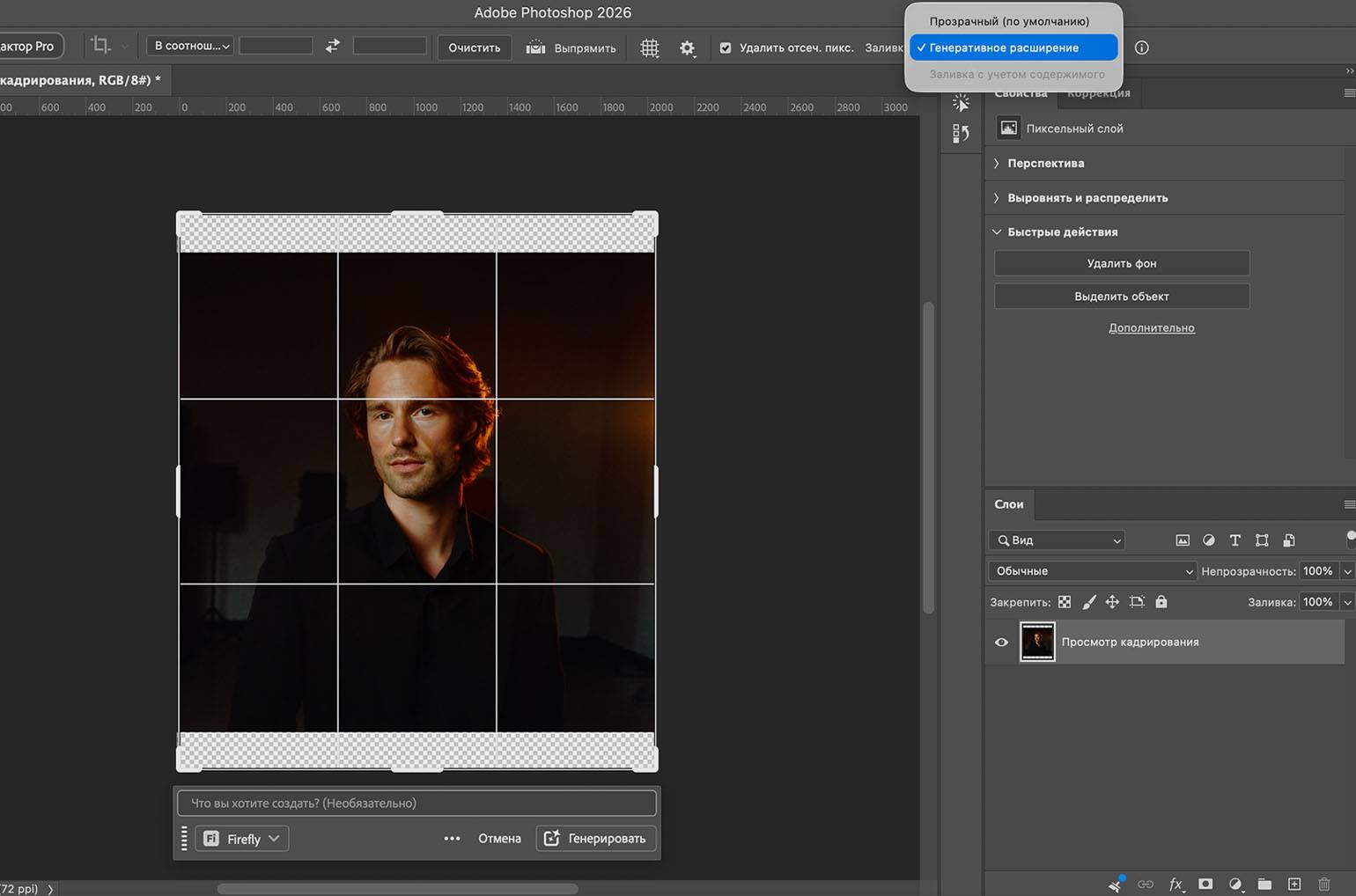
Скриншот: Adobe Photoshop / Skillbox Media
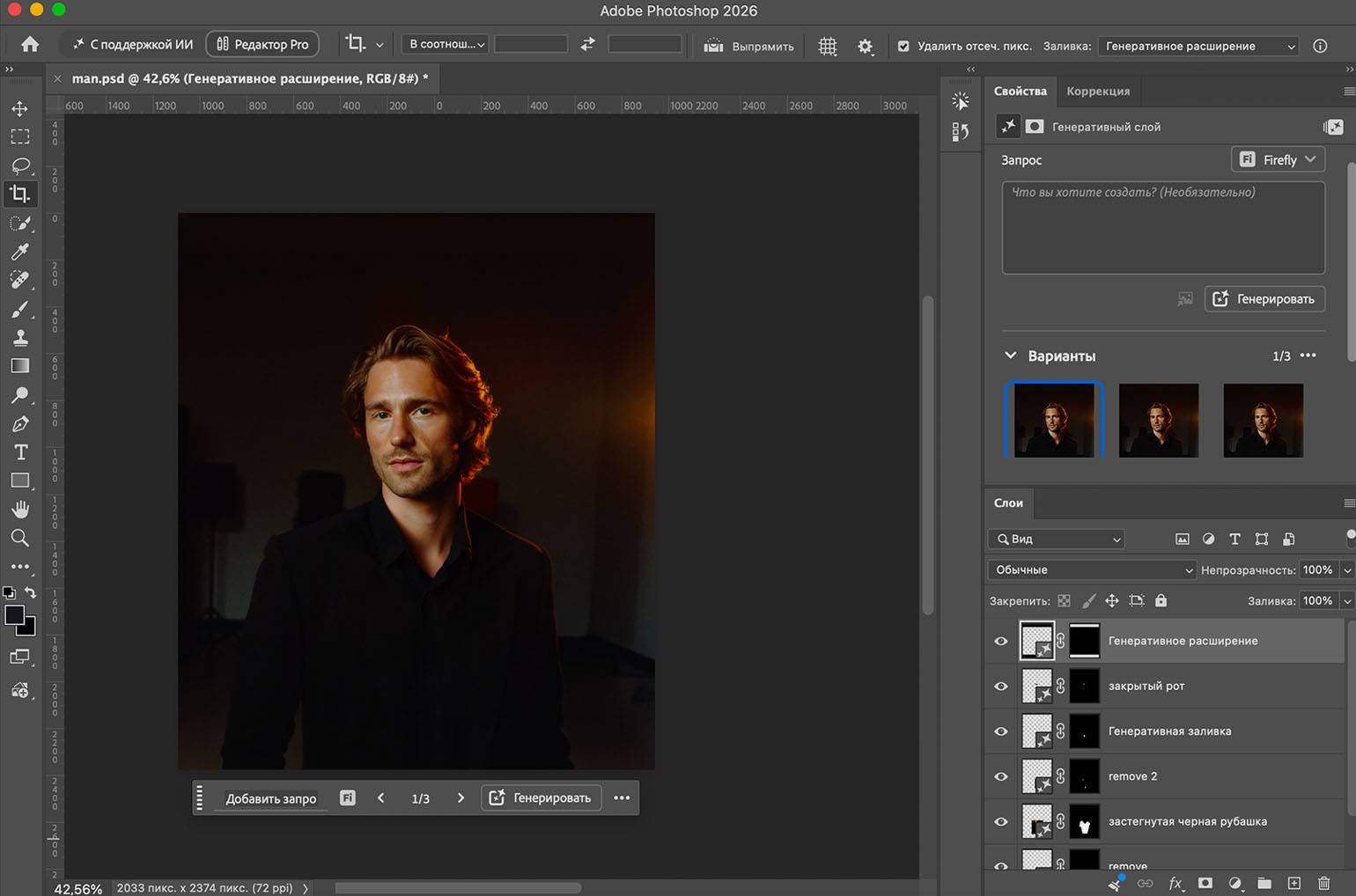
Скриншот: Adobe Photoshop / Skillbox Media
Комментарий редакции:
Если Generative Fill выдаёт не тот результат, который вы ожидали, попробуйте менять по одному параметру за раз: сначала границы выделения, затем формулировку промпта. Если для предметов со сложной формой лучше использовать выделение с запасом, то с мелкими деталями попробуйте работать при увеличенном масштабе. Ещё рекомендуем сохранять хорошие варианты на отдельных слоях: так вы сможете их сравнить их и при необходимости объединить с другими генерациями.
Neural Filters: инструменту ещё есть куда расти
— В каких случаях полезны Neural Filters и чем они отличаются от других ИИ-инструментов Photoshop?
— В Neural Filters ты корректируешь изображение при помощи ползунков. Они ничего не дорисовывают с нуля, а поправляют только то, что есть на картинке: свет, цвет, резкость. Можно применить стиль другого изображения, скорректировать выражение лица на фотографии. Если честно, этим инструментом я не пользуюсь, потому что мне удобнее с базовыми фильтрами и стилями слоя: они работают более точно. Если нужно скорректировать, например, эмоции, то лучше «Пластикой» — там есть точечные настройки для работы с лицом и получается аккуратнее.
В Neural Filters пока всё довольно топорно. Но Photoshop очень быстро развивается, поэтому я не зарекаюсь :)
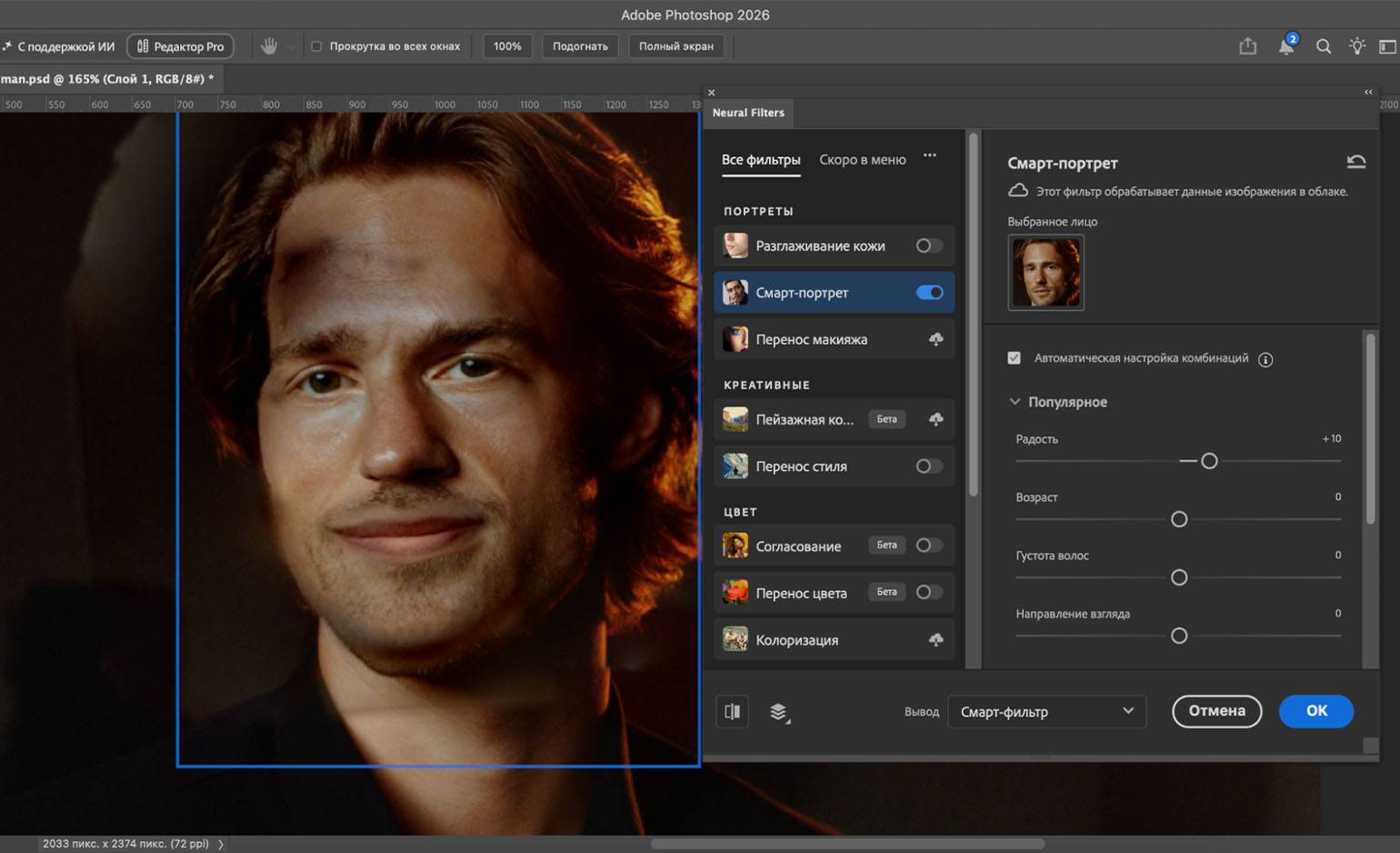
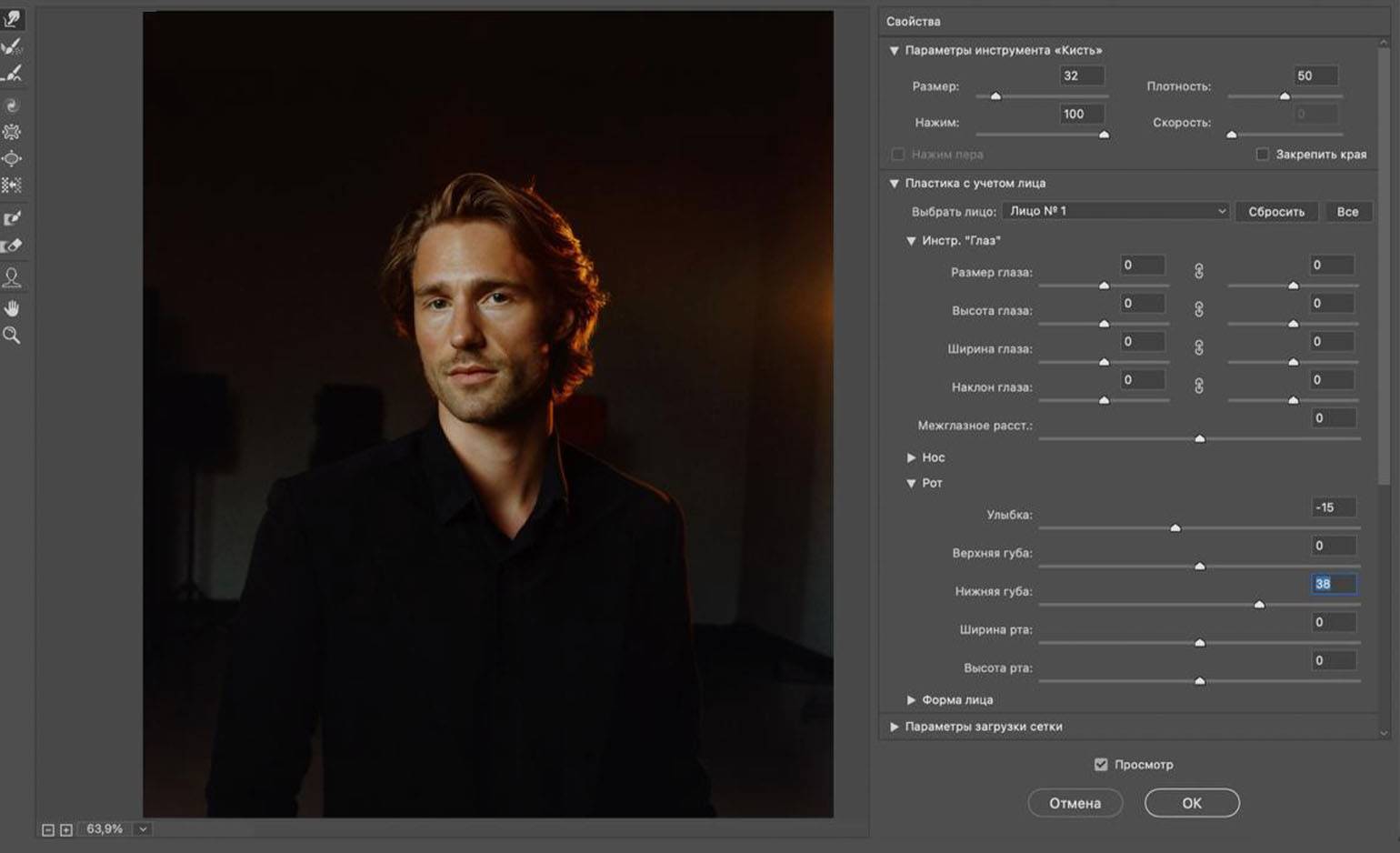
Скриншот: Adobe Photoshop / Skillbox Media
Делаем эталонное изображение: «Результат нормальный, но не идеальный, приходится ретушировать»
— А какие ИИ-функции в Photoshop вы используете, помимо предыдущих?
— При работе с изображениями я использую функцию «Эталонное изображение» (Reference Image) и «Гармонизация» (Harmonize). С помощью «Эталонного изображения» можно заменить объект внутри готового изображения на любой, который больше нравится (объект можно сгенерировать отдельно на белом фоне). Давайте пошагово:
- Нужно выделить объект вместе с тенью и с небольшим запасом.
- На панели, где находится генеративная заливка, нажимаете на иконку изображения и добавляете картинку нужного объекта.
- Выберите настройки «Объект» и «Заменить выделенную область».
- Нажмите кнопку «Генерировать» и получите результат.
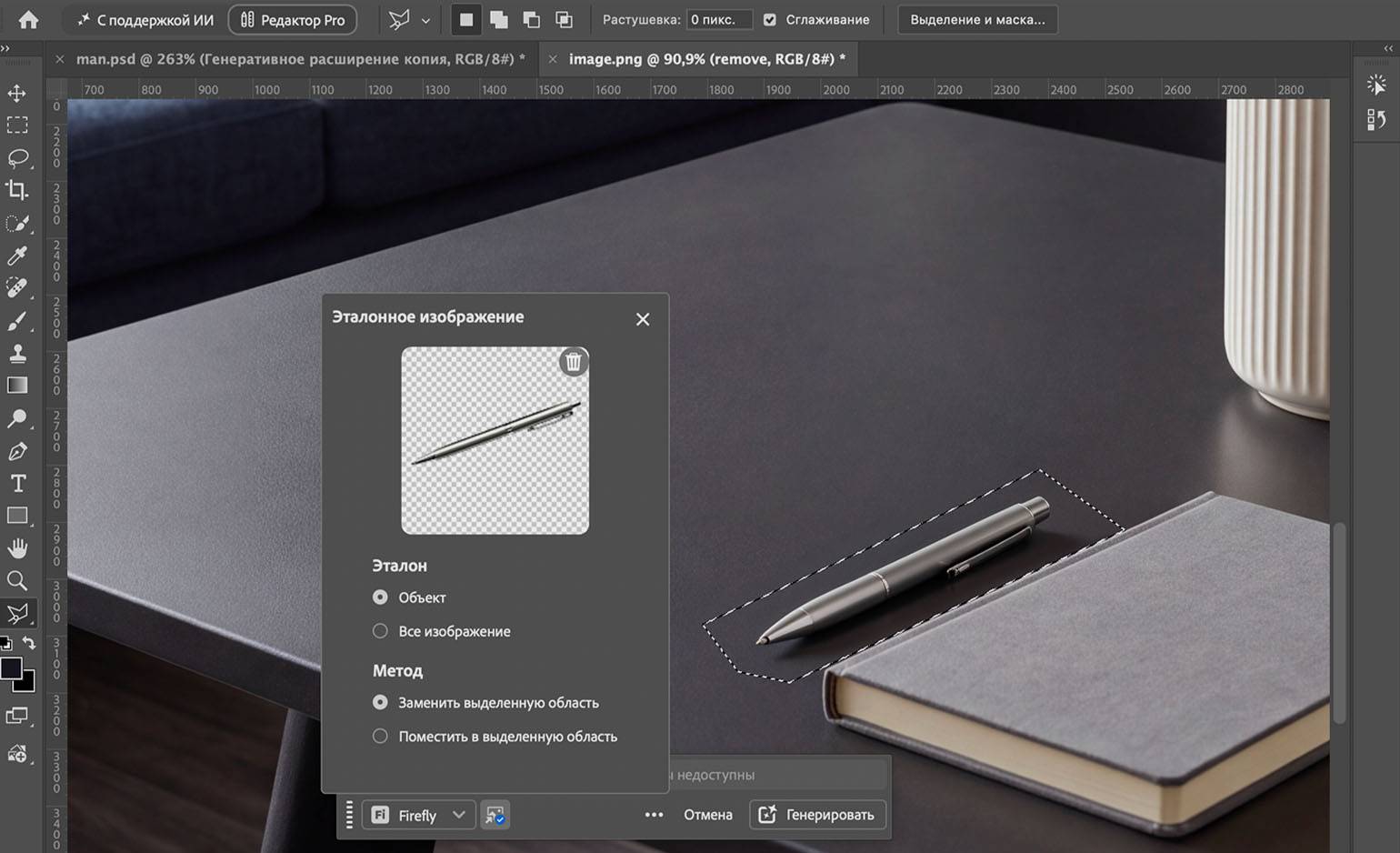
Скриншот: Adobe Photoshop / Skillbox Media
Также можно поместить на изображение новый объект. Для этого выделите пустое место, где он должен стоять, — примерно по его форме и с небольшим запасом под тень. Дальше на панель «Эталонного изображения» добавьте картинку нужного объекта, выберите настройки «Объект» и «Поместить в выделенную область», запустите генерацию, и нейросеть добавит его на изображение.
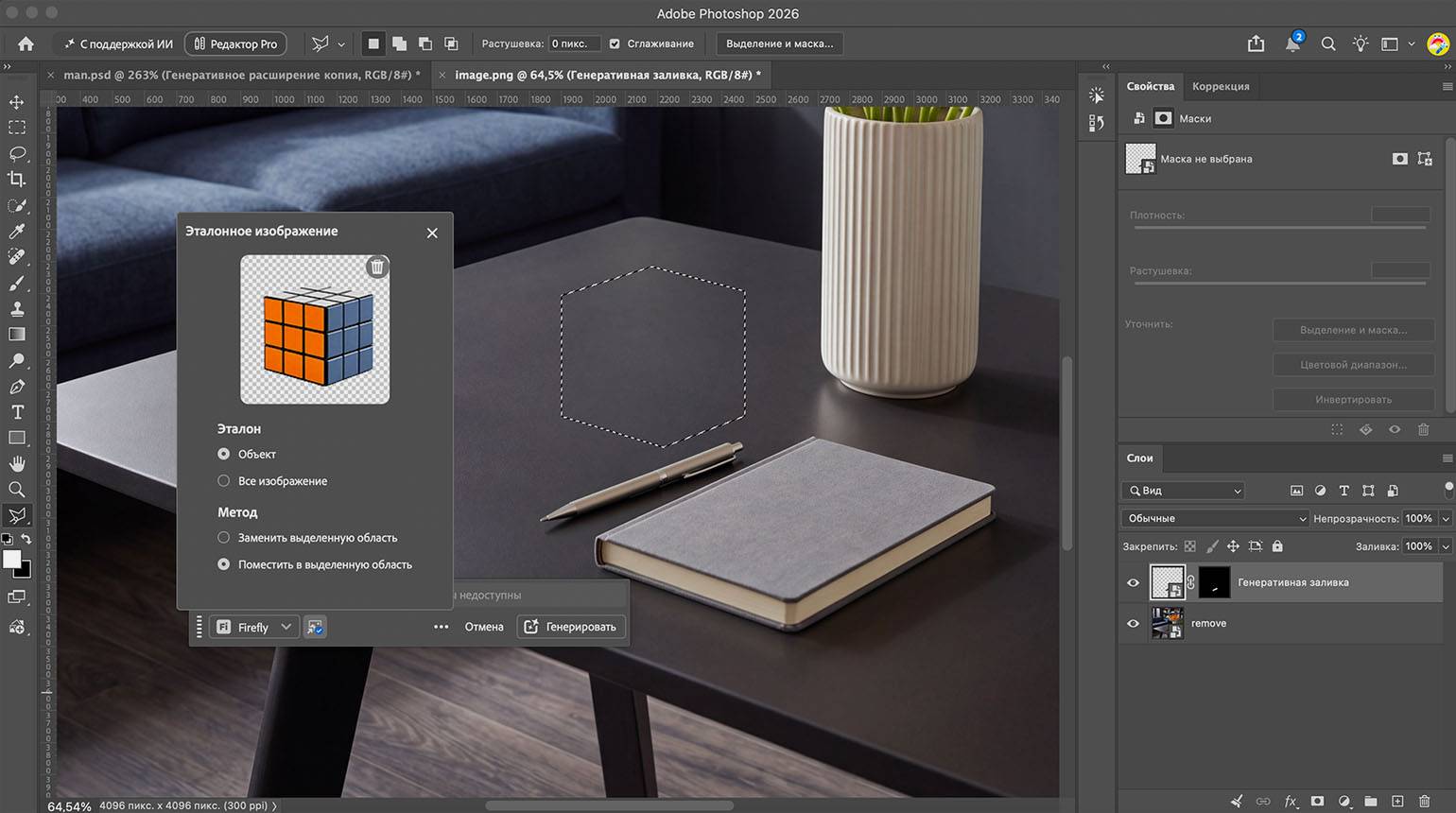
Я честно скажу: это работает нормально, но не идеально. Объект часто выглядит «вклеенным», поэтому дополнительно приходится ретушировать: трансформированием можно поправить перспективу, генеративной заливкой — дефекты, которые могут появиться, а эффектами и настройками света — цветокоррекцию объекта.
Лайфхак:
Если объект встроился не очень хорошо, то на слое выше можно заменить его также при помощи функции эталонного изображения и замены выделенного объекта.
«Гармонизация» — ещё одна полезная генеративная функция. Она также помогает лучше встроить объект в окружение: добавляет тени, отражение от объекта. Для работы с ней нужно выбрать слой с объектом (последний лучше вырезать по форме и перевести в смарт-объект), и в контекстной панели нажать «Гармонизировать».
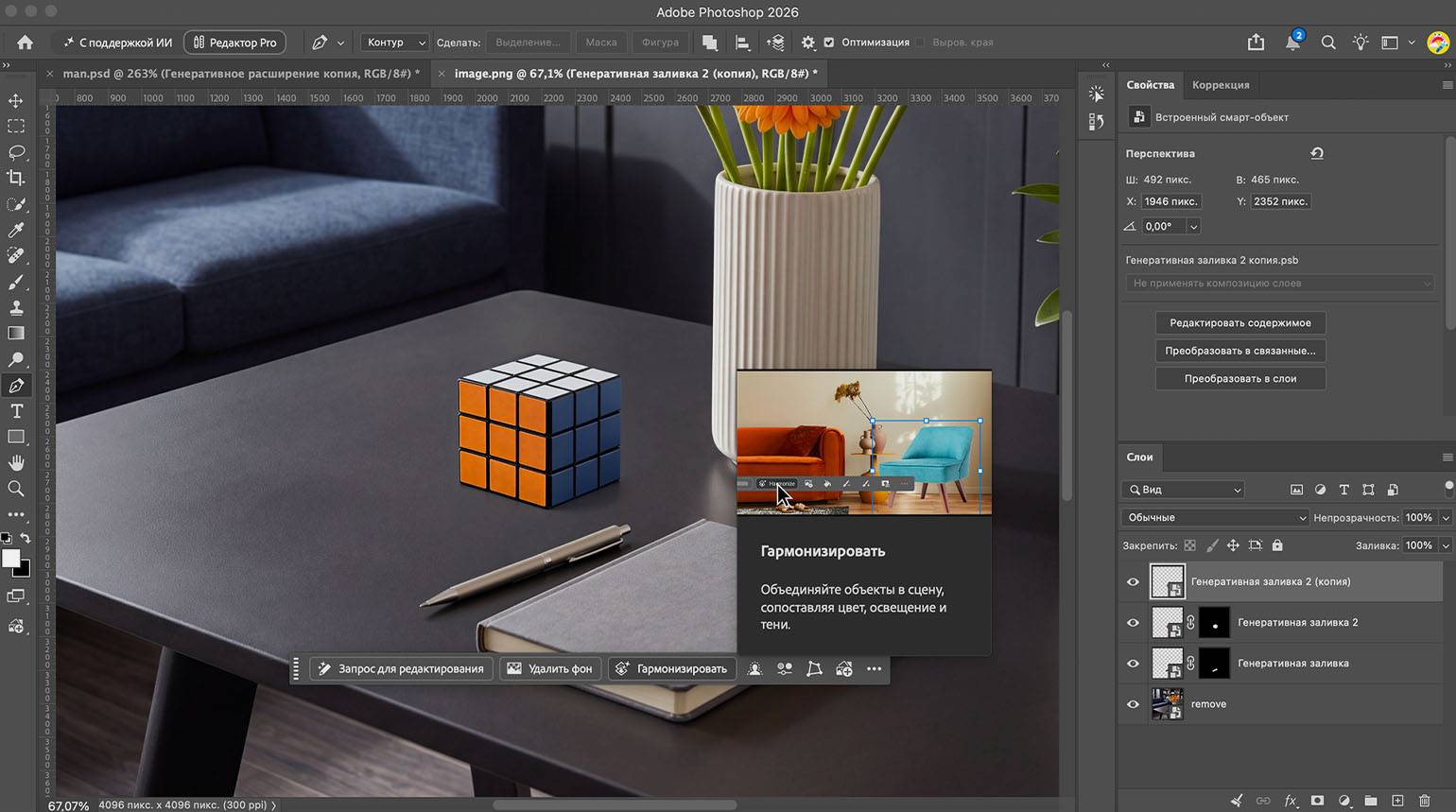
Появится три сгенерированных варианта, и можно выбрать тот, что больше нравится.
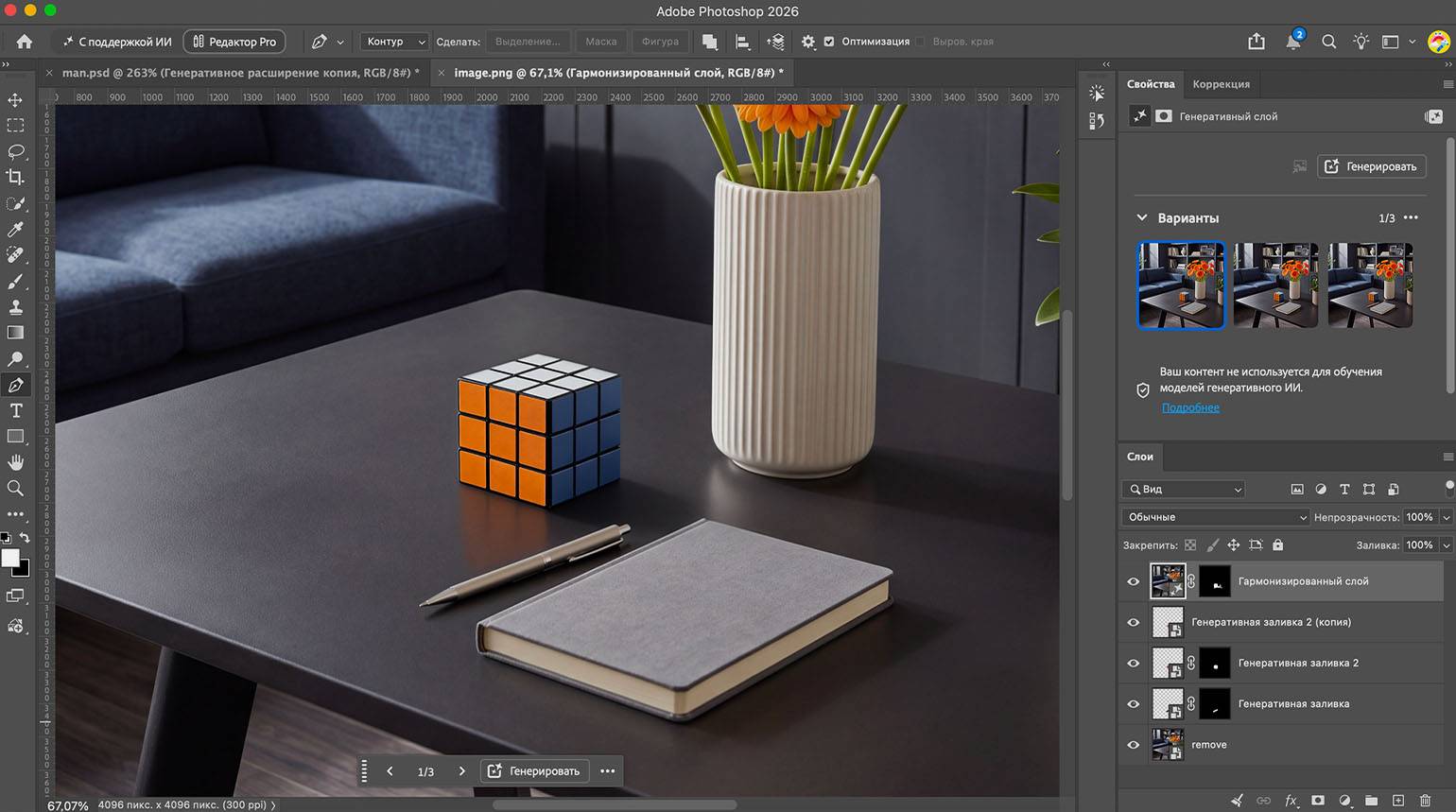
Дальше с этим тоже можно работать: корректировать свет, цвета и всё остальное.
«Нужно придумать себе проблемы и попробовать их решить»: с чего начать знакомство с ИИ-функциями
— С чего начать работу с ИИ-инструментами новичку, который только разбирается с нейросетями? Какие лайфхаки и советы могут помочь на начальном этапе?
— Если у пользователя уже есть базовые навыки работы с Photoshop, то знакомство с его ИИ-инструментами стоит начать просто с экспериментов. Загрузите любое изображение и потыкайте на разные функции, посмотрите, как они работают. Поменяйте что-то при помощи генеративной заливки, попробуйте что-то выделить. Я абсолютно уверена, что всё изучается вот таким опытным путём: нужно придумать себе проблемы и попробовать их решить :)
Комментарий редакции:
Чтобы освоить функции Photoshop без глубокого погружения в основы, начните с одного повторяющегося сценария. Например, возьмите фотографию товара и попробуйте удалить лишний объект, заменить фон или расширить кадр под горизонтальный баннер. Обращайте внимание, сколько времени уходит на разные задачи: так вы поймёте, какие функции на самом деле ускоряют работу, а какие задачи проще сделать вручную.