Все
Все
 Истории
 Дизайн
 Код
Код Геймдев
 Бизнес
 Маркетинг
 Управление
 Кино
Кино Музыка
 Проектная фотография
 Развитие
 Деньги
 Здоровье
 Образование
 EdTech
 Корп. обучение
 Блог Skillbox
 Глоссарий
 Спецпроекты
Прототипирование — объясняем простыми словами: виды, этапы и инструменты создания
Разбираем теорию и собираем первый цифровой прототип.

Представьте команду, которая несколько месяцев разрабатывала приложение: дизайнеры рисовали экраны, разработчики писали код, маркетологи готовили запуск. Наконец релиз — но аналитика показывает, что многие пользователи уходят на этапе оформления заказа. Так часто бывает не потому, что продукт плохой, а потому что мешает интерфейс. Например, покупатели могут не замечать поле для промокода, кнопка оплаты теряется среди второстепенных элементов, а итоговая сумма с доставкой всплывает лишь на последнем шаге. В итоге человек раздражается, закрывает приложение и уходит к конкурентам.
Чтобы избежать таких проблем, опытные команды всегда начинают разработку не с кода, а с прототипа. В статье мы разберём это подробнее: вы узнаете, что такое прототип, какими они бывают и как их создают. А в конце закрепим материал и попрактикуемся — соберём интерактивный прототип с нуля.
Содержание
- Что такое прототипирование и зачем оно нужно
- Какие бывают прототипы и когда какой использовать
- Основные этапы создания прототипа
- Практика: собираем прототип в Claude Design
Что такое прототипирование и зачем оно нужно
Прототипирование — это создание пробной интерактивной версии будущего продукта: сайта, приложения или отдельного экрана. В отличие от статичного дизайн-макета, с прототипом можно взаимодействовать: нажимать кнопки, переходить между экранами и проверять, как работает конкретный сценарий, например оформление заказа. Такой черновик помогает заранее оценить идею, заметить неудобства и понять, что стоит улучшить, ещё до начала разработки.
Представьте, что вы проектируете приложение для доставки еды. Статичный макет лишь покажет экран корзины — картинку, и не более. Прототип позволит нажать кнопку «Добавить соус», увидеть всплывающее уведомление, перейти к оплате и получить сообщение об ошибке, если поле «Адрес» осталось пустым.
Прототипы помогают решить три главные задачи в бизнесе и разработке:
- Снижают финансовые риски. В большинстве случаев доработать прототип — это несколько часов работы одного дизайнера. Исправлять те же ошибки после запуска намного дороже: команде придётся переделывать уже написанный код, сдвигать сроки и тратить дополнительный бюджет.
- Проверяют продуктовые гипотезы. С помощью прототипа можно увидеть, как люди ведут себя в интерфейсе: понимают ли, что делать дальше, находят ли нужную кнопку, справляются ли с задачей без подсказок. Например, вы даёте человеку прототип и просите оформить заказ. Если он застревает на выборе адреса или не замечает кнопку оплаты — проблема в интерфейсе. И хорошо, что вы выяснили это на прототипе, а не на реальных клиентах.
- Синхронизируют команду. Когда все смотрят на один и тот же прототип, проще избежать расхождений: заказчик видит, что он получит, дизайнер — как это должно выглядеть и вести себя, а разработчик — что именно необходимо реализовать. В итоге все одинаково понимают конечную цель.
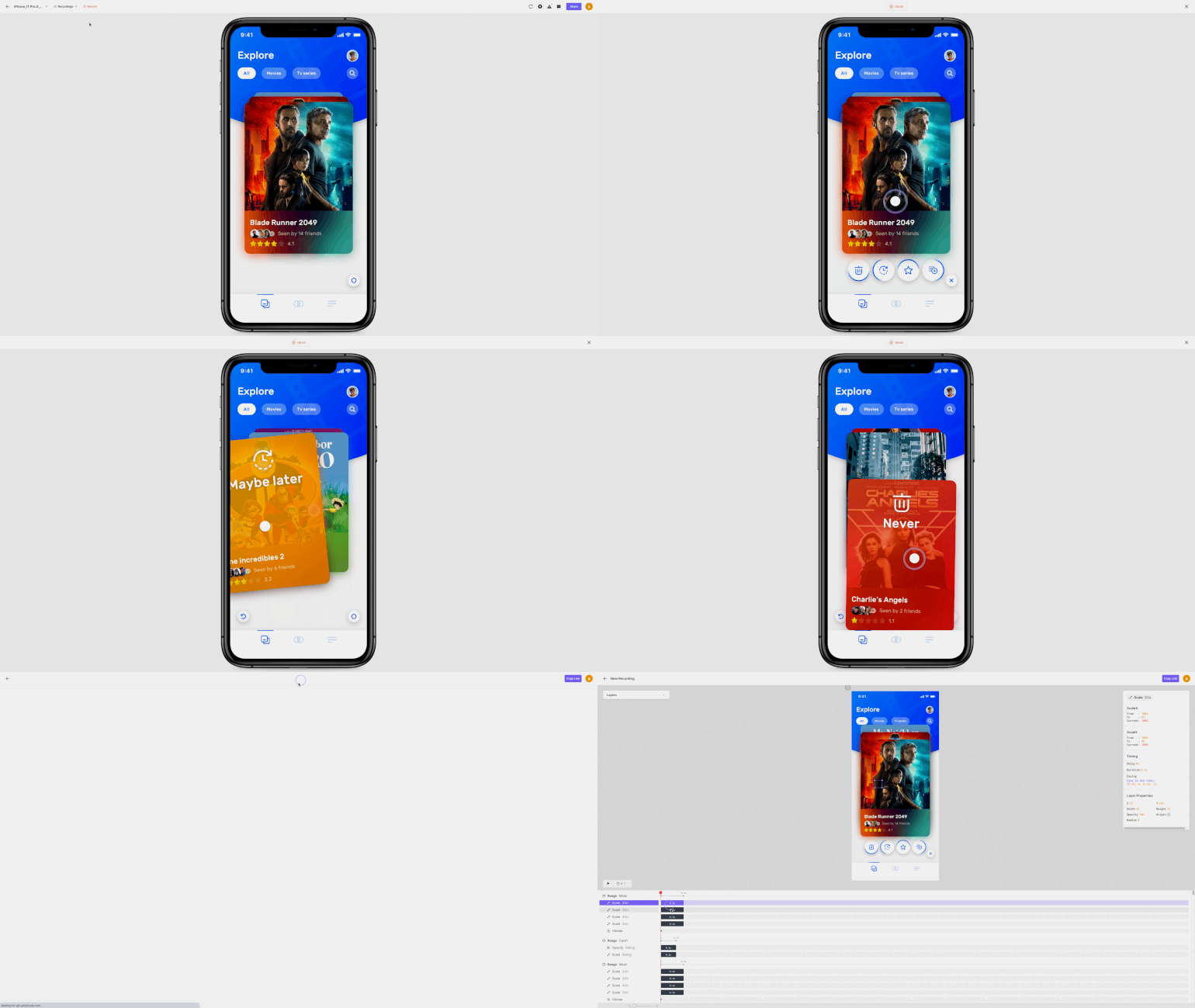
Ниже показан пример интерактивного прототипа, который собран в сервисе ProtoPie. На записи взаимодействия видно, как должны работать анимации и переходы, — разработчику остаётся точно воспроизвести их во фронтенде.
Какие бывают прототипы и когда какой использовать
Прототипы классифицируют по двум признакам: по уровню детализации — насколько подробно проработан интерфейс; а также по способу реализации — в каком виде сделан прототип, от бумажного наброска до интерактивной модели.
По уровню детализации. Прототипы бывают с низкой детализацией (low‑fi) и высокой (hi‑fi). Какой вариант выбрать, зависит от цели: если нужно быстро проверить сценарий и расположение блоков — подойдёт low‑fi; если важно оценить визуальный стиль, тексты, состояния и нюансы взаимодействия — нужен hi‑fi.
Низкодетализированные прототипы — это схематичные наброски интерфейса. Они показывают каркас экрана: где будут блоки, кнопки и поля, а также как пользователь будет переходить по шагам сценария. Вместо иллюстраций и реальных элементов в таком прототипе используют серые прямоугольники и простые подписи. Это нужно, чтобы проверить, удобна ли структура и понятен ли путь пользователя. Например, на low‑fi смотрят, заметит ли человек поле для промокода до нажатия кнопки «Оплатить» и сможет ли быстро найти нужную кнопку.
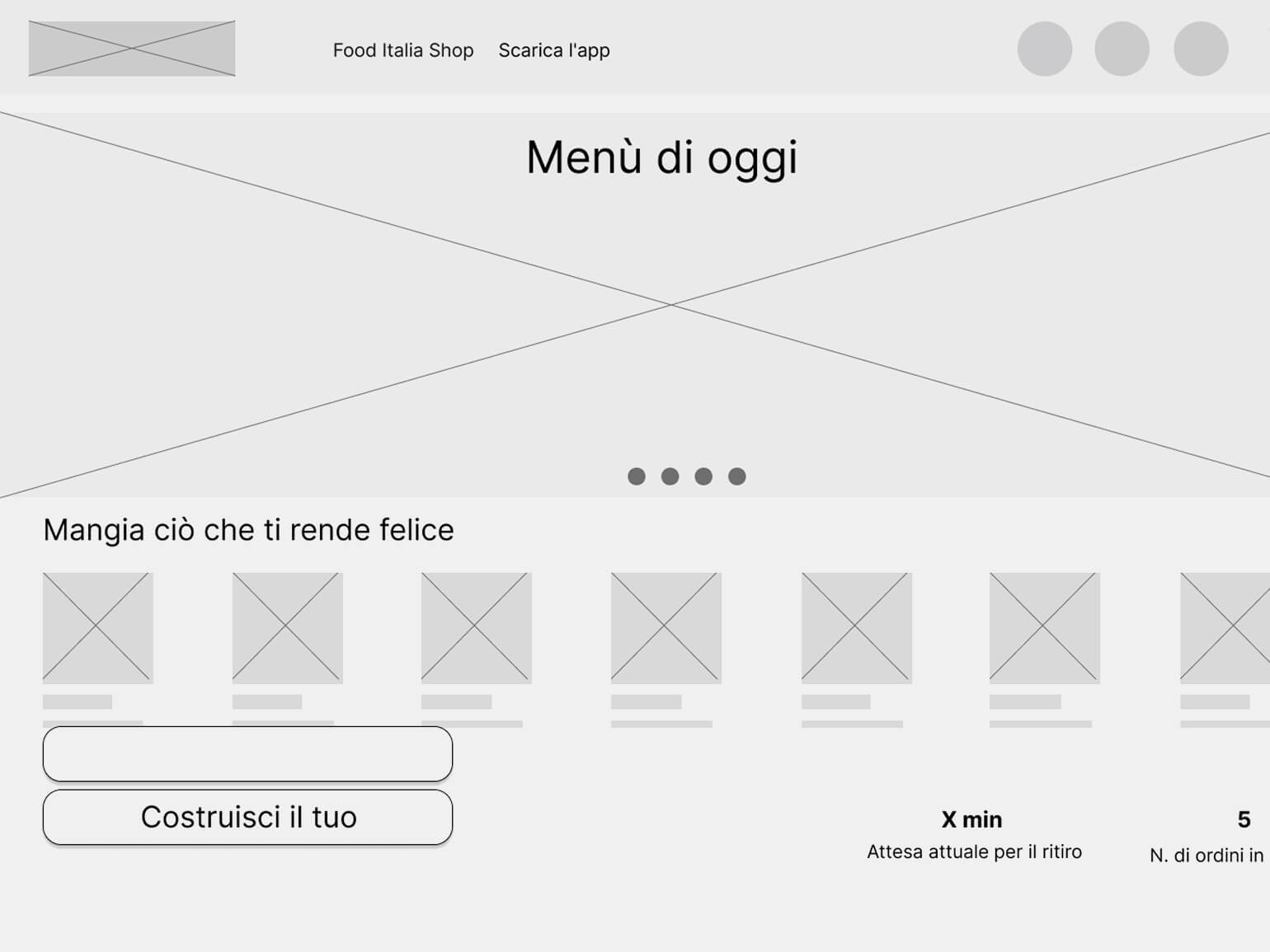
Изображение: Davide / Figma
Высокодетализированные прототипы — это почти готовый интерфейс, только без полноценной разработки: вместо серых заглушек в них используют фирменные цвета, реальные шрифты и финальные тексты, а также продуманные анимации и микровзаимодействия. Например, это может быть интерактивный экран мобильного приложения.
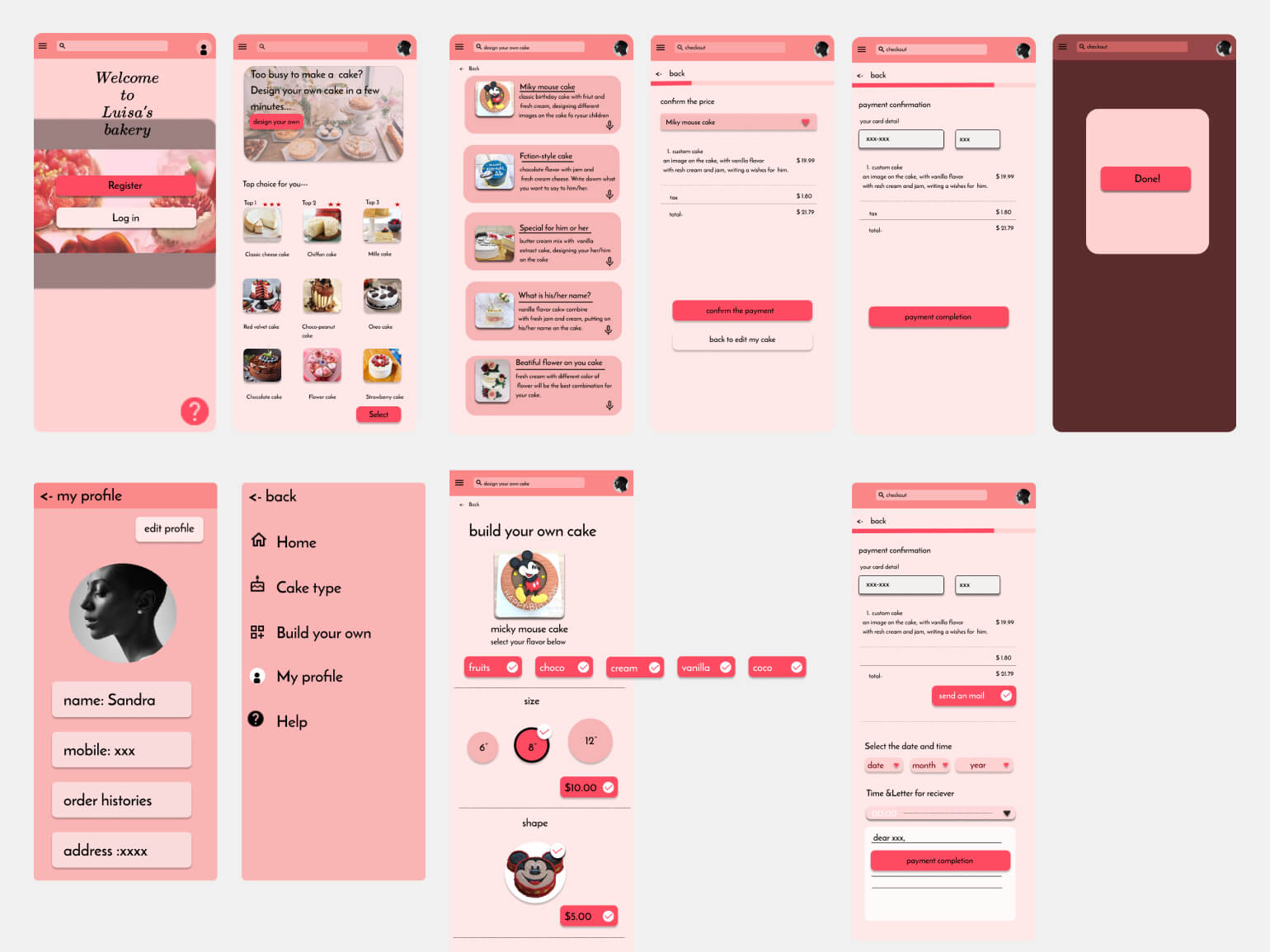
Изображение: pei / Figma
По способу реализации. Прототип можно сделать на бумаге или в цифровом инструменте. Бумажный вариант лучше подходит в самом начале, когда идею нужно проверить быстро и почти бесплатно: вы набрасываете экраны на листах, перекладываете их, имитируя переходы, и сразу видите, где пользователь может запутаться или не найти нужную кнопку. Цифровой прототип используют тогда, когда важно увидеть реальные переходы, анимации и поведение интерфейса.
Бумажный прототип можно набросать на чём угодно, что оказалось под рукой, — на стикерах, листах А4 или даже на салфетках. Классический пример — кейс бумажного прототипа браузера Mozilla от исследователей Nielsen Norman Group. Интерфейс рисовали на карточках: когда пользователь «нажимал» на кнопку, модератор заменял карточку на следующую — например, с открытым меню.
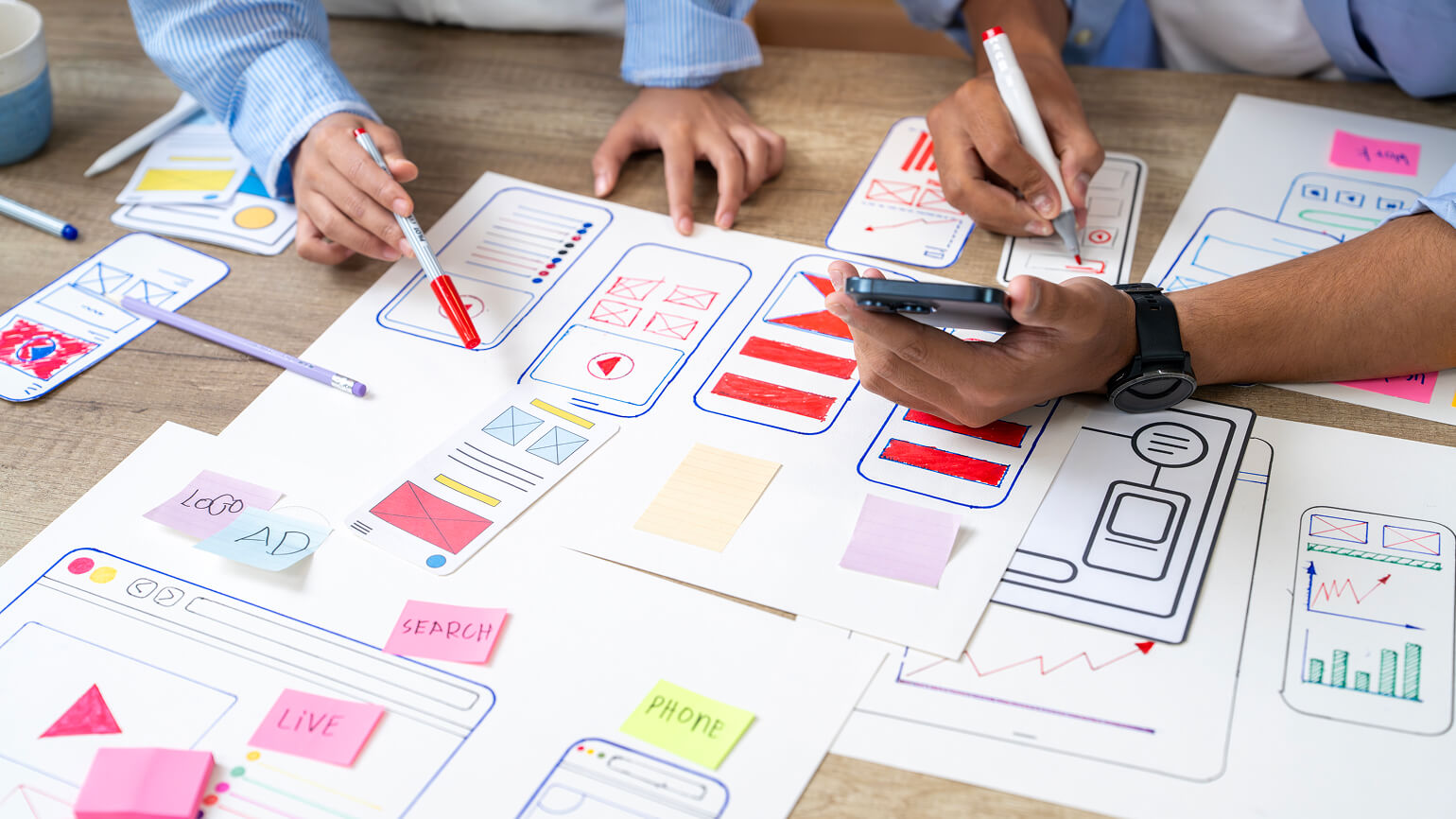
Фото: Witthaya Prasongsin / Getty Images
Цифровой прототип делают в программах для дизайна и прототипирования. Обычно это набор связанных экранов. Его можно открыть на компьютере или телефоне и пройти весь путь пользователя: нажимать кнопки, переходить между состояниями и экранами, проверять, понятны ли логика и сценарий. Инструментов на рынке много — ниже самые популярные:
- Figma — основной инструмент для дизайна интерфейсов. В нём удобно работать командой: несколько человек могут редактировать один файл, оставлять комментарии и согласовывать правки. Кроме того, в Figma можно собирать hi‑fi-прототипы — с реальными цветами, шрифтами, текстами, интерактивными переходами между экранами и сложными анимациями.
- Axure RP — инструмент для прототипирования корпоративных систем. В нём можно собирать сложные интерактивные прототипы: настраивать условия, ветвления сценариев и различные состояния элементов или экранов.
- Marvel — онлайн‑сервис для быстрого прототипирования: загружаете экраны (например, из Figma), связываете их кликами и сразу получаете рабочий кликабельный прототип. Подходит, когда нужно быстро показать какой‑то сценарий вроде переходов между экранами без сложных настроек и логики.
- Miro — онлайн-доска для совместной работы, где можно быстро собрать прототип и сразу обсудить его с командой: оставлять комментарии и правки, клеить стикеры, соединять экраны стрелками и показывать логику переходов.
Отдельная категория — ИИ-инструменты, которые помогают быстро собрать «черновик» интерфейса и ускоряют работу над первыми экранами. Вы можете попробовать сервисы Uizard и Magic Patterns: в них достаточно описать идею текстом — например, «интерфейс приложения для выгула собак с картой и чатом». Далее на основе этого запроса нейросеть предложит набор связанных экранов, которые можно взять за основу и дальше уже дорабатывать вручную. Немного ниже мы подробно разберём ещё один такой инструмент — Claude Design.
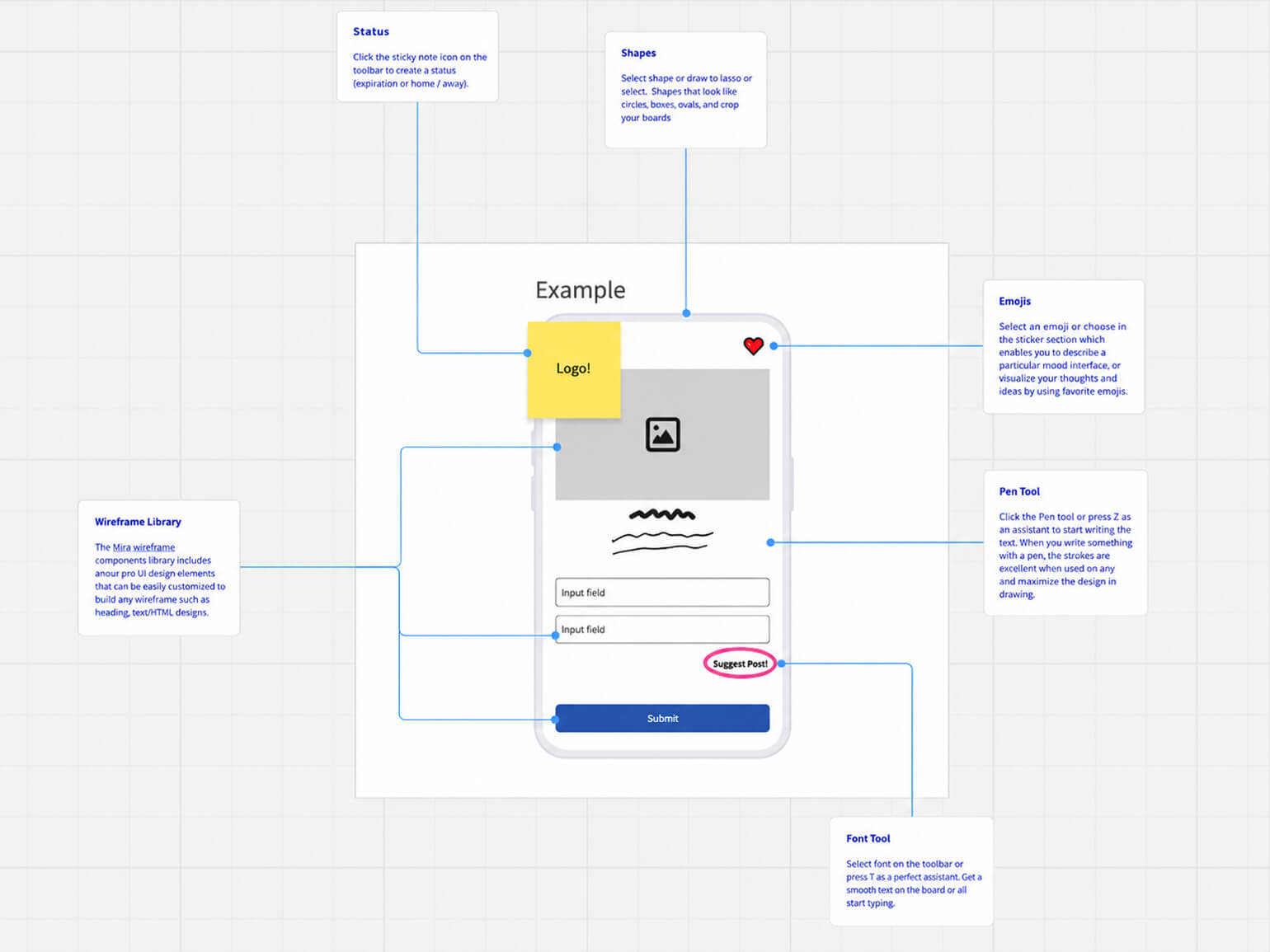
Скриншот: Miro / Skillbox Media
Основные этапы создания прототипа
Обычно работа над прототипом идёт по шагам: сначала формулируют цель, затем делают эскизы, собирают low-fi-прототип, доводят его до hi-fi, тестируют на пользователях и по итогам анализа вносят правки. Для наглядности разберём процесс на примере: команда создаёт приложение каршеринга и хочет проверить ключевой сценарий — сможет ли новый пользователь без посторонней помощи зарегистрироваться и привязать банковскую карту, чтобы арендовать машину.
Определяем цель. Сначала формулируют гипотезу и выбирают один конкретный сценарий — не пытаясь охватить весь продукт сразу. Важно жёстко ограничить область проектирования: у сценария должны быть понятные начало и конец, а гипотеза должна быть измеримой. Не «сделать удобно», а «проверить, смогут ли пользователи самостоятельно привязать карту без подсказок». В нашем примере команда фиксирует задачу так: тестируем путь от экрана регистрации до подтверждённой привязки карты, а все остальные функции пока не трогаем.
Продумываем эскиз. Здесь быстро набрасывают черновые варианты интерфейса на бумаге или маркерной доске. Цель этого этапа в том, чтобы нащупать структуру и расположение ключевых элементов, не отвлекаясь на цвета и эстетику. Обычно рисуют 3-4 альтернативы и затем выбирают самую удачную. Для каршеринга это могут быть наброски экранов ввода телефона, подтверждения по СМС и формы карты — с прикидкой, где какие поля и кнопки и как они логически связаны.
Собираем низкодетализированный прототип. Выбранный эскиз переносят в цифровой формат — получается low‑fi‑прототип. На этом этапе выстраивают иерархию, проверяют масштабы и убеждаются, что реальный контент помещается на экран. В каршеринге это кликабельный «скелет» из экранов регистрации, ввода кода из СМС и формы карты: кнопки «Далее» и «Назад» уже связаны, поэтому весь путь можно пройти, хотя дизайна как такового ещё нет.
Доводим прототип до высокодетализированного. На этом этапе добавляют фирменные цвета, шрифты, иконки и изображения, а также продумывают интерактивные детали: анимации, переходы и другие сценарии взаимодействия. Одновременно описывают ключевые состояния интерфейса — что увидит пользователь при ошибках и в нестандартных ситуациях. В итоге получается прототип, который внешне выглядит почти как настоящее приложение: на нём можно проверить и логику сценария, и то, как воспринимается интерфейс, — понятны ли тексты, не раздражают ли сообщения об ошибках, не теряются ли важные кнопки.
Тестируем. Собранный прототип дают представителям целевой аудитории и просят пройти выбранный сценарий от начала до конца. На этом этапе важно собрать обратную связь: где человек теряется, какие элементы не замечает, какие формулировки не понимает и где ошибается. Для чистоты эксперимента нужен заранее подготовленный сценарий задания, а модератор наблюдает со стороны и не подсказывает. В нашем примере участника просят: «Зарегистрируйтесь и привяжите карту» — и смотрят, на каком шаге он застревает и почему.
Анализируем результат. После тестирования все наблюдения и цифры переводят в правки интерфейса. Смотрят на метрики, изучают отзывы участников и записи сессий, чтобы понять причины ошибок и найти узкие места — шаги, на которых люди чаще всего теряются или бросают процесс. Затем вносят изменения и снова проверяют сценарий, чтобы убедиться, что проблема решена. Например, если половина тестировщиков не заметила кнопку привязки карты, её делают заметнее (изменяют размер, цвет, текст или расположение), а затем повторяют тест.
Практика: собираем прототип в Claude Design
В этом разделе мы набросаем эскиз и сделаем из него интерактивный прототип. В качестве идеи возьмём приложение-счётчик — простую программу с одним экраном, где число на экране можно одним кликом увеличить или уменьшить.
Работать будем в Claude Design — ИИ-сервисе, который помогает быстрее собирать прототипы. Достаточно описать идею словами — и инструмент предложит структуру экранов, основные элементы интерфейса и логику переходов; а затем всё можно быстро отредактировать и прокликать. Если захотите повторить, имейте в виду: Claude не работает с российским IP-адресом.
Шаг 1. Создаём эскиз. Заходим на сайт Claude Design, нажимаем Start with a sketch и открываем холст. На нём от руки набрасываем эскиз будущего экрана.
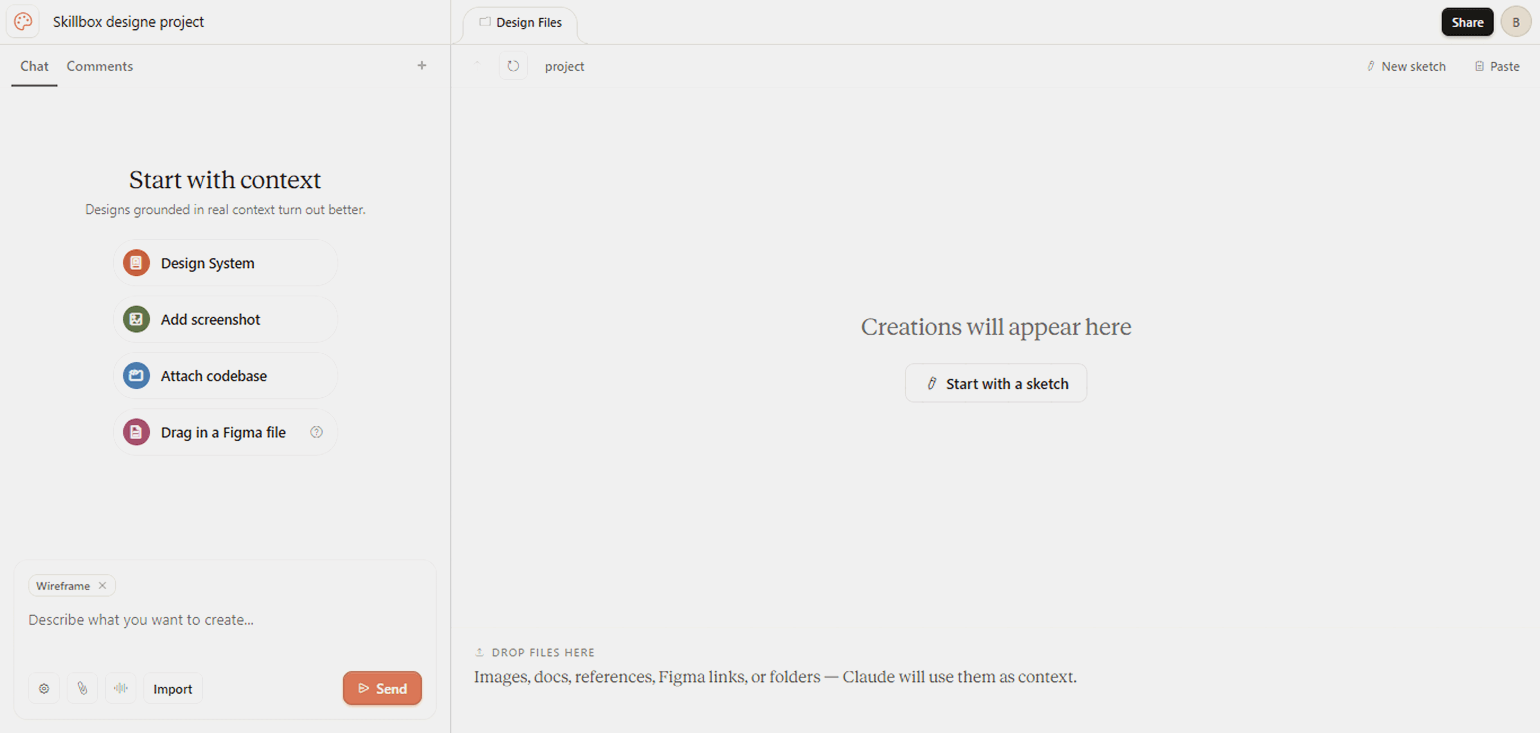
Скриншот: Claude Design / Skillbox Media
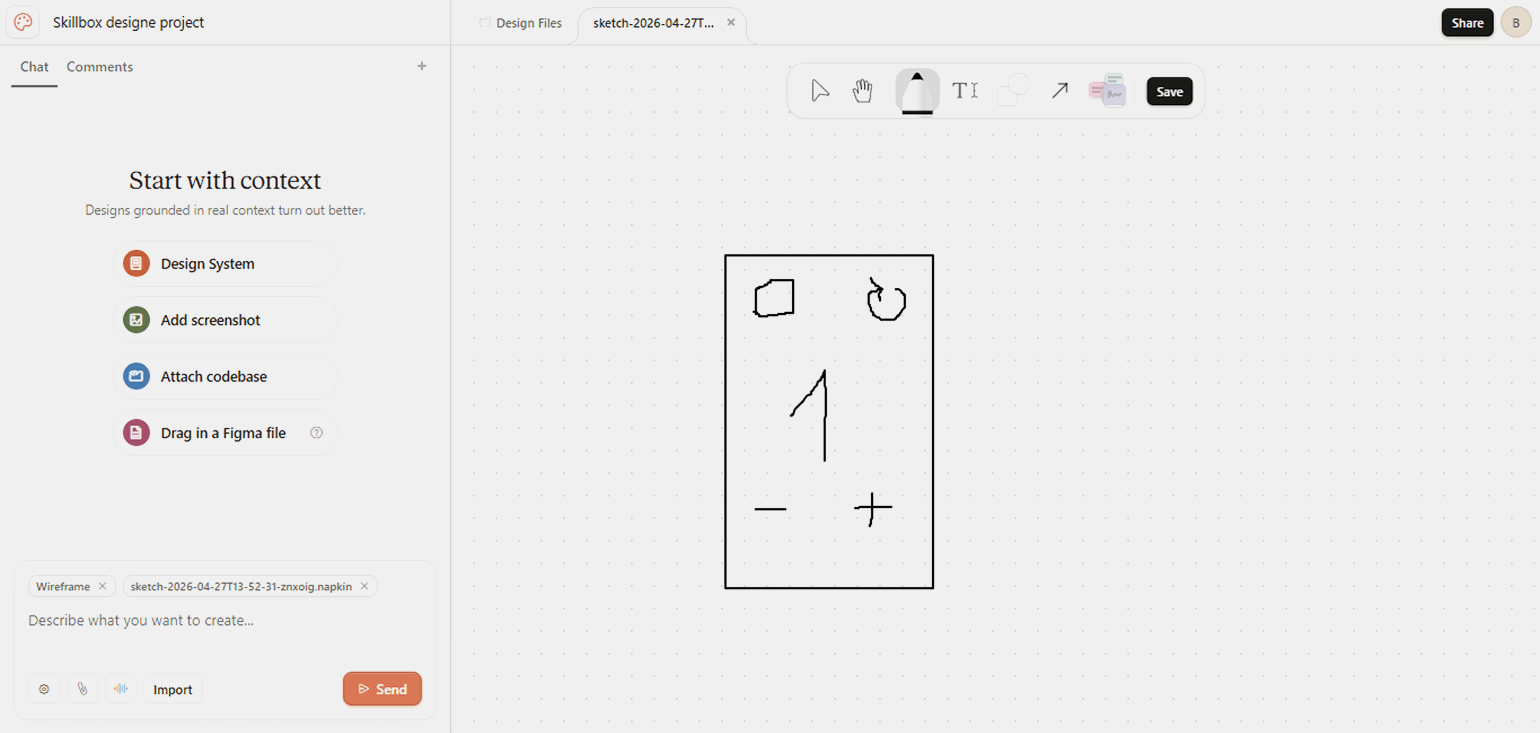
Скриншот: Claude Design / Skillbox Media
Шаг 2. Отвечаем на вопросы сервиса. Нажимаем кнопку Send в левом нижнем углу — и Claude получает наш эскиз. После обработки он предлагает пройти брифинг: задаёт несколько уточняющих вопросов о приложении — для чего нужен счётчик, как должны работать кнопки «+» и «−», нужны ли дополнительные функции вроде сброса или истории. Это нужно, чтобы сервис точнее понял замысел и собрал прототип ближе к тому, что мы задумали.
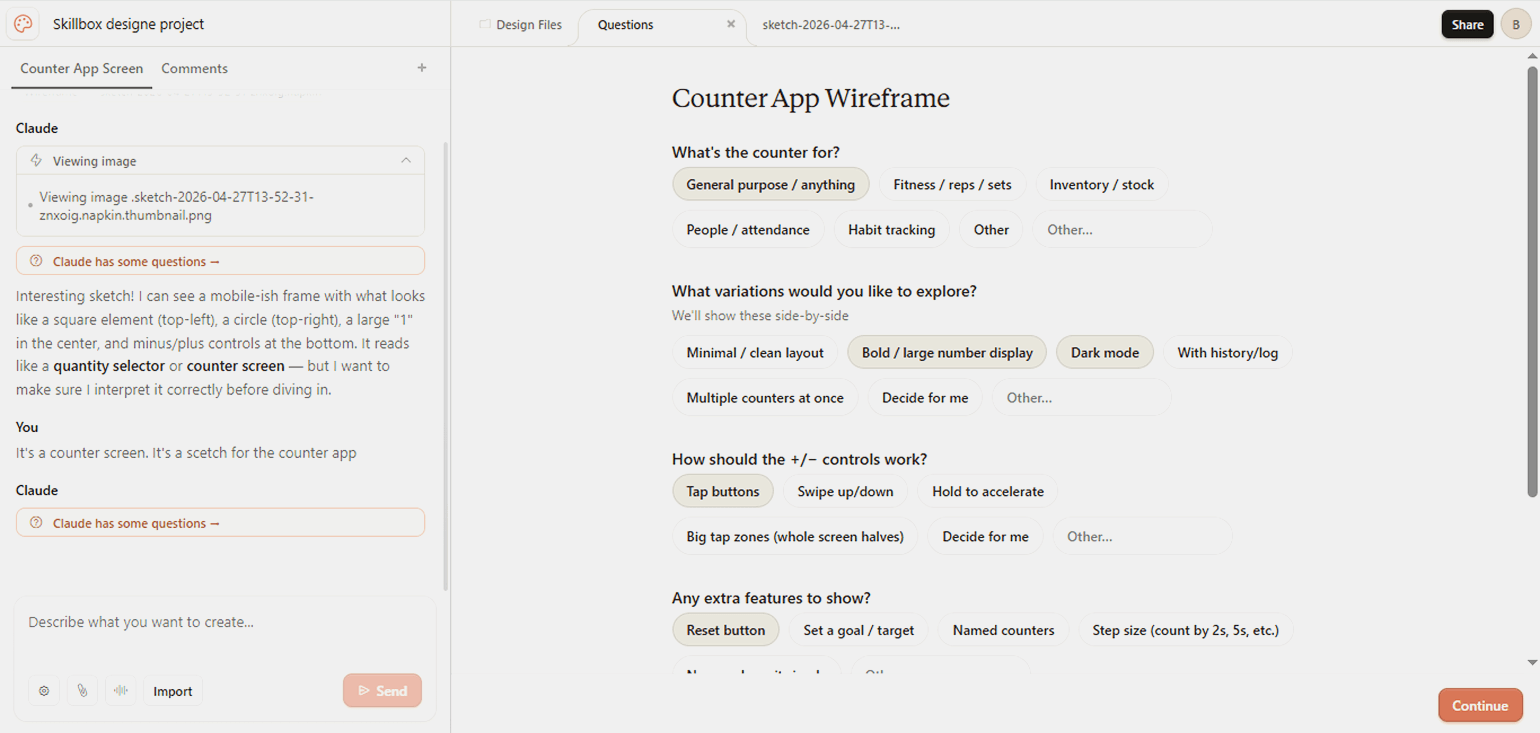
Скриншот: Claude Design / Skillbox Media
Шаг 3. Вносим правки и получаем готовый прототип. После ответов на вопросы брифинга нажимаем Continue — Claude обработает полученные вводные и соберёт первый черновик. В нашем примере сервис сгенерировал три варианта экрана, и на каждом уже можно проверить базовый сценарий: кнопки «+» и «−» действительно увеличивают и уменьшают число, как мы задумали.
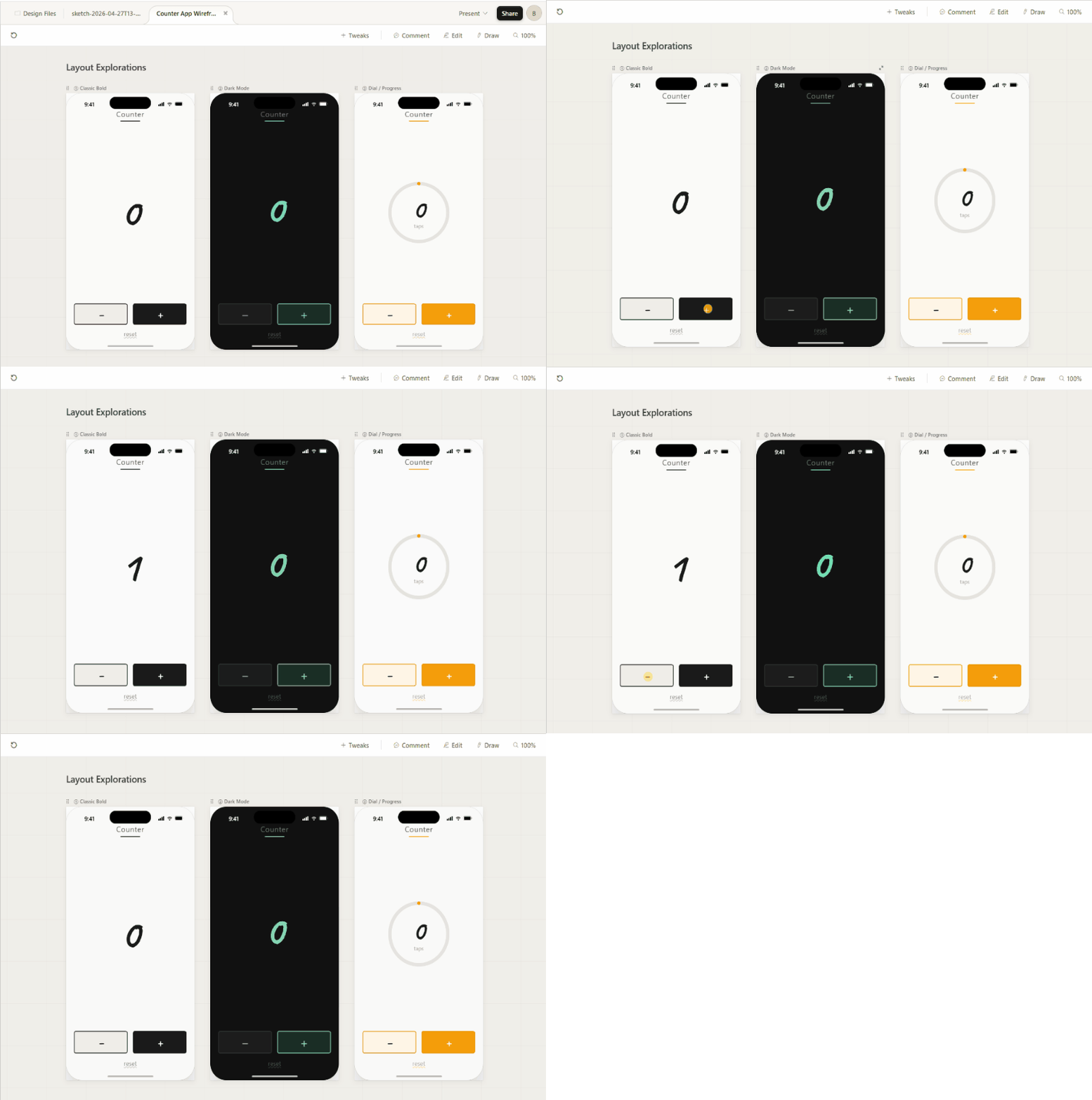
Изображение: Claude Design / Skillbox Media
Однако до верхних кнопок нейросеть так и не добралась — на макете не хватает иконок дискеты и шестерёнки. Добавляем схематичный набросок и описываем эти элементы текстом, чтобы сервис смог корректно доработать прототип.
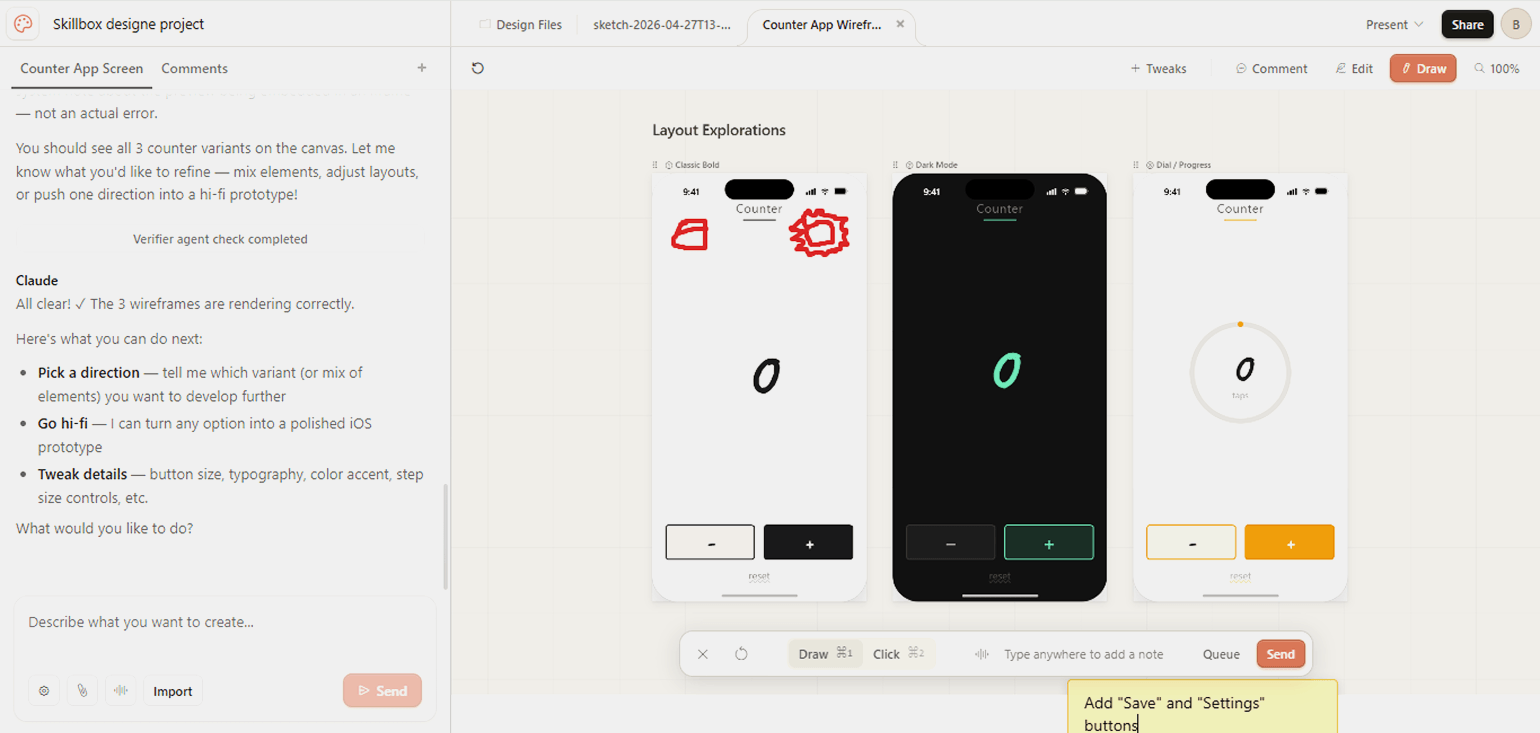
Скриншот: Claude Design / Skillbox Media
Спустя ещё пару итераций получаем нужные кнопки, но пока они неактивны.
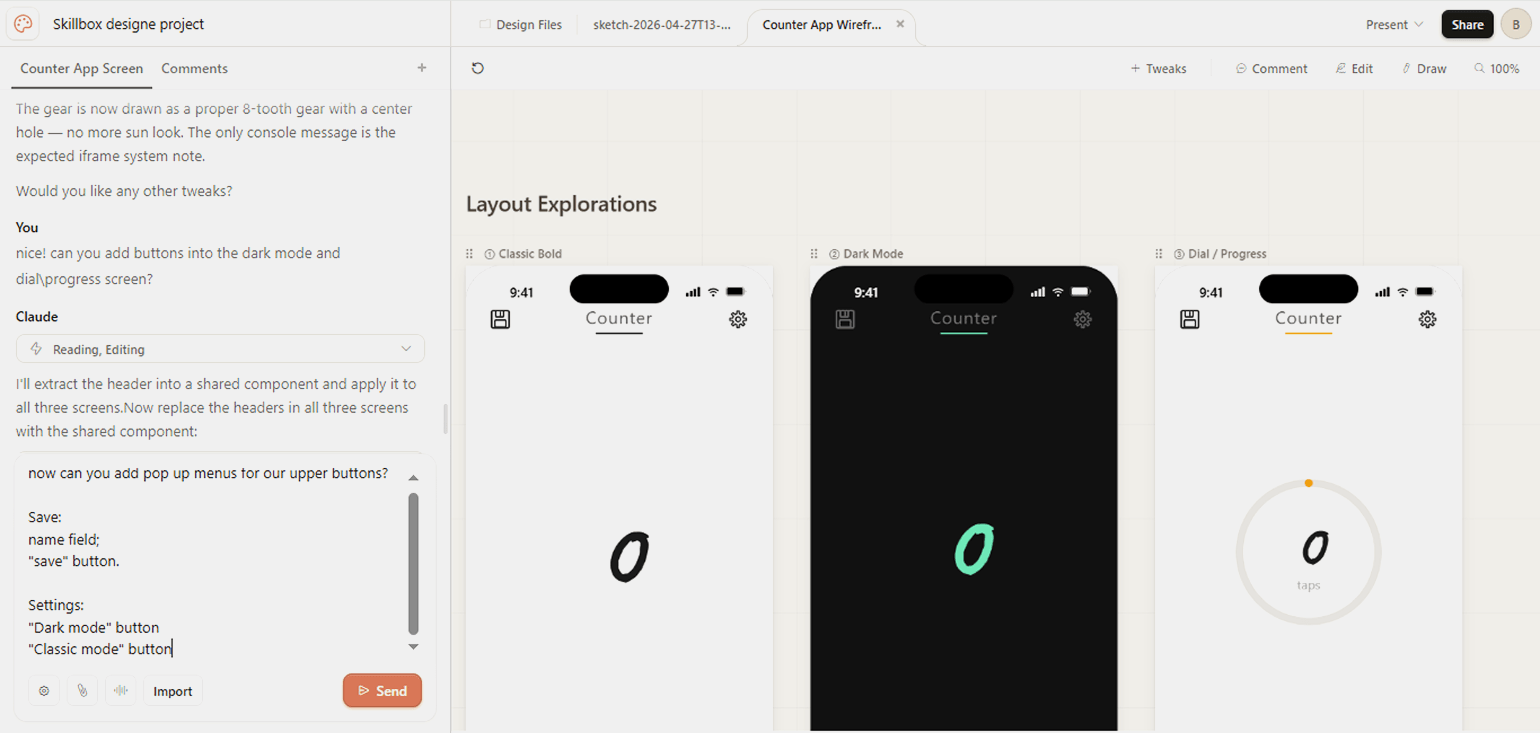
Просим Claude это исправить и описываем, что должно происходить при нажатии: по кнопке-дискете — появляться поле для имени файла и кнопка Save, а по шестерёнке — меню с переключателями Dark mode и Classic mode, то есть тёмной и светлой темами. Отправляем запрос — и получаем рабочий интерактивный прототип. Дальше его осталось бы «упаковать» в полноценное приложение и перейти к тестам, но в нашем примере мы остановимся здесь.
Если возможности использовать Claude нет — не проблема. Всё, что мы проделали в этом разделе, вы можете повторить вручную в той же Figma или другой программе — просто придётся уделить проекту чуть больше времени.
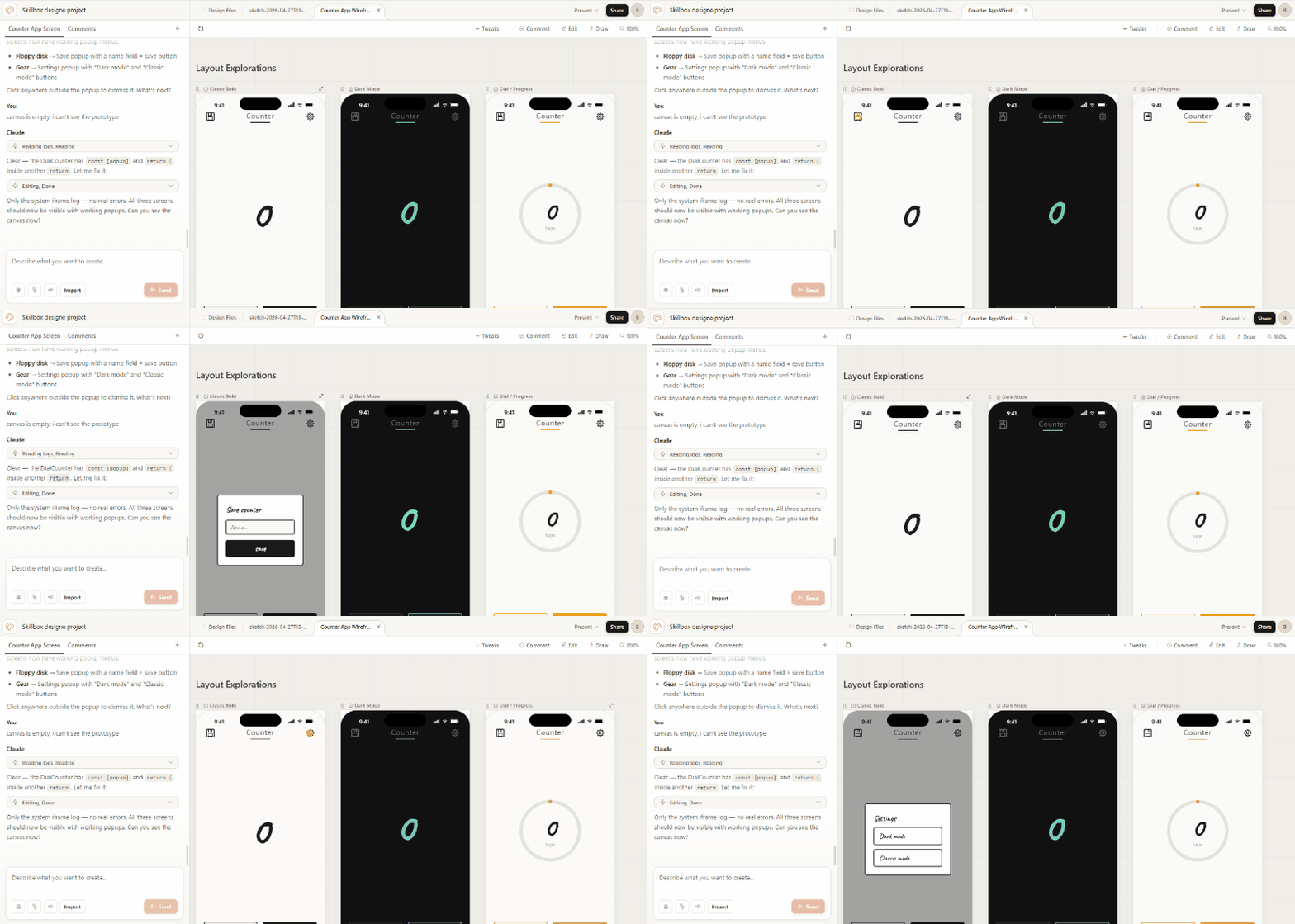
Изображение: Claude Design / Skillbox Media
Больше интересного про код — в нашем телеграм-канале. Подписывайтесь!