
 Все
Все
 Истории
 Дизайн
 Код
Код Геймдев
 Бизнес
 Маркетинг
 Управление
 Кино
Кино Музыка
 Проектная фотография
 Развитие
 Здоровье
 Деньги
 Образование
 EdTech
 Корп. обучение
 Блог Skillbox
 Глоссарий
 Спецпроекты
 Профориентация
Как поменять пароль в Telegram со смартфона и с десктопа
И что делать, если вы его забыли или к аккаунту получили доступ злоумышленники.


В Telegram есть два типа паролей: облачный пароль для входа в аккаунт и код-пароль для входа в приложение мессенджера. В этой инструкции редакции «Маркетинг» Skillbox Media объясняем, как работает каждый из них и как их настроить.
- Что нужно знать при смене пароля в Telegram
- Как установить и поменять пароль на смартфонах с Android и iOS
- Как установить и поменять пароль на ПК c Windows и macOS
- Что делать, если вы забыли пароль от Telegram
- Что делать, если кто-то получил доступ к вашему аккаунту
Что нужно знать при смене пароля в Telegram
По умолчанию доступ к аккаунту Telegram подтверждается только кодом из SMS или с другого авторизованного устройства. Но дополнительно можно установить два типа пароля:
- Облачный пароль — пароль для входа в аккаунт Telegram. Его нужно вводить не каждый раз, а только в случаях, когда вы входите в мессенджер с нового устройства или после установки приложения.
Облачный пароль работает как часть двухэтапной аутентификации: его запрашивают после ввода номера телефона и кода из SMS. Он нужен для того, чтобы никто не смог войти в аккаунт, даже если перехватит SMS-код подтверждения.
- Код-пароль — пароль для входа в приложение Telegram. Его нужно вводить каждый раз, когда вы открываете мессенджер после паузы в использовании или разблокировки устройства. Этот пароль не связан с входом в аккаунт и не используется для входа в мессенджер с других устройств.
Дополнительно можно включить разблокировку по отпечатку пальца или Face ID — тогда не придётся вводить код-пароль при каждом входе.
Когда стоит менять пароль. Облачный пароль лучше обновить, если есть хотя бы малейшие сомнения в безопасности аккаунта. Например, если вы вводили код на чужом устройстве, переходили по подозрительным ссылкам или заметили незнакомые сессии в настройках.
Также имеет смысл менять пароль регулярно — например, раз в несколько месяцев — и сразу после утечек данных в сервисах, где вы использовали похожие комбинации.
Каким должен быть надёжный пароль. Безопасный пароль — это не «123456» и не дата рождения. Лучше выбирать комбинации длиной 10–12 символов и больше, с буквами разного регистра, цифрами и специальными символами. А ещё важно не использовать один и тот же пароль в разных сервисах: если один из них утечёт, злоумышленники могут попробовать применить его и для Telegram.
Как не забыть пароль. Проще всего хранить пароли в менеджере паролей. Если вы не пользуетесь такими сервисами, придумайте комбинацию, понятную вам, но неочевидную для других — например, фразу с заменой некоторых букв на символы.
Также в Telegram можно указать подсказку и резервный email — это поможет восстановить доступ, если пароль всё-таки забудется.
Как установить и поменять пароль на смартфонах с Android и iOS
Облачный и код-пароль настраиваются отдельно. На Android и iOS порядок действий практически одинаковый. Ниже показываем, как установить и сменить оба пароля.
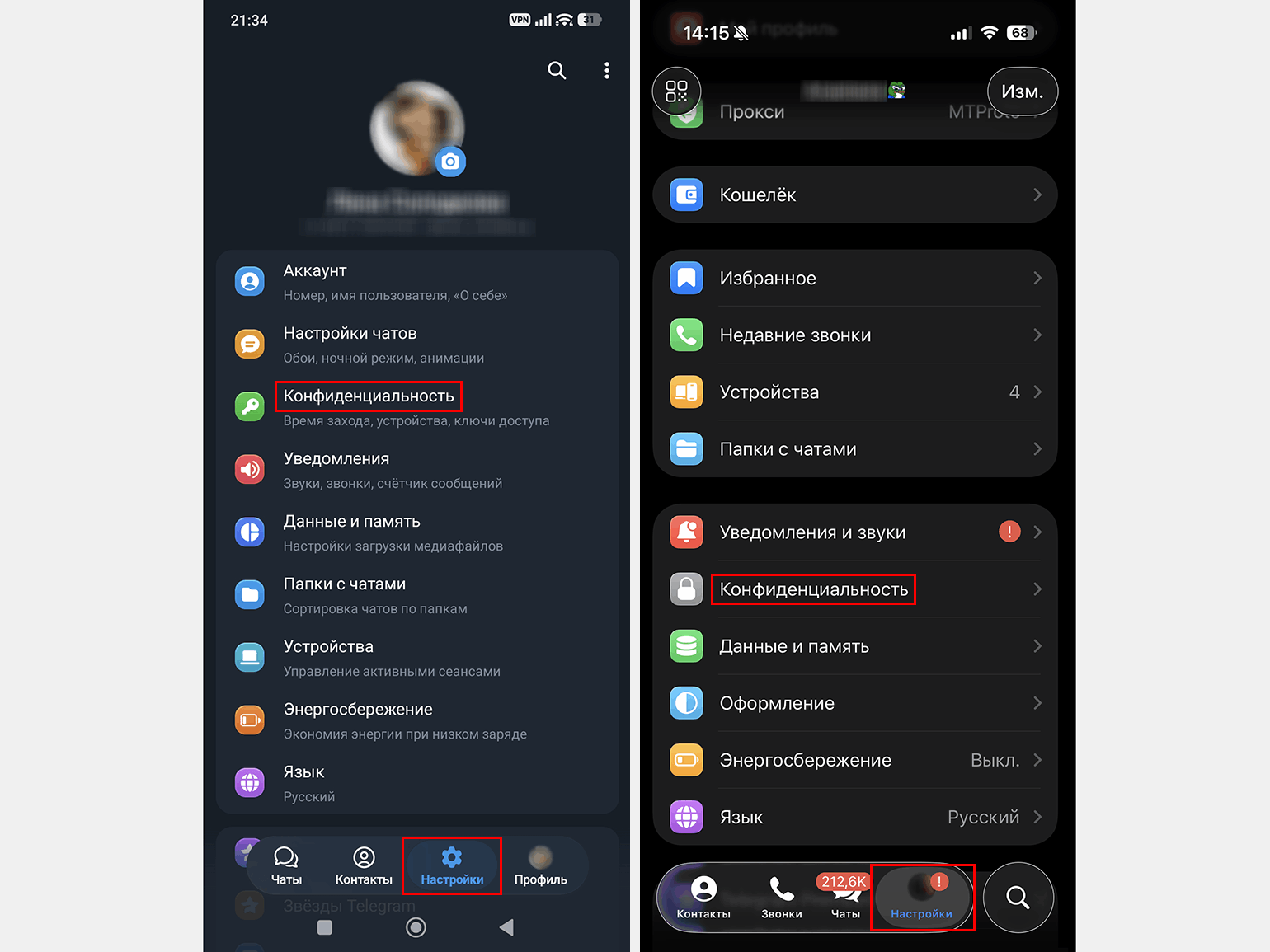
Устанавливаем и меняем облачный пароль. Откройте Telegram и перейдите в «Настройки» → «Конфиденциальность».
Скриншот: Telegram / Skillbox Media
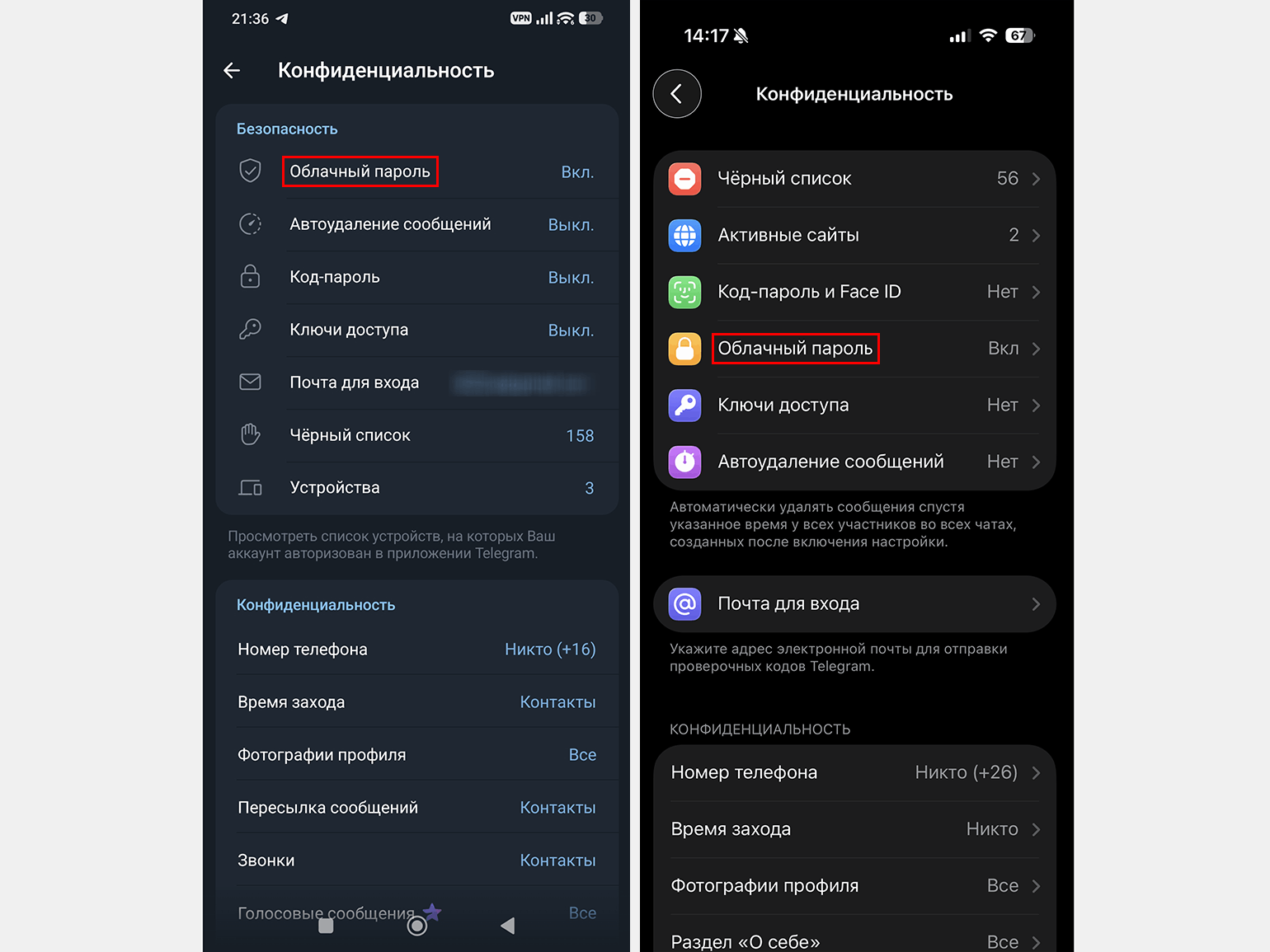
Далее выберите раздел «Облачный пароль».
Скриншот: Telegram / Skillbox Media
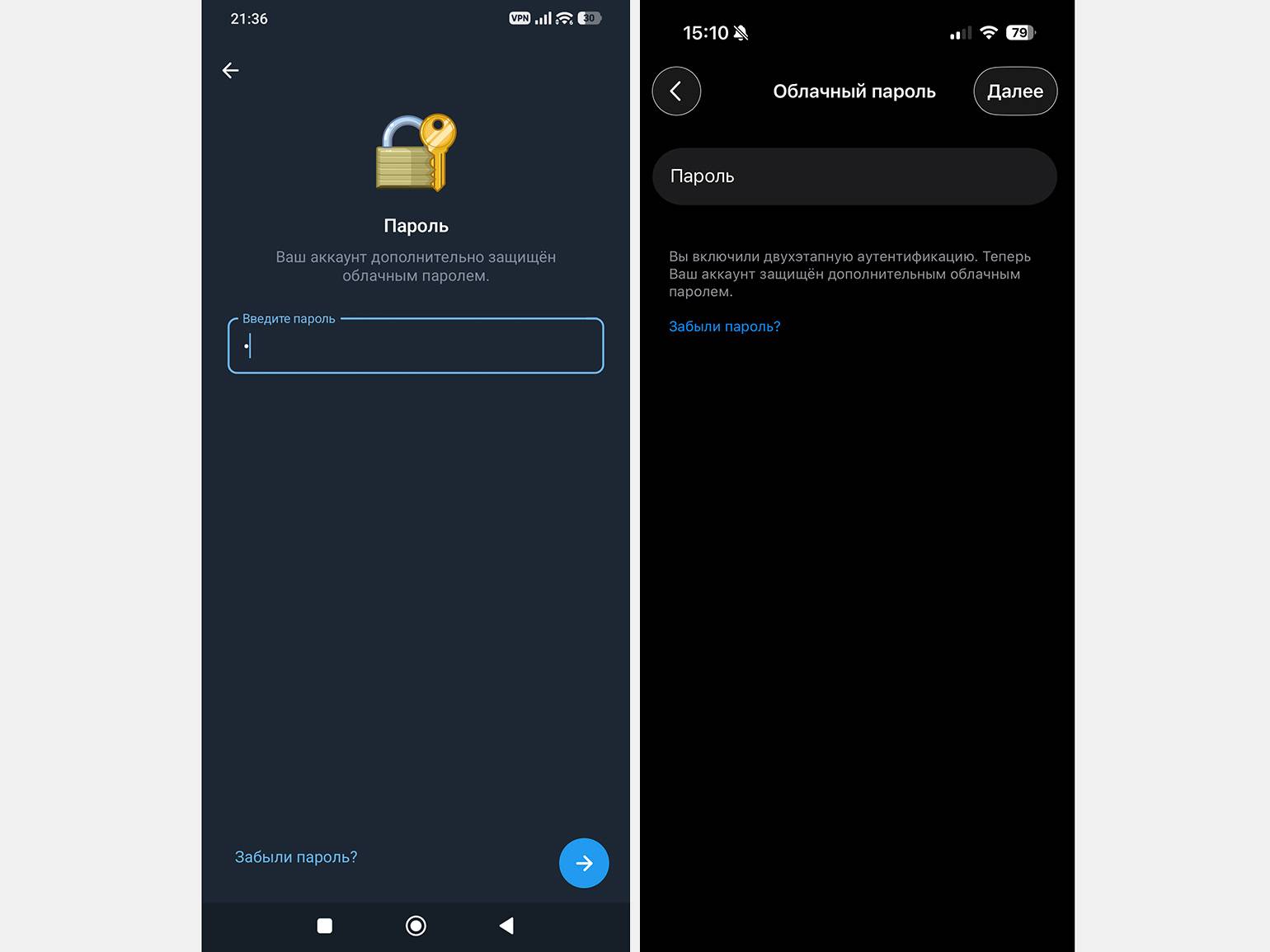
В открывшемся меню нажмите «Задать пароль». Затем придумайте пароль, введите его и подтвердите. Также добавьте подсказку и укажите резервную почту — это поможет при необходимости восстановить доступ к аккаунту.
Скриншот: Telegram / Skillbox Media
Чтобы заменить уже установленный пароль:
- Откройте «Настройки» → «Конфиденциальность» → «Облачный пароль».
- Введите свой текущий пароль и в открывшемся меню выберите «Изменить пароль».
- Задайте новый пароль и подтвердите его.
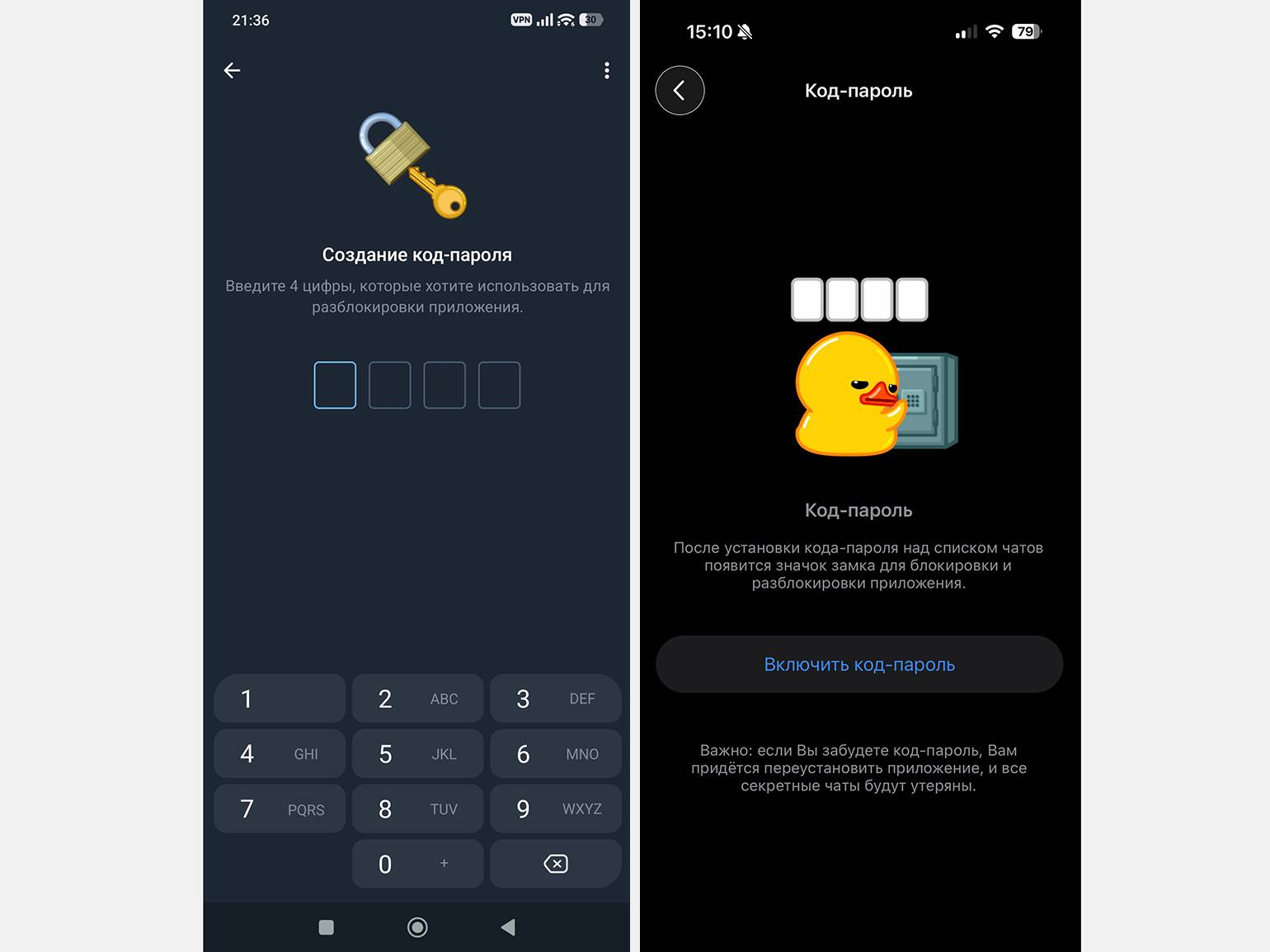
Устанавливаем и меняем код-пароль. Откройте «Настройки» → «Конфиденциальность» → «Код-пароль».
Скриншот: Telegram / Skillbox Media
Нажмите «Включить код-пароль», если он ещё не установлен, или «Сменить код-пароль», если хотите его изменить. При необходимости включите разблокировку по отпечатку пальца или Face ID.
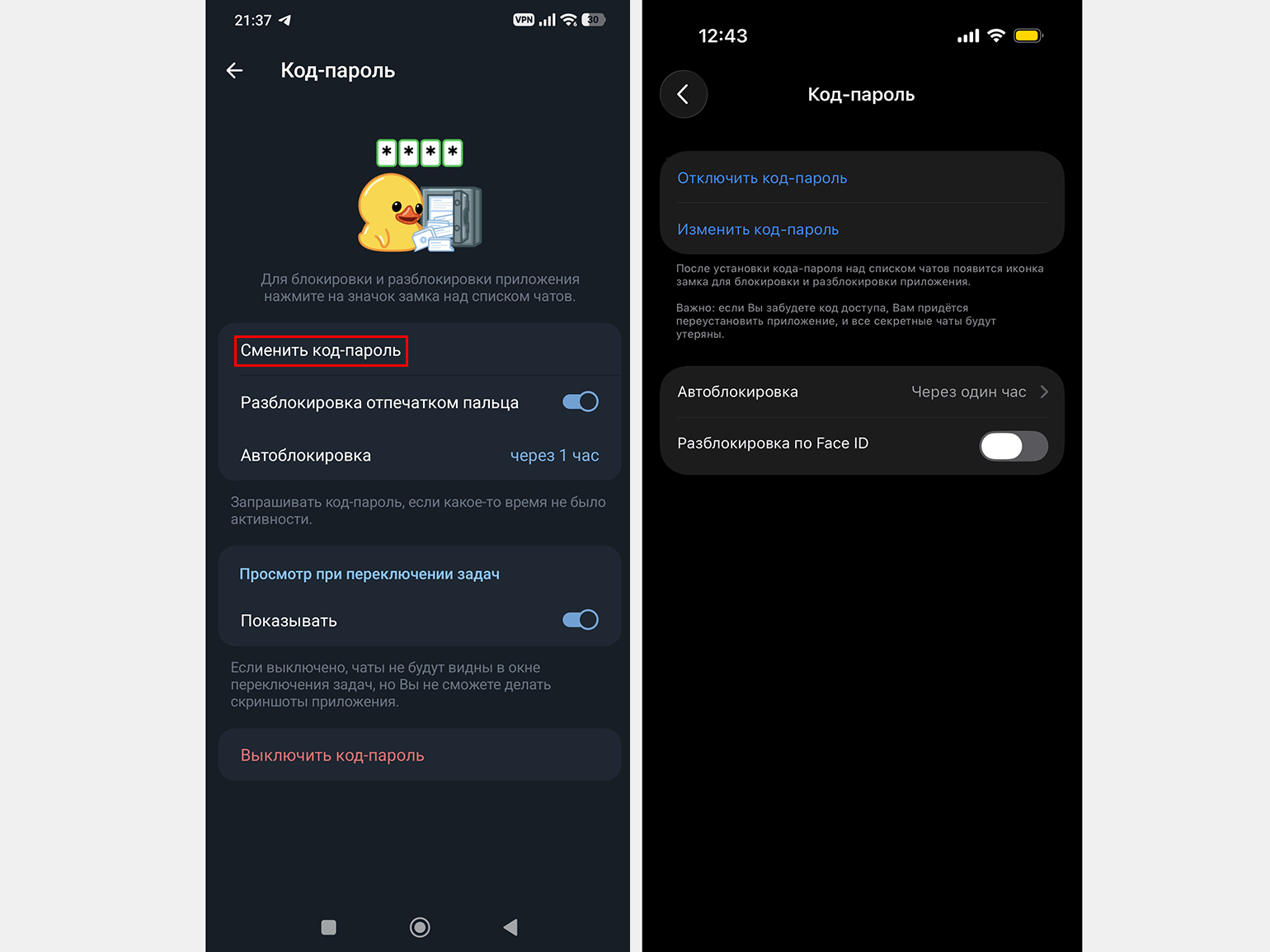
Скриншот: Telegram / Skillbox Media
Если вы забыли облачный или код-пароль, их можно восстановить — как это сделать, рассказываем ниже.
Как установить и поменять пароль на ПК с Windows и macOS
На компьютерах с Windows и macOS пароль в Telegram настраивается почти так же, как и на смартфонах, — различия сводятся к внешнему виду интерфейса.
Устанавливаем и меняем облачный пароль. Откройте Telegram на компьютере и перейдите в настройки аккаунта.
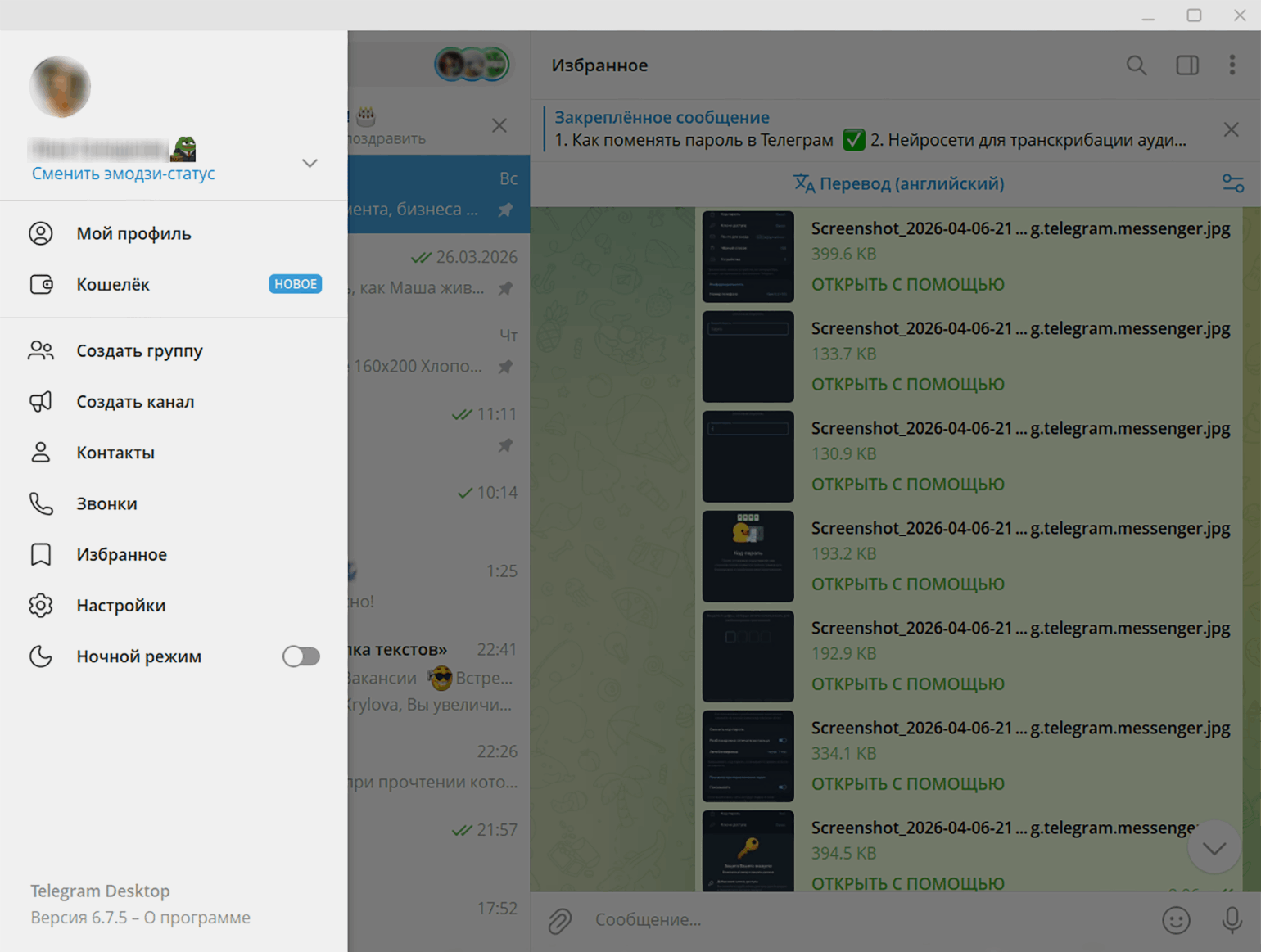
Скриншот: Telegram / Skillbox Media
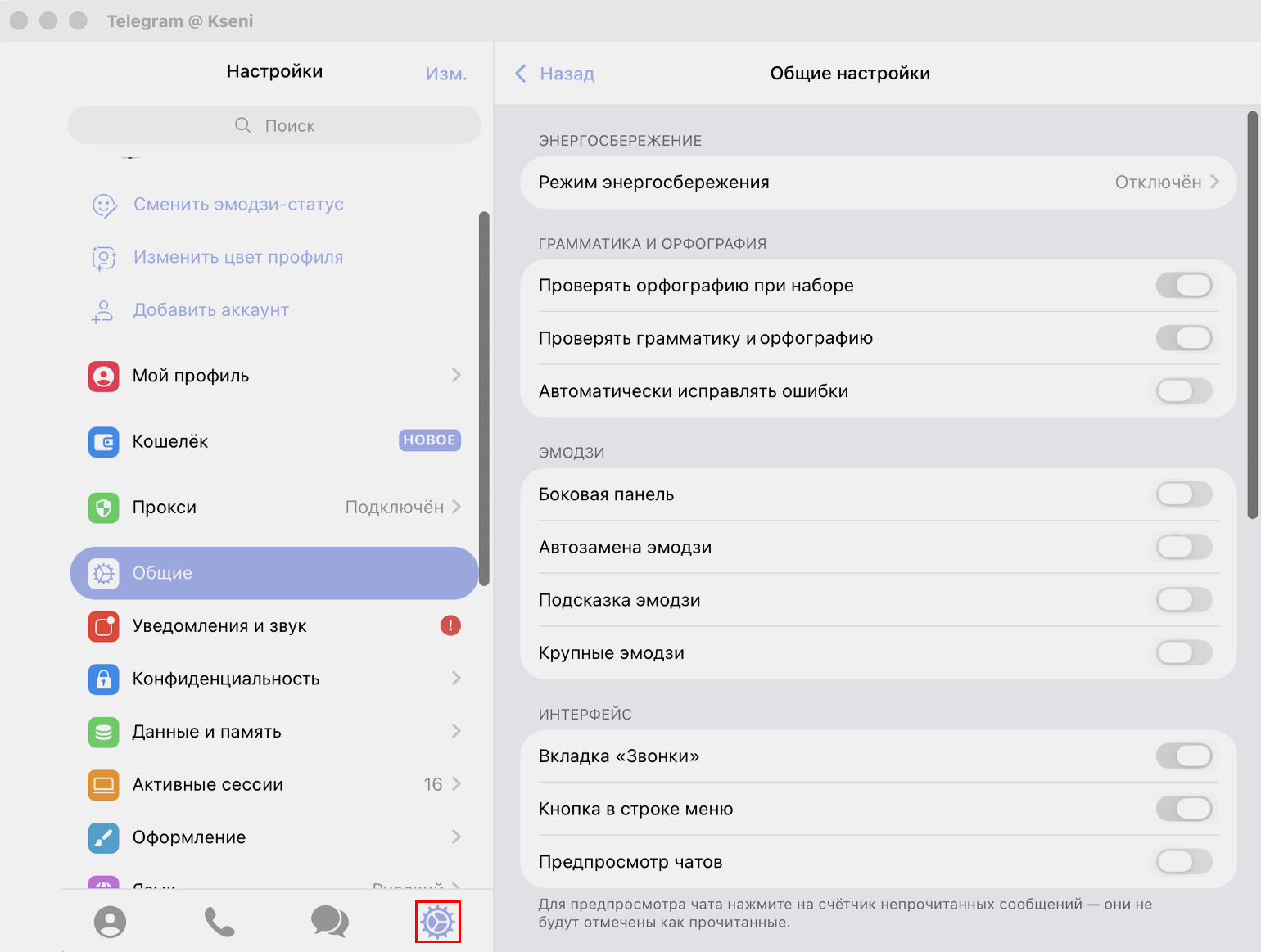
Скриншот: Telegram / Skillbox Media
Перейдите в раздел «Конфиденциальность» и нажмите «Облачный пароль».
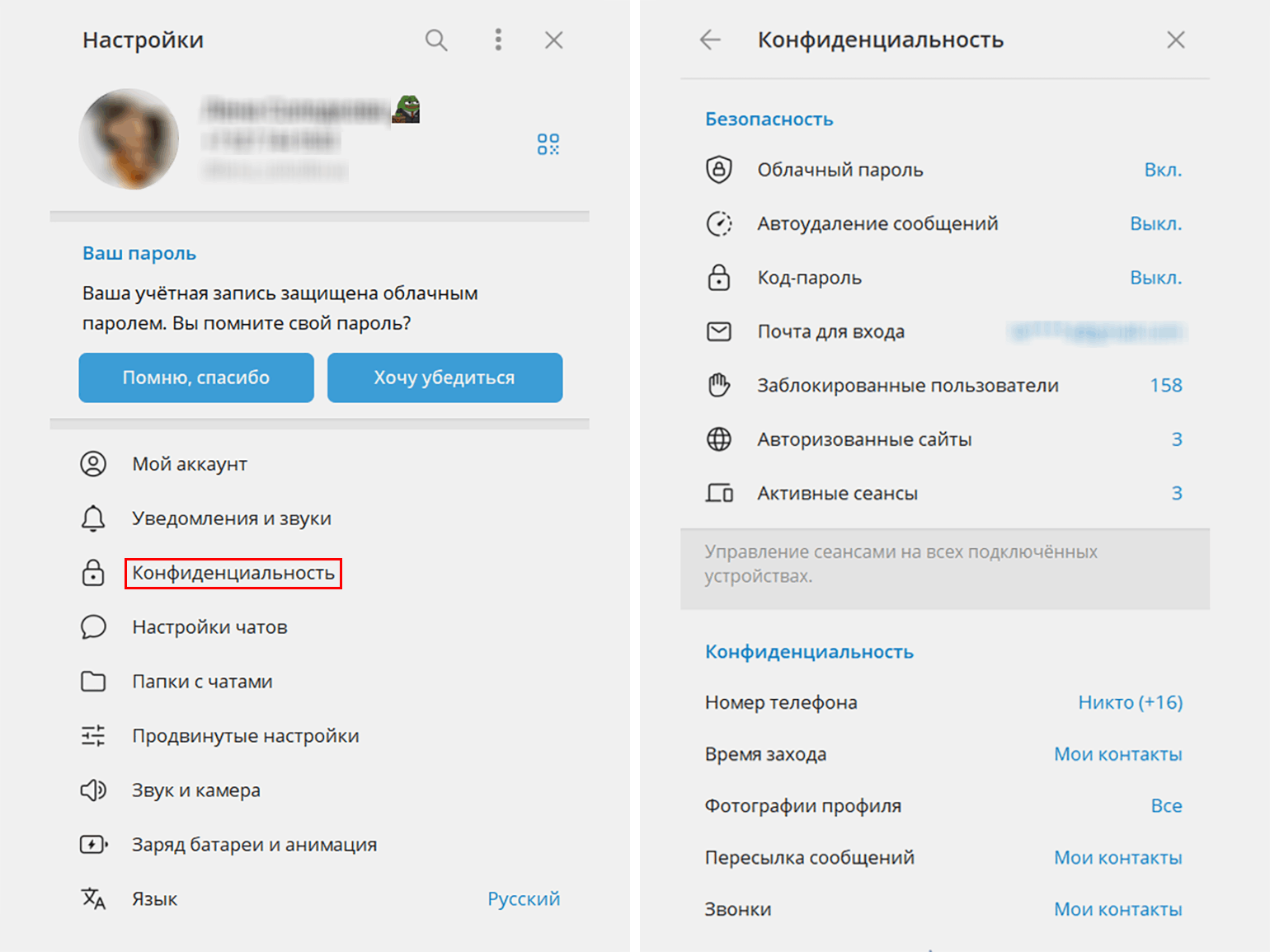
Скриншот: Telegram / Skillbox Media
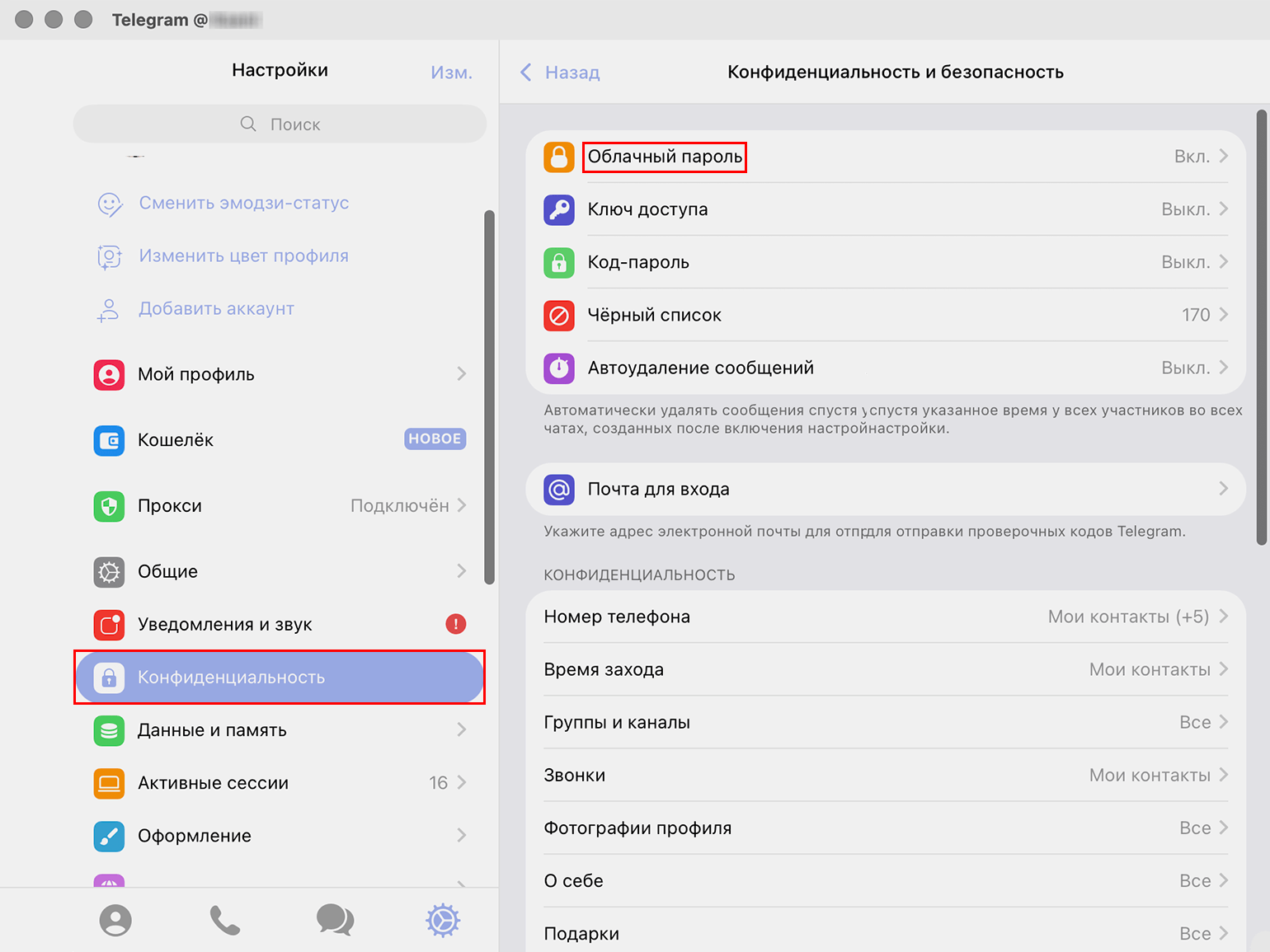
Скриншот: Telegram / Skillbox Media
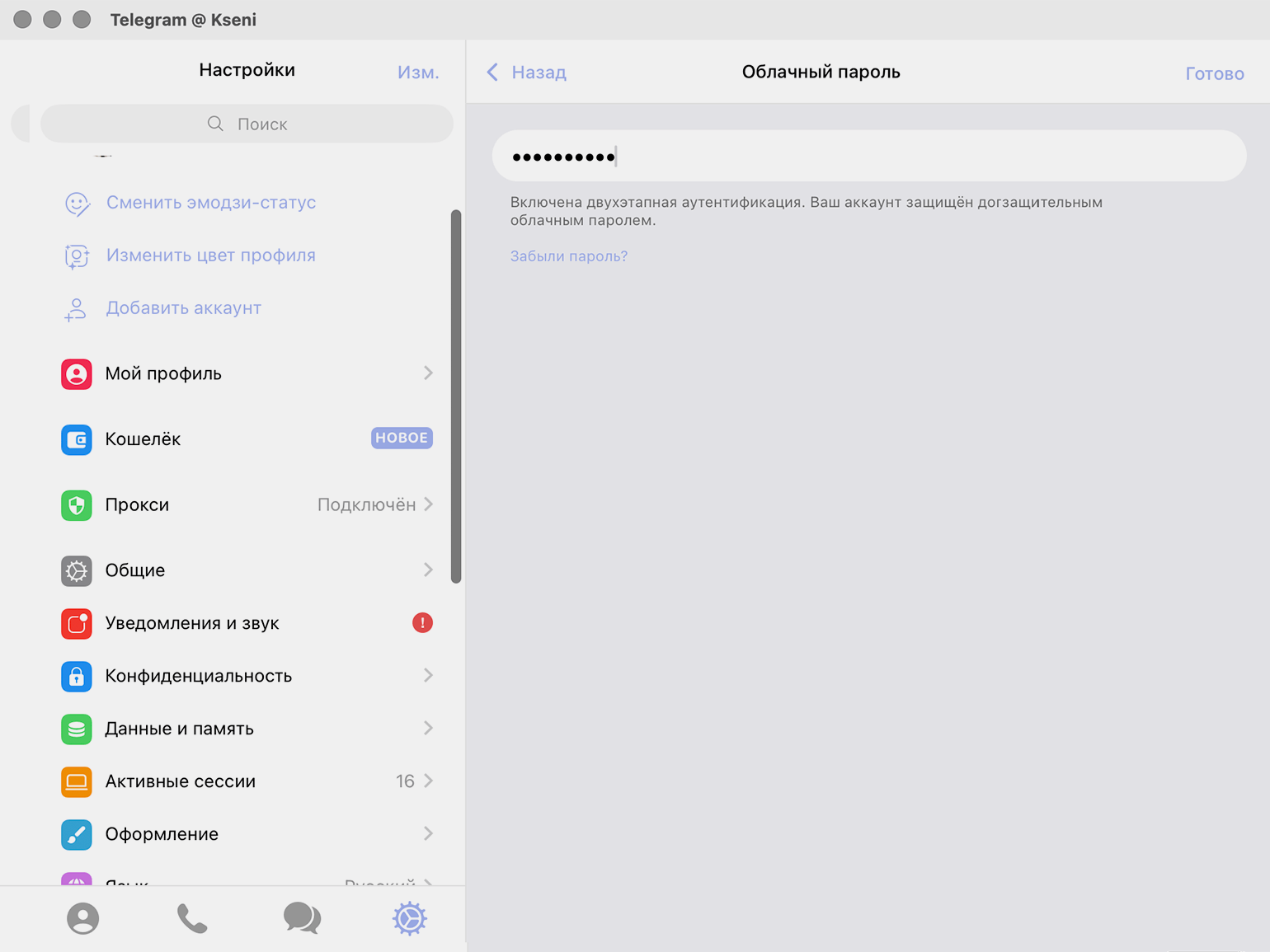
Если пароль ещё не установлен, нажмите кнопку «Создать пароль». Придумайте пароль, введите его и подтвердите. При необходимости добавьте подсказку и резервную почту для восстановления доступа.
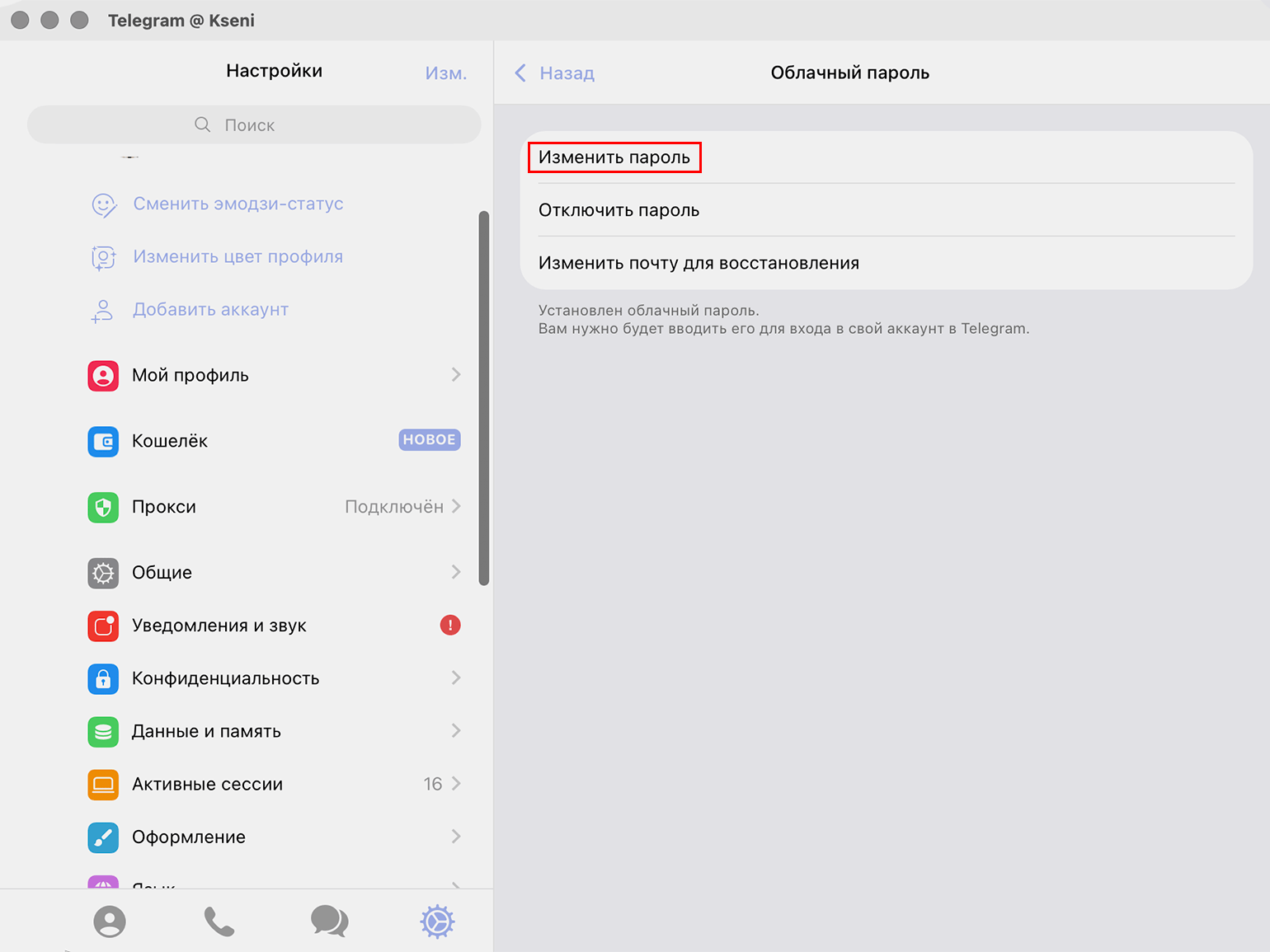
Если облачный пароль уже установлен и вы хотите его сменить, путь будет таким: откройте раздел с облачным паролем, введите текущий пароль и нажмите «Изменить пароль». Дальше введите новый пароль, подтвердите его и сохраните изменения.
Скриншот: Telegram / Skillbox Media
Скриншот: Telegram / Skillbox Media
Устанавливаем и меняем код-пароль. Откройте настройки Telegram, перейдите в раздел «Конфиденциальность» и нажмите «Код-пароль». Если пароль ещё не установлен, нажмите «Включить код-пароль». Далее введите код, подтвердите его и нажмите «Готово».
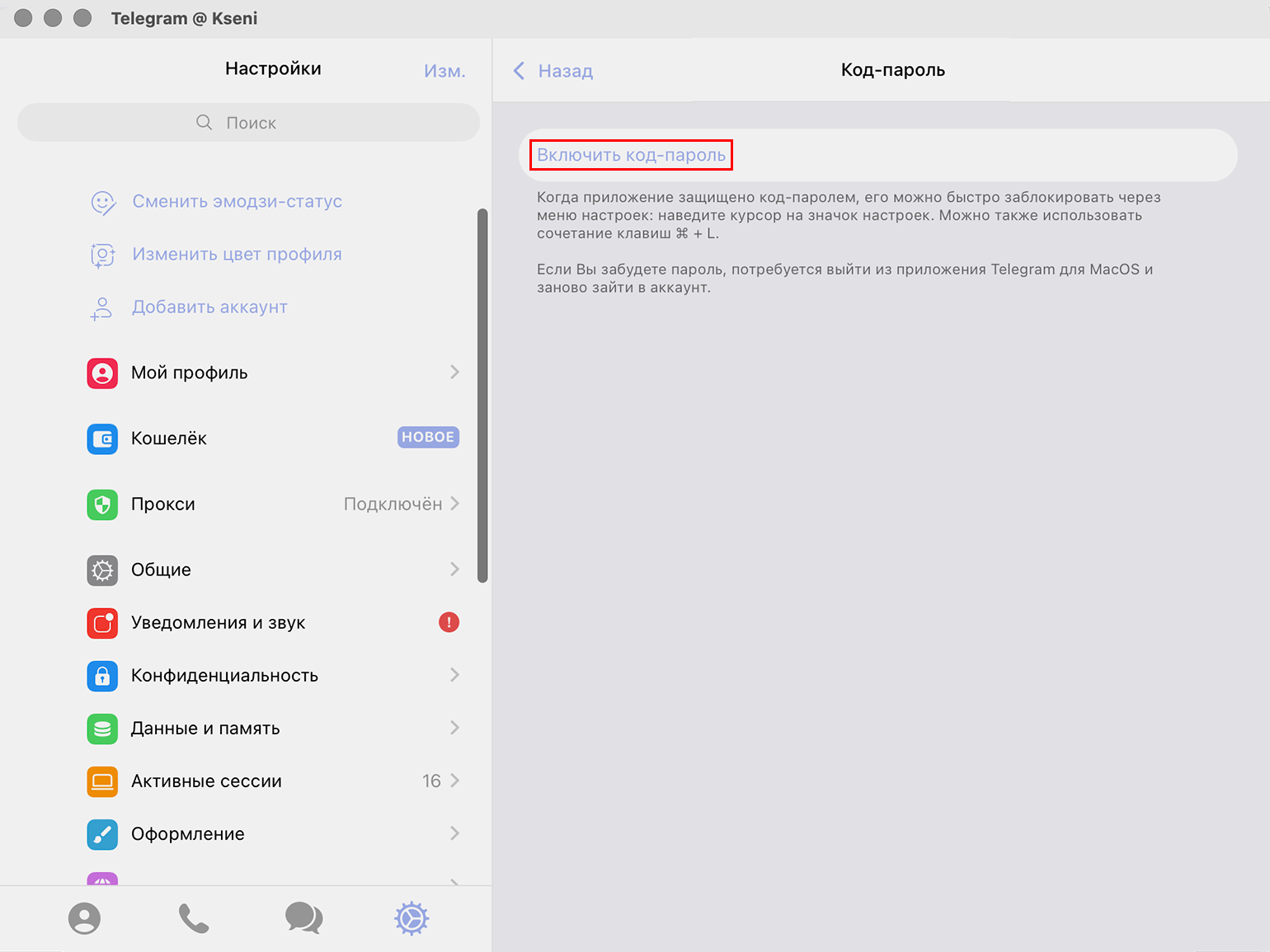
Скриншот: Telegram / Skillbox Media
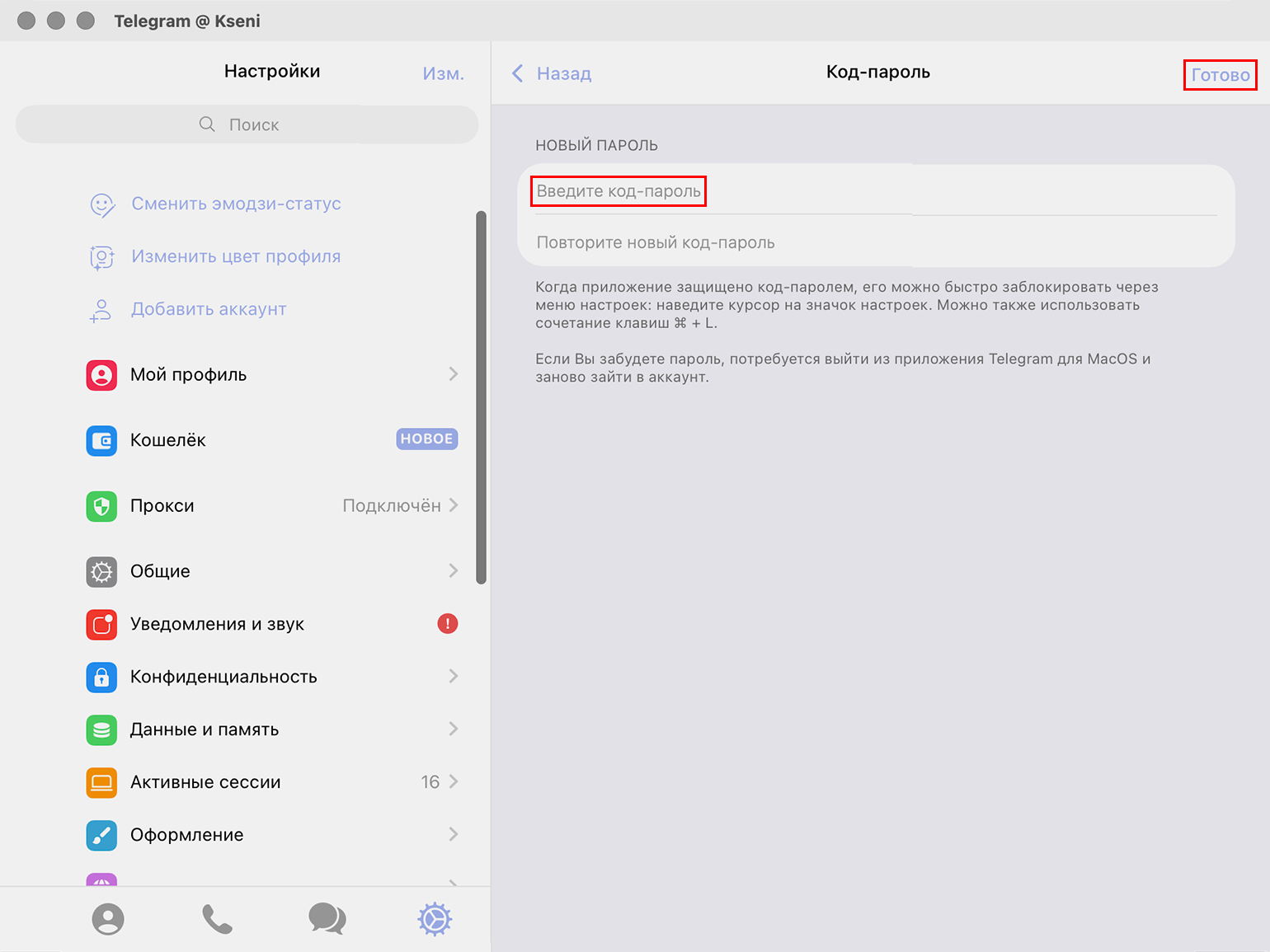
Скриншот: Telegram / Skillbox Media
Для смены пароля нажмите «Сменить код-пароль», а в появившемся окне введите новый код, подтвердите его и сохраните изменения.
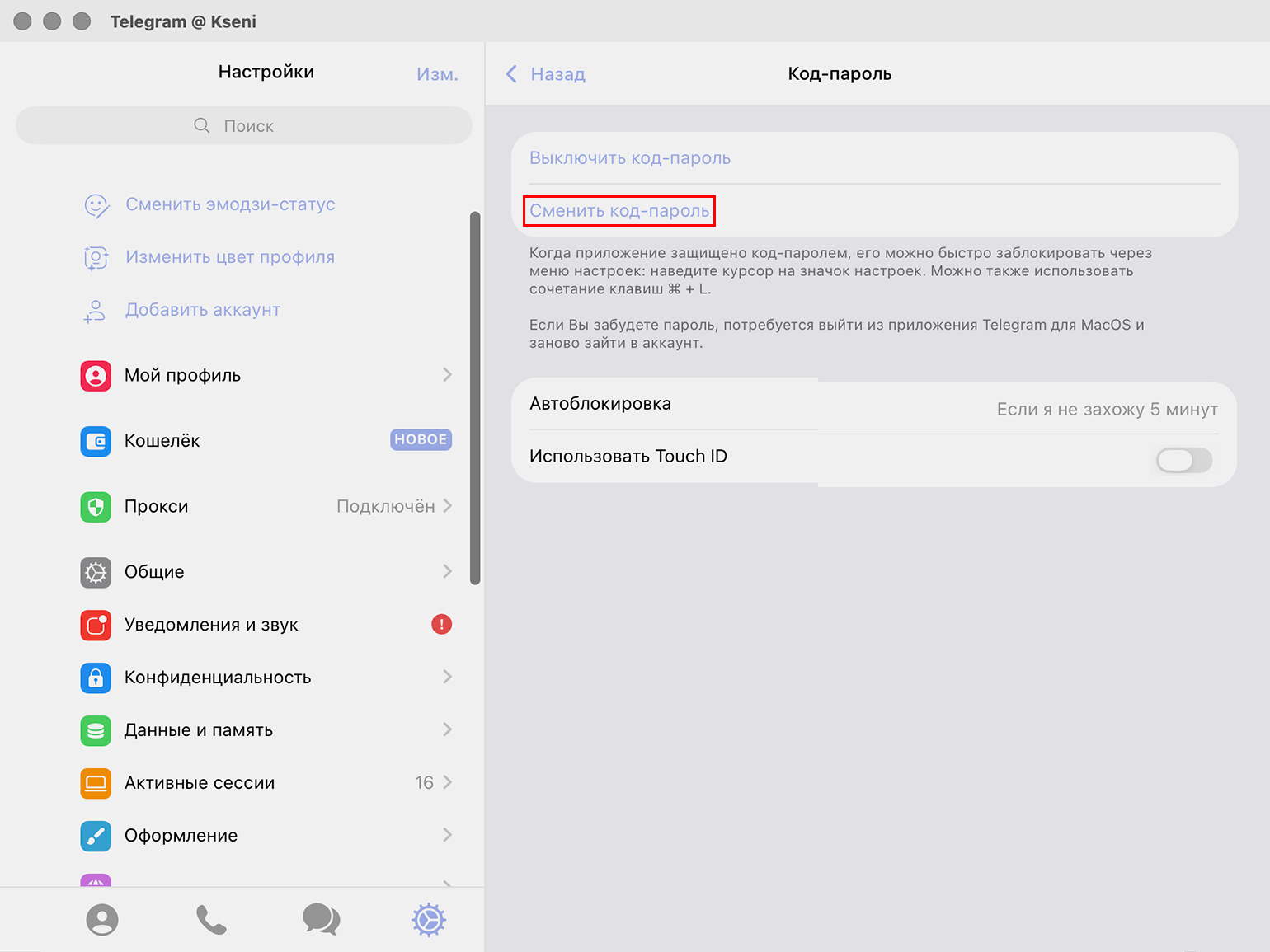
Скриншот: Telegram / Skillbox Media
Что делать, если забыли пароль от Telegram
Порядок действий одинаковый для всех устройств — и смартфонов, и ПК.
Если вы забыли облачный пароль, восстановить доступ можно через привязанную к аккаунту почту — это самый быстрый способ:
- При входе в аккаунт после ввода SMS-кода нажмите кнопку «Забыли пароль?».
- В появившемся окне введите код, который придёт на указанную в настройках почту.
- Задайте новый пароль и подтвердите его. При необходимости добавьте подсказку.
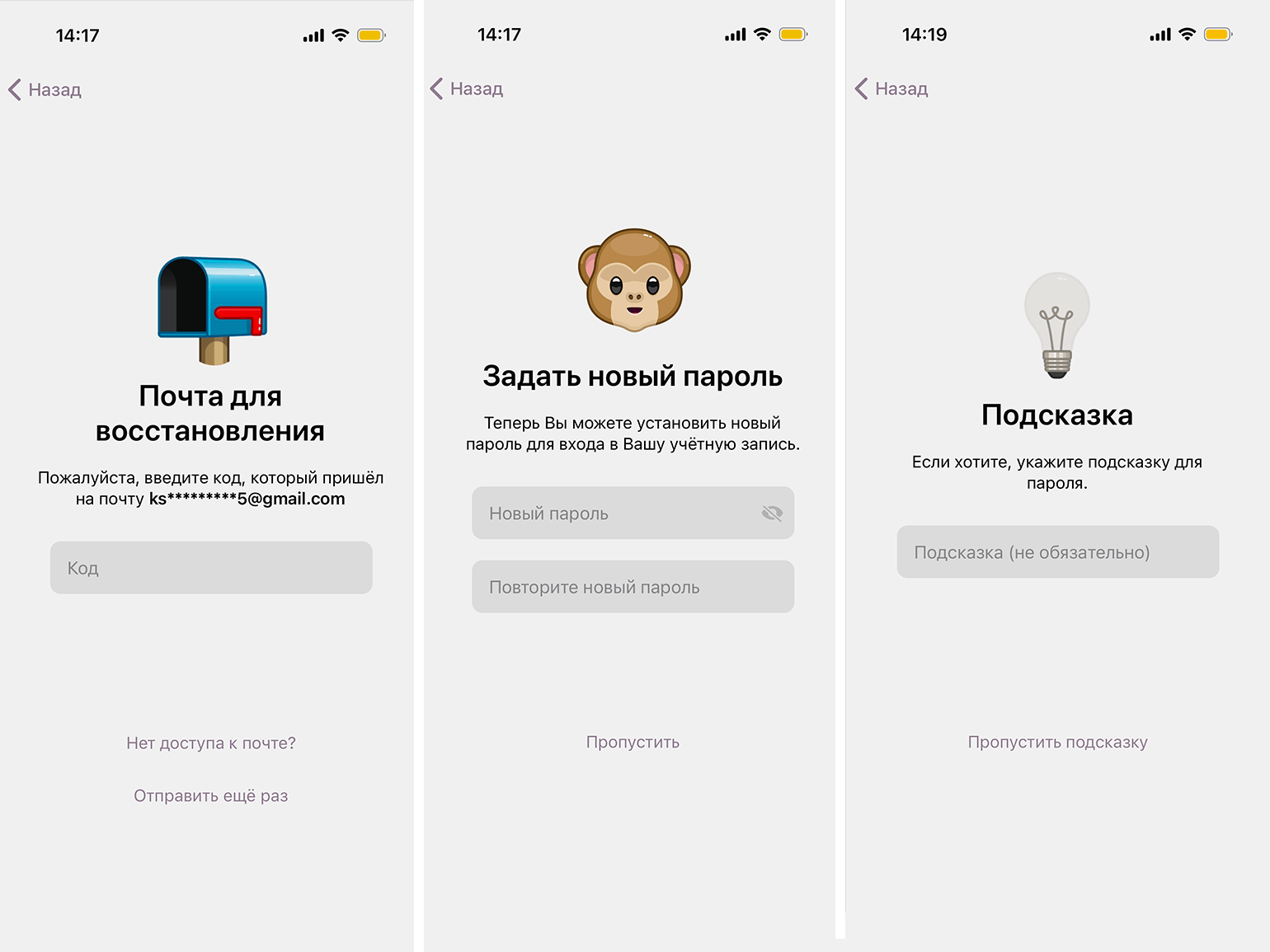
Скриншот: Telegram / Skillbox Media
Если почта не была привязана, Telegram предложит сбросить облачный пароль. В этом случае придётся подождать неделю — всё это время войти в аккаунт не получится. Это защитный механизм: если кто-то получит доступ к вашему номеру, он не сможет сразу сбросить пароль и войти в аккаунт.
По истечении недели пароль сбросится автоматически, и вы сможете задать новый. При этом все данные двухэтапной аутентификации будут удалены, включая прежний пароль и подсказку к нему.
Если вы забыли код-пароль для входа в приложение, удалите Telegram с устройства и установите его заново. После повторной авторизации по номеру телефона код-пароль сбросится, и вы сможете задать новый.

Что делать, если кто-то получил доступ к вашему аккаунту Telegram
Если есть подозрение, что в аккаунт вошёл кто-то посторонний, важно действовать быстро: это поможет сохранить доступ и защитить переписку. Порядок действий одинаковый и для смартфонов, и для ПК.
Шаг 1. Зайдите в «Настройки» → «Устройства» или «Активные сеансы» и проверьте список активных сессий. Завершите сеансы на незнакомых устройствах или нажмите «Завершить все другие сеансы».
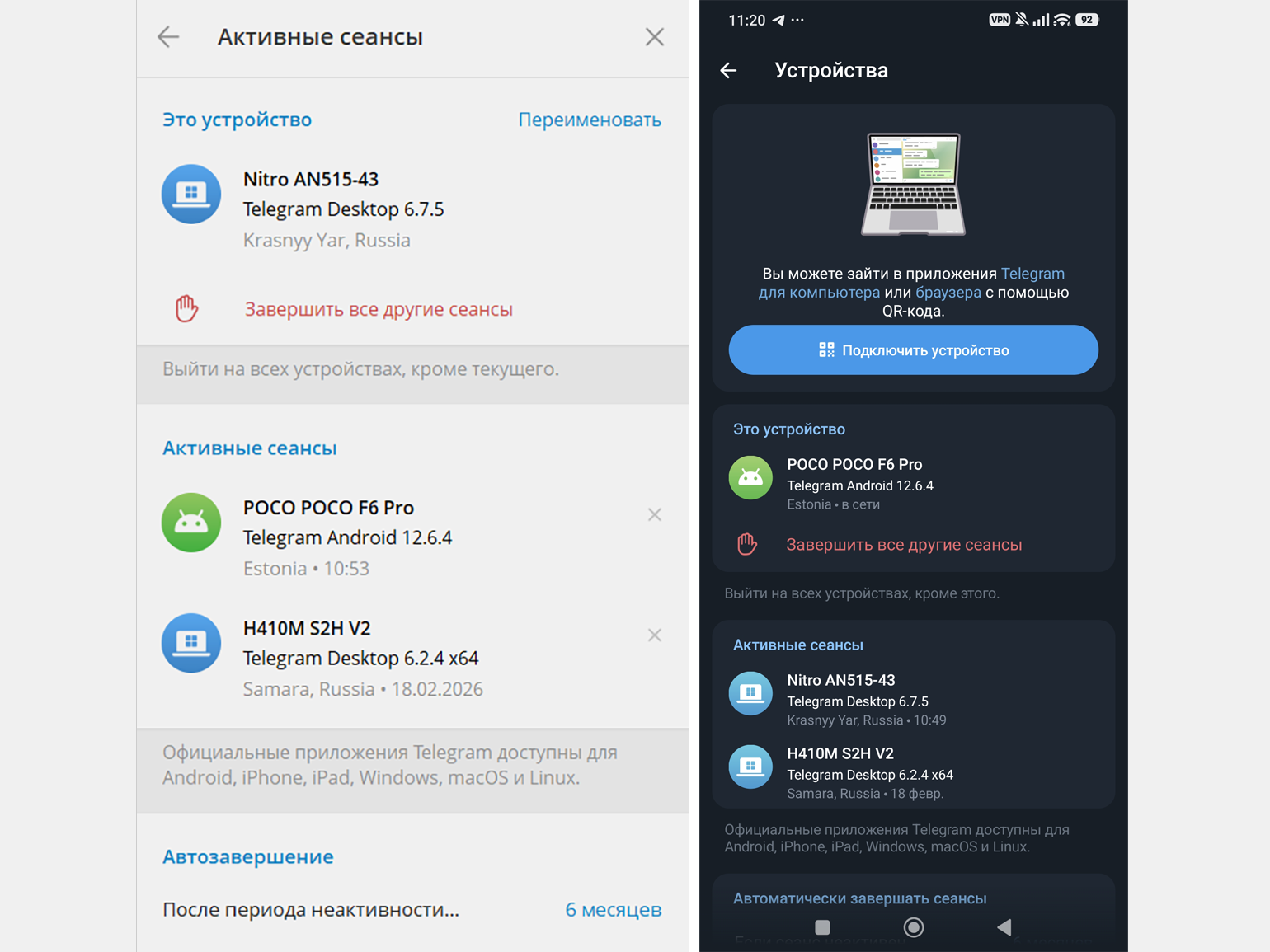
Скриншот: Windows / Telegram / Skillbox Media
Шаг 2. Перейдите в «Настройки» → «Конфиденциальность» → «Облачный пароль» и смените пароль — так, как мы объясняли в разделах выше.
Шаг 3. Проверьте, привязана ли к аккаунту резервная почта, и при необходимости обновите её. Также убедитесь, что SIM-карта с номером телефона, к которому привязан телеграм-аккаунт, находится только в вашем доступе.
Если аккаунт уже перехвачен и вы не можете в него войти, попробуйте восстановить доступ по номеру телефона. Если это не помогает, обратитесь в поддержку Telegram и опишите свою ситуацию — это основной способ вернуть аккаунт, если злоумышленник изменил настройки конфиденциальности.
Чтобы снизить риск взлома аккаунта, не переходите по подозрительным ссылкам, не вводите коды подтверждения на сторонних сайтах и не передавайте их другим людям. Также не используйте одинаковые пароли в разных сервисах и обязательно включите облачный пароль в Telegram.
Ещё пять статей редакции «Маркетинг» Skillbox Media о работе с Telegram
- Как создать канал в Telegram со смартфона и с десктопа: инструкция со скриншотами
- Как подключить, подарить и разыграть Telegram Premium
- Как удалить аккаунт в Telegram: понятное руководство со скриншотами
- Всё о звёздах в Telegram: для чего они нужны, как их купить и на что потратить
- Как зарегистрировать второй аккаунт в Telegram