Все
Все
 Истории
 Дизайн
 Код
Код Геймдев
 Бизнес
 Маркетинг
 Управление
 Кино
Кино Музыка
 Проектная фотография
 Развитие
 Деньги
 Здоровье
 Образование
 EdTech
 Корп. обучение
 Блог Skillbox
 Глоссарий
 Спецпроекты
Как сделать видео из фото: инструкция, программы и советы по оформлению
Видео из фотографий можно собрать за несколько минут — на компьютере или прямо со смартфона.
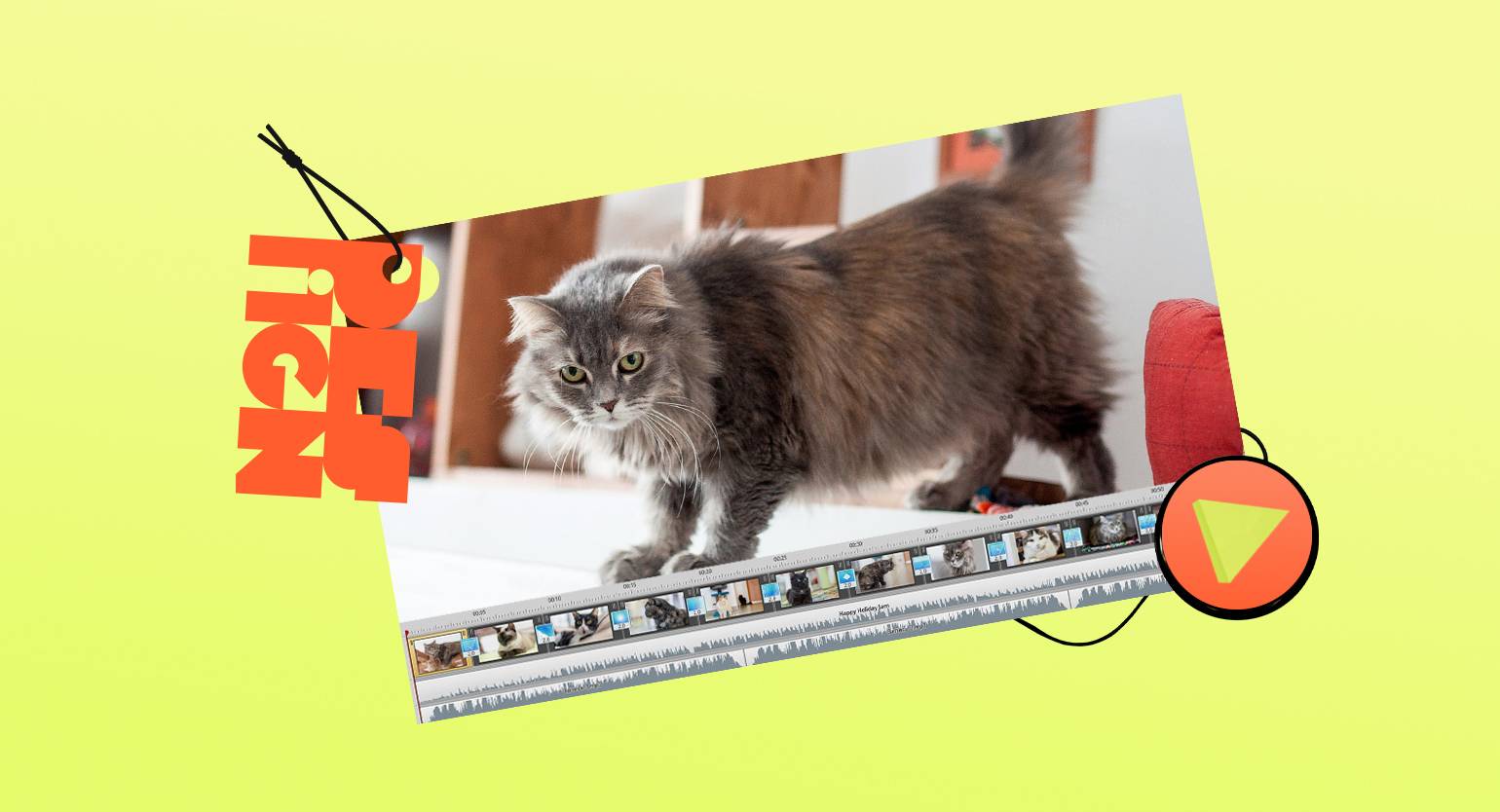

Несколько фотографий могут остаться папкой в телефоне, а могут превратиться в видео, которое захочется пересматривать. Сегодня для этого не нужны сложные программы или опыт в монтаже: большинство сервисов собирают ролик за несколько минут, а некоторые сами подбирают переходы, музыку и эффекты.
В этой статье разберём, как сделать видео из фото, какие программы для этого подходят на компьютере и смартфоне и на что обратить внимание при оформлении:
- с чего начать создание видео;
- как сделать видео на компьютере;
- можно ли создать ролик онлайн;
- как собрать видео на смартфоне;
- как превратить фотографию в видео с помощью ИИ;
- как оформить ролик, чтобы его было интересно смотреть;
- какой редактор выбрать.
Что нужно для создания видео из фото
Прежде чем открывать редактор, стоит подготовить материалы. Это займёт несколько минут, зато во время монтажа не придётся искать нужные фотографии или заново менять порядок кадров.
- Подберите фотографии. Лучше, если снимки будут чёткими и одной ориентации — вертикальной или горизонтальной. Разложите их в нужной последовательности и заранее удалите дубли: так видео получится более цельным и динамичным.
- Выберите музыку. Фоновый трек задаёт настроение ролику. Если планируете публиковать видео в интернете, используйте музыку, которую можно легально применять, например из встроенных библиотек редакторов или стоковых сервисов, таких как «Звукобаза» и Recmus.
- Определитесь с программой. Для короткого ролика часто достаточно мобильного приложения или онлайн-сервиса. Если нужны сложные эффекты, анимация или более точная настройка, удобнее работать в видеоредакторе для компьютера.
Когда фотографии, музыка и программа готовы, можно переходить к монтажу. Дальше всё зависит от выбранного редактора: одни позволяют собрать ролик буквально в несколько кликов, другие дают больше возможностей для настройки эффектов, переходов и анимации.
Как создать видео из фотографий с музыкой в программе на ПК
Десктопные редакторы подойдут для разных задач. В них можно собирать простые слайд-шоу или делать сложные видеоколлажи с эффектами. Кроме того, на большом экране удобнее работать с материалами и точнее настраивать оформление ролика.
«ФотоШОУ PRO»
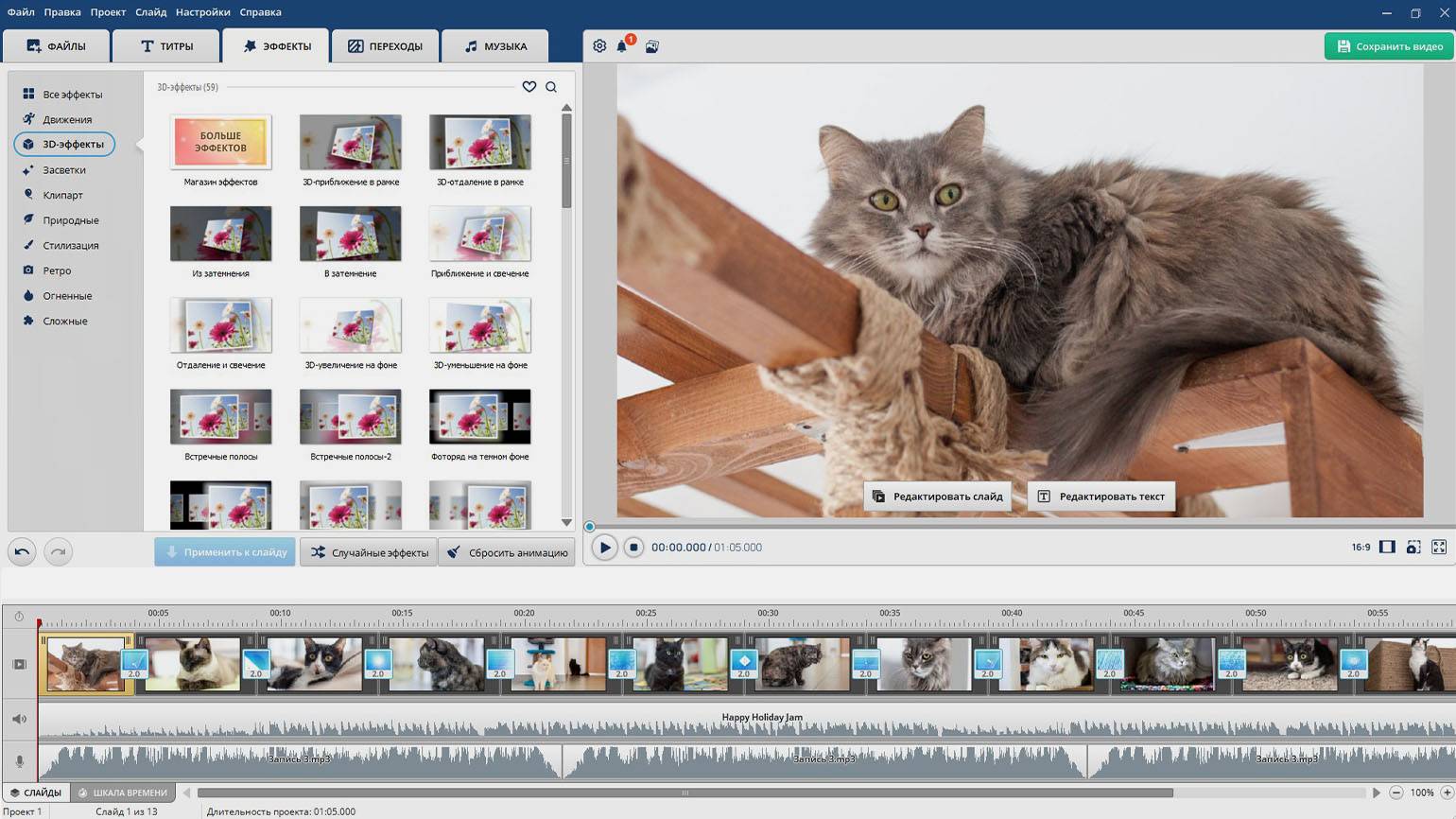
Российская программа позволяет быстро собрать видеопоздравления, рекламные ролики или презентации из фотоснимков по шаблонам или собственному сценарию. Для оформления клипов «ФотоШОУ PRO» предлагает встроенную коллекцию аудиотреков, межкадровых переходов и анимированных эффектов.
Платформа: Windows
Русский язык: да
Плюсы:
- есть встроенный фоторедактор для улучшения исходных материалов;
- доступна запись комментариев с микрофона;
- оснащён коллекцией титров, заставок, текстовых стилей;
- можно адаптировать результат под разные площадки с помощью шаблонов сохранения.
Минусы:
- тестовый период — всего 5 дней;
- не поддерживает 4К-видео.
Инструкция:
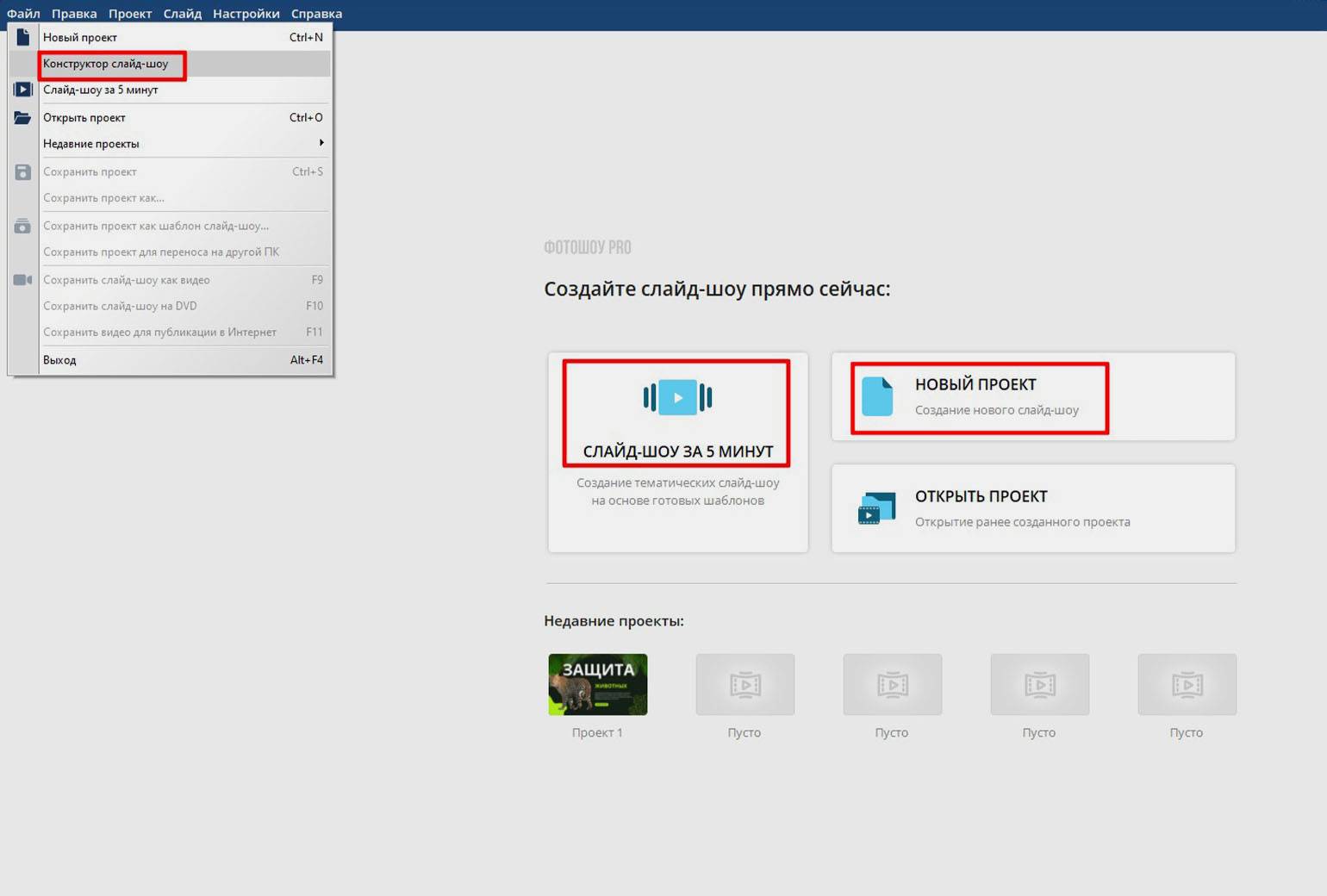
1. В стартовом окне выберите вариант, как создать видео из фотографий с музыкой. Можно начать с чистого листа или работать по шаблону. Мы воспользуемся режимом «Конструктор слайд-шоу».
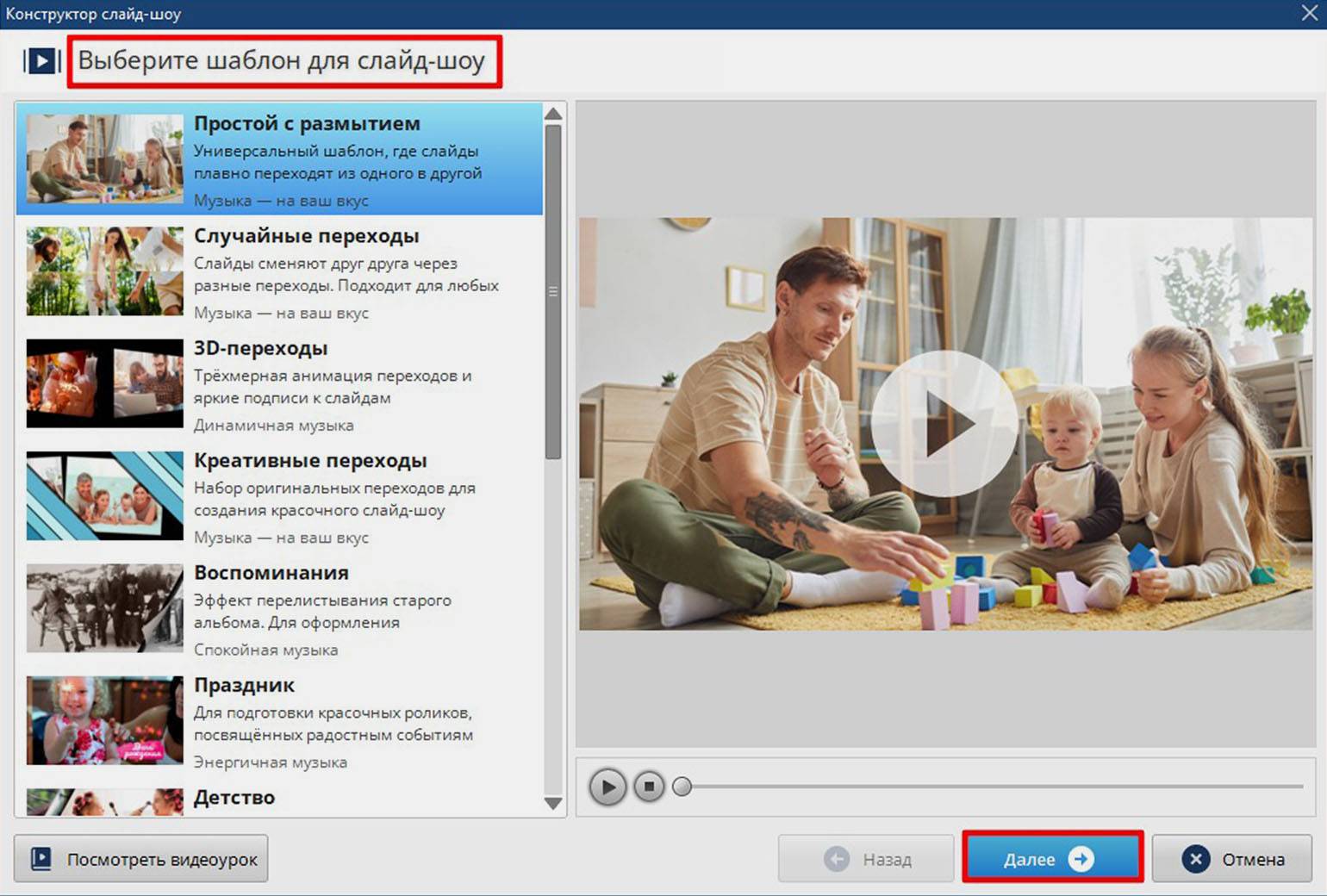
2. Выберите стиль оформления слайд-шоу.
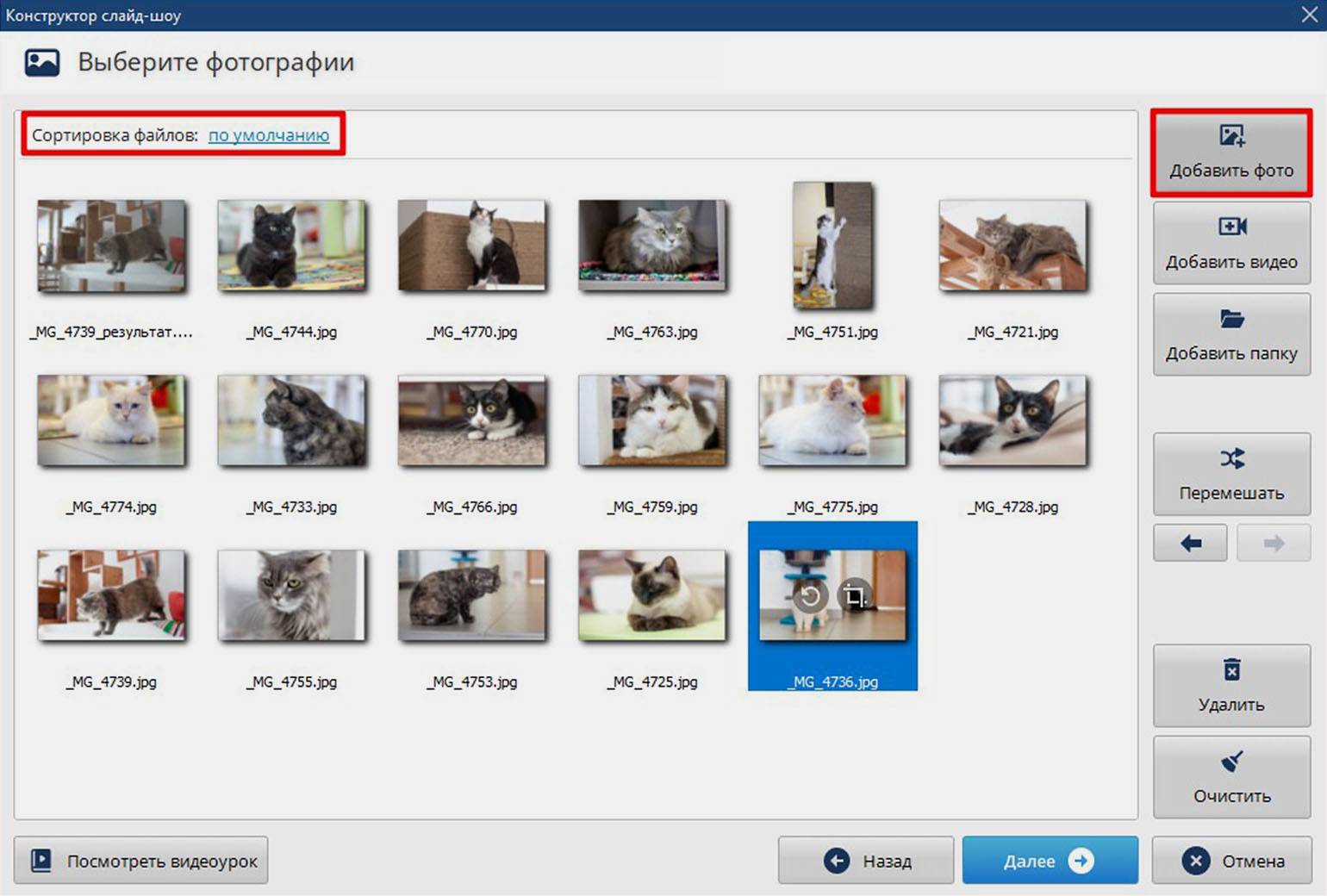
3. Добавьте кадры с ПК и расположите их в нужной последовательности.
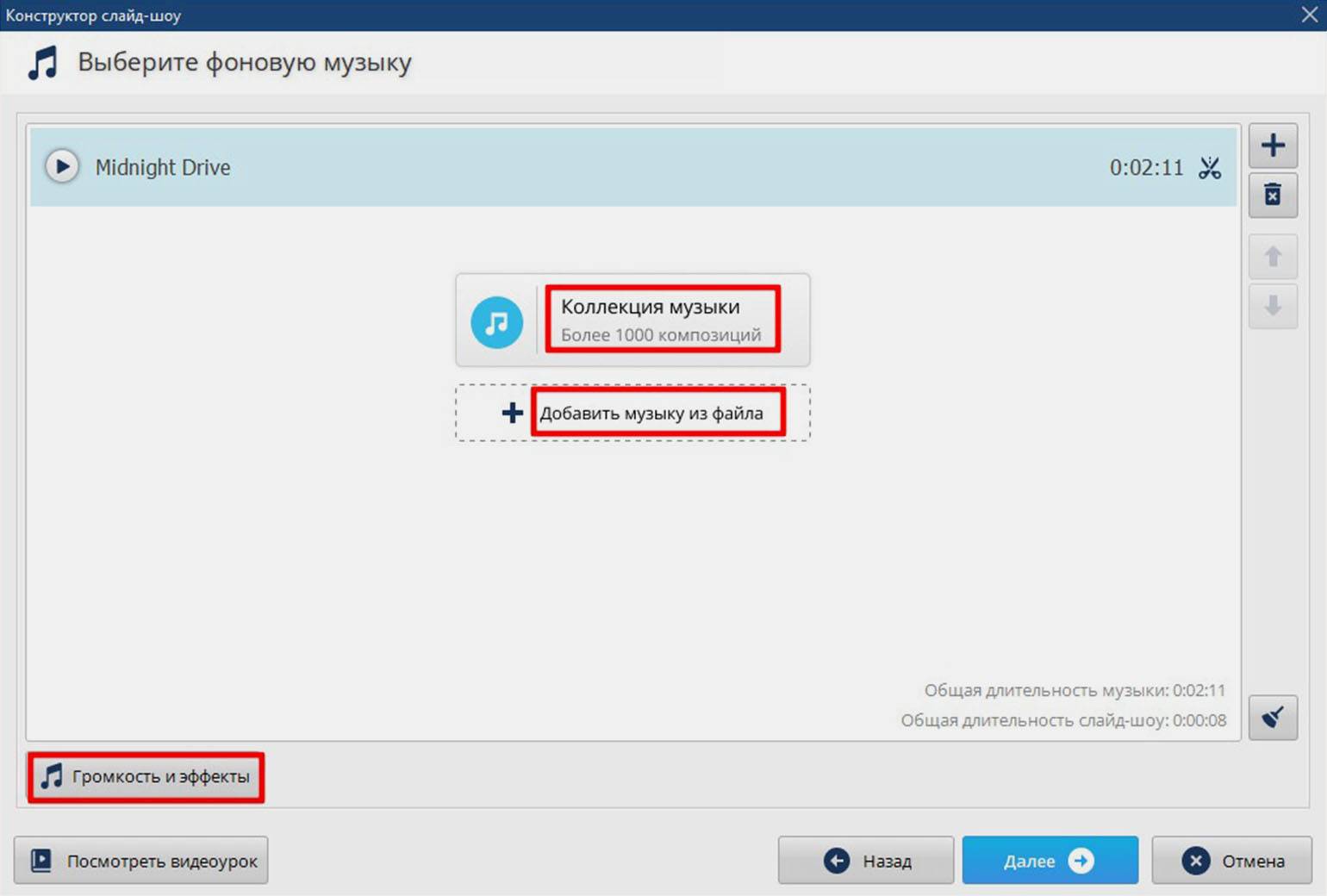
4. Добавьте свой трек или выберите аудиосопровождение из музыкальной коллекции. Также можно настроить громкость, установить эффект нарастания и затухания звука.
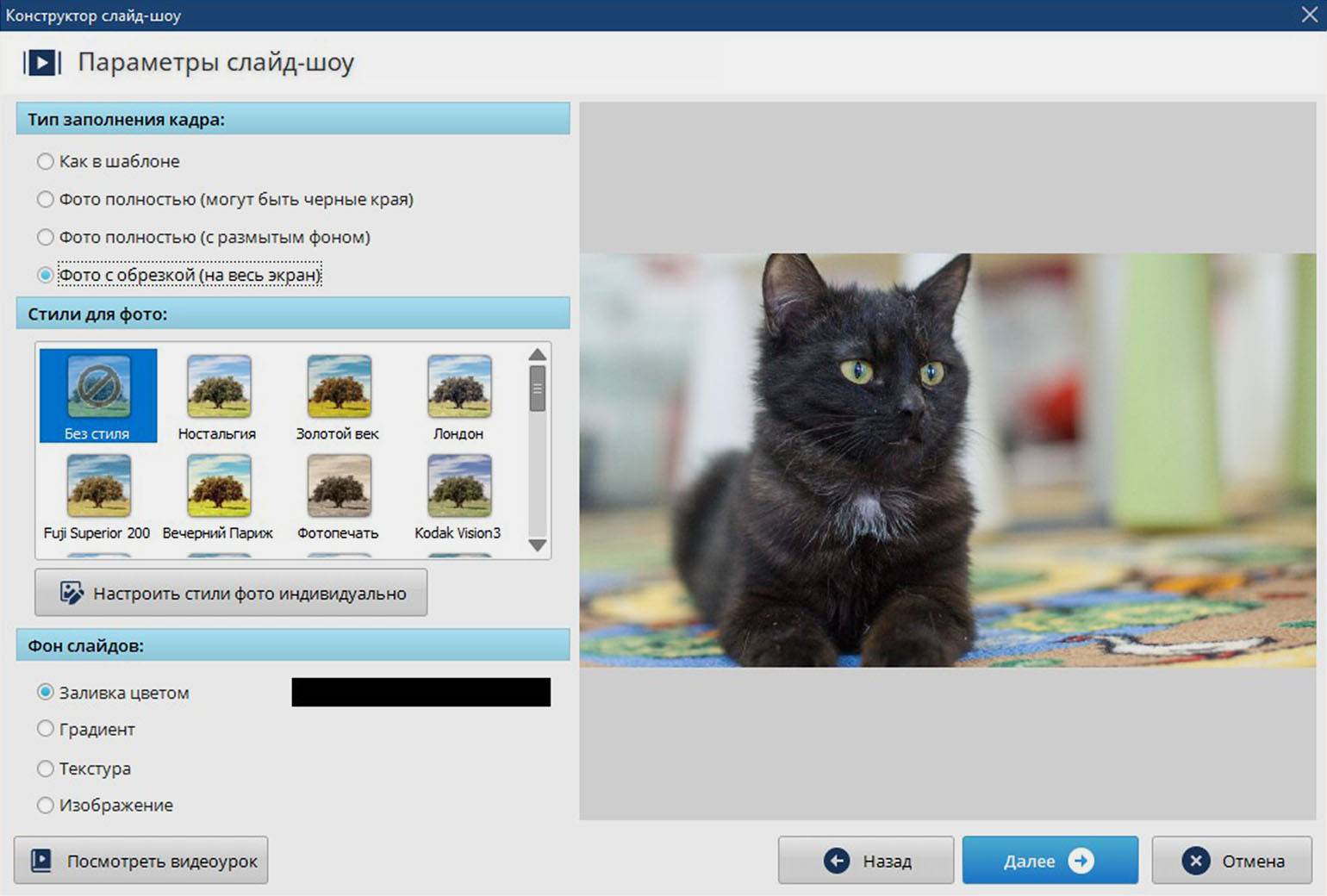
5. Выберите параметры расположения слайдов на экране. Если нужно, примените стилизацию для фото.
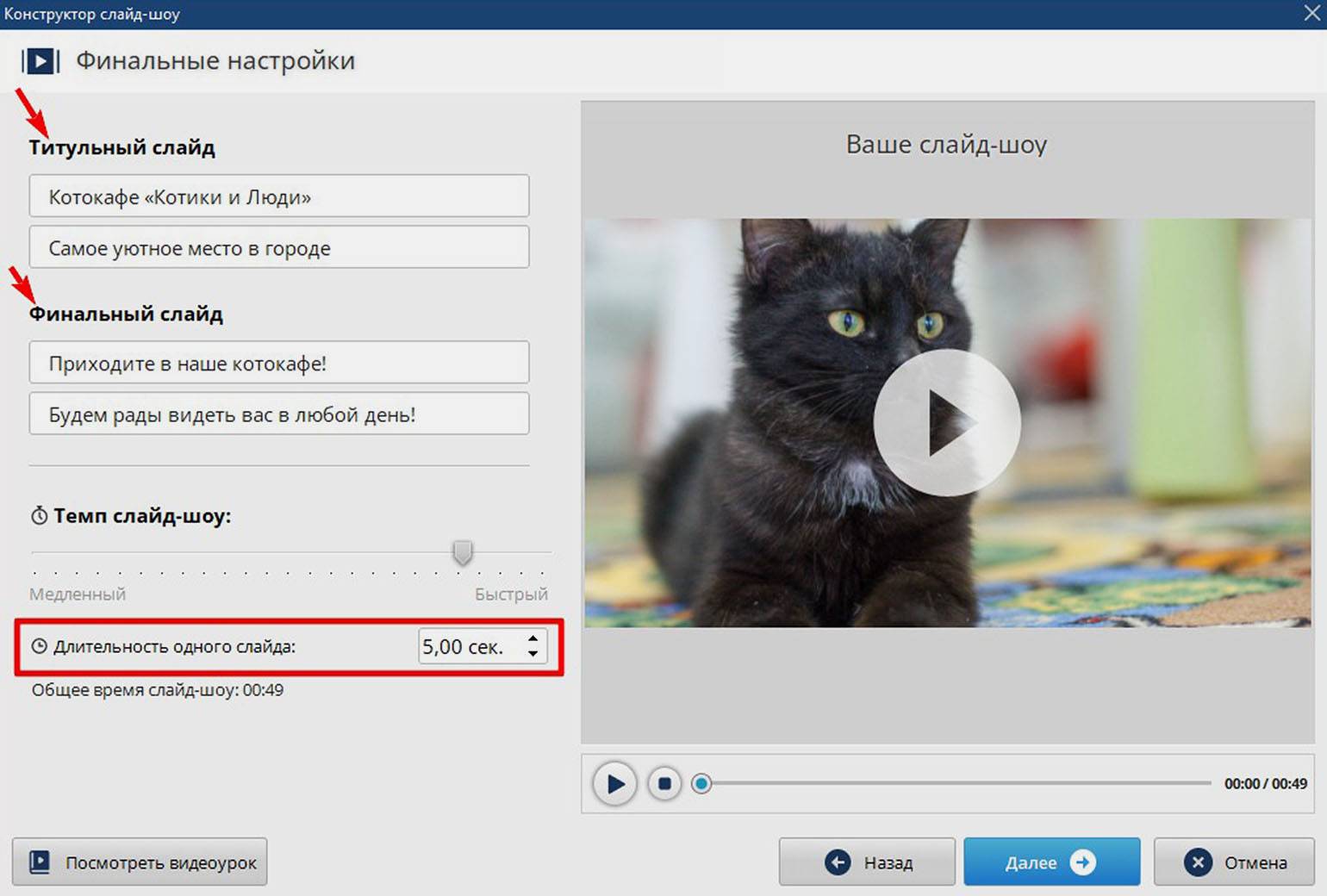
6. Создайте титульный слайд и финальные титры. Настройте длительность их показа.
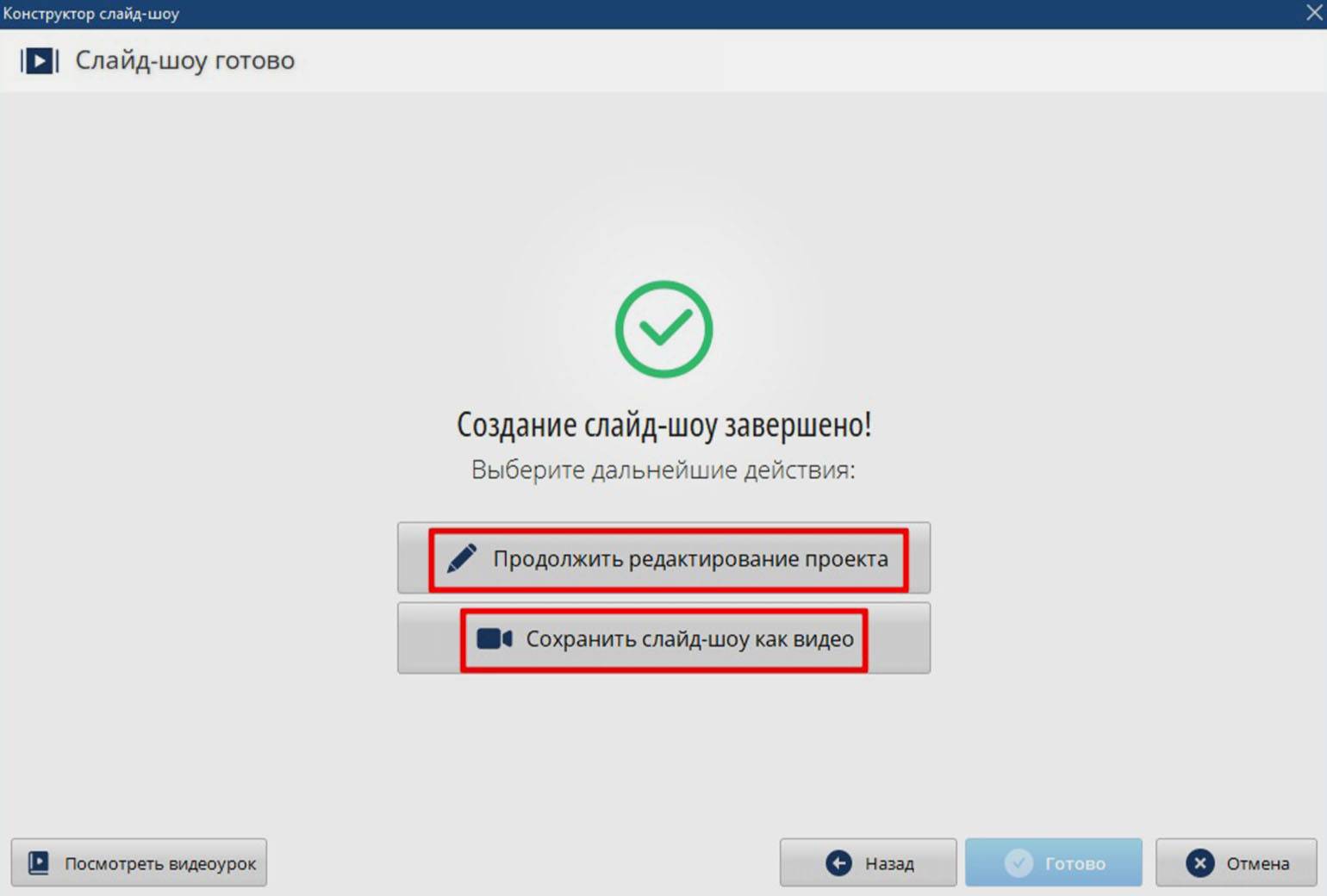
7. Сохраните видеоролик или продолжите работать над проектом в редакторе — вы сможете записать свои комментарии, добавить надписи в каждый кадр, использовать эффекты анимации.
AVS Video Editor
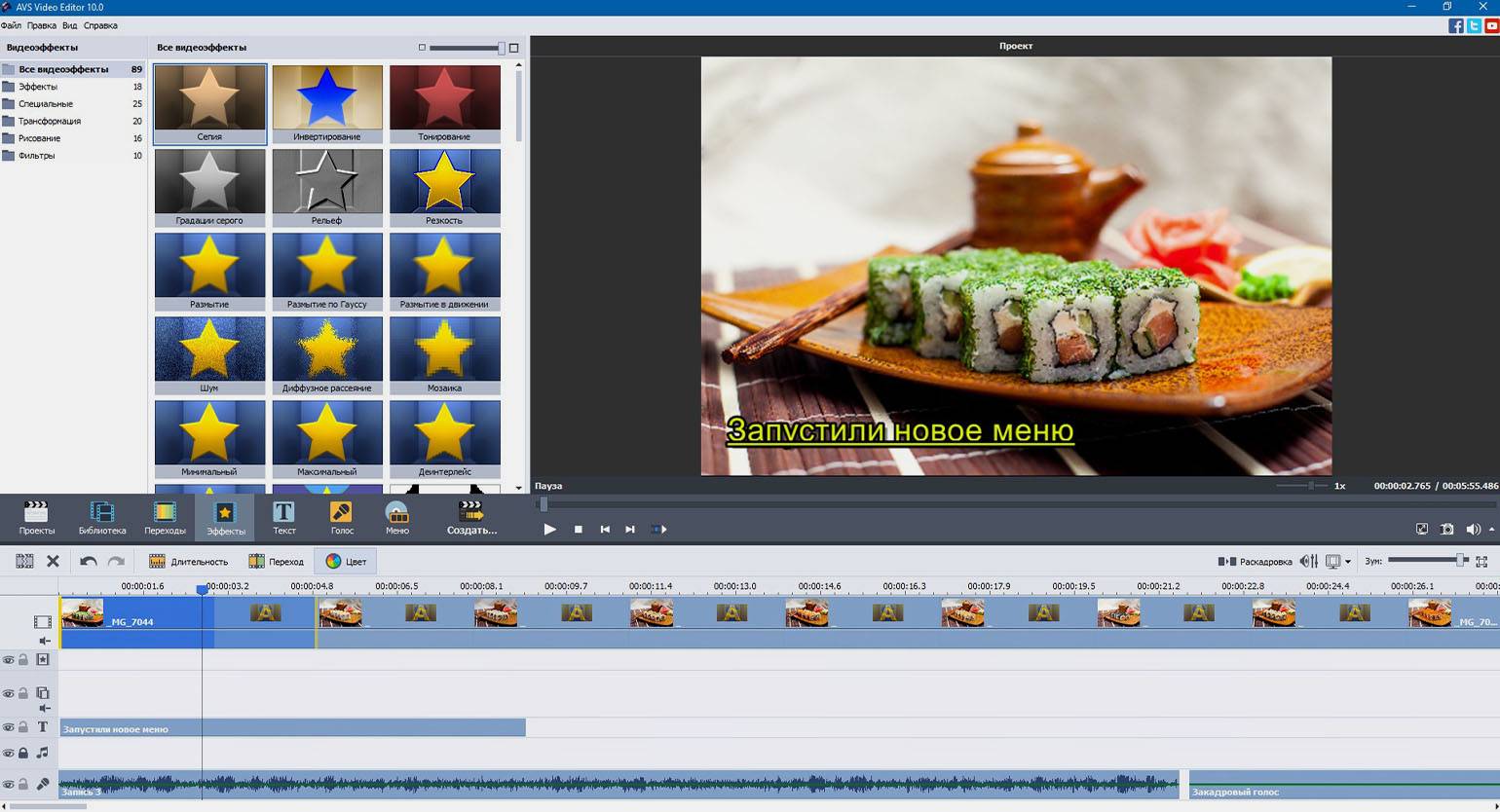
Простое приложение рассчитано на новичков. В AVS Video Editor можно сделать видео из фото с музыкой, добавленной из файла, или записать голос с микрофона. Есть большая коллекция эффектов.
Платформа: Windows
Русский язык: да
Плюсы:
- можно анимировать надписи;
- поддерживает импорт и экспорт 4К-видео;
- позволяет накладывать ролики и изображения поверх основного видеоряда;
- предлагает профили экспорта под различные устройства и для публикации в Сети.
Минусы:
- в тестовой версии сохраняет клип с водяным знаком;
- нет собственной аудиобиблиотеки.
Инструкция:
1. После запуска программы кликните на «Импорт медиафайлов» и загрузите снимки и аудиотрек.
2. Перенесите фотоснимки из окна «Библиотека» на видеодорожку, а трек — на аудиодорожку.
3. Перейдите в раздел «Переходы», чтобы вставить анимированные эффекты между слайдами.
4. Кликните на «Текст», чтобы добавить подписи к снимкам.
5. Нажмите на «Создать» и выберите подходящий профиль сохранения.
«ВидеоМОНТАЖ»
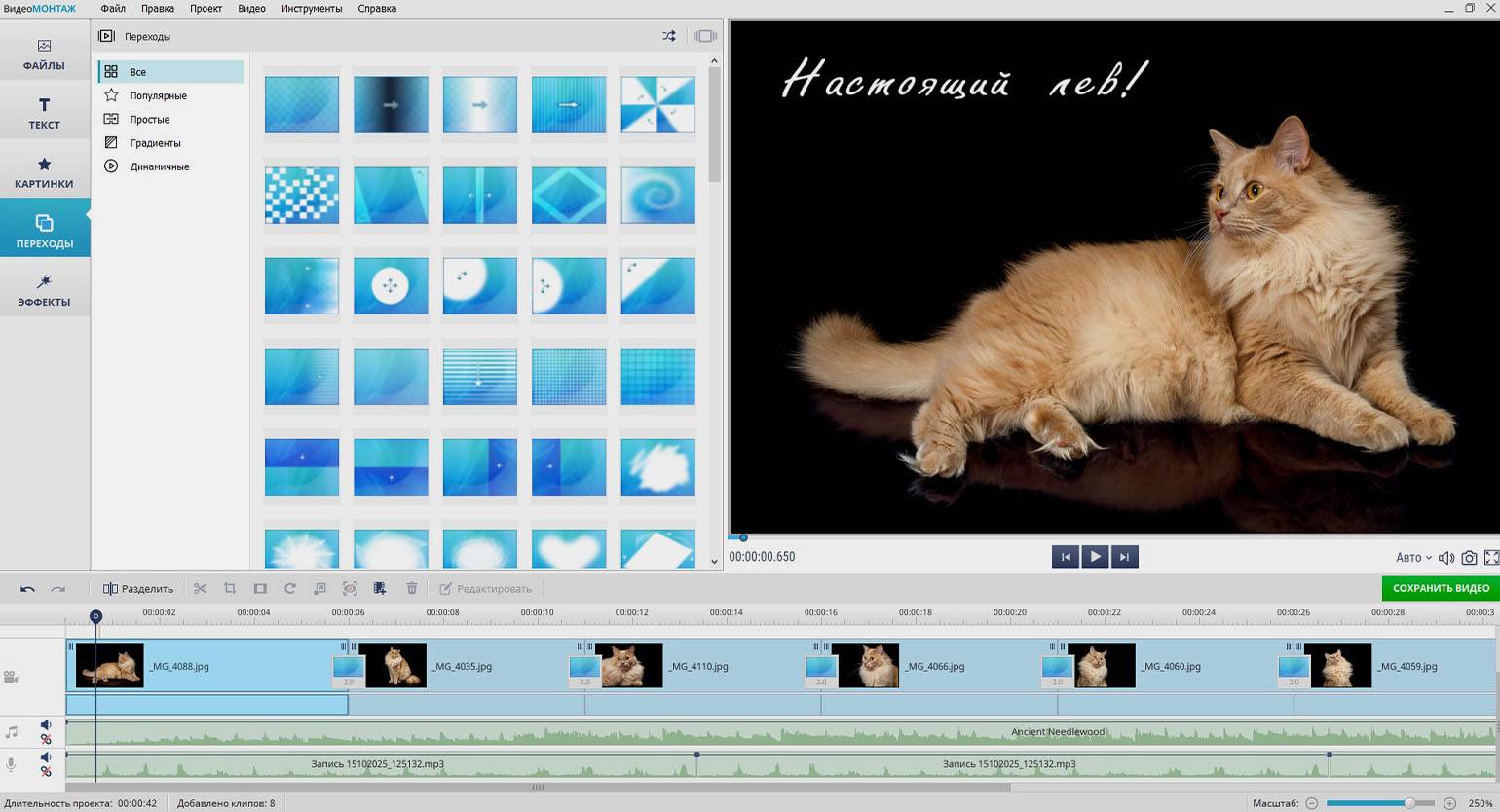
Программа сочетает возможности классического редактора и конструктора слайд-шоу. В «ВидеоМОНТАЖе» можно вручную вставлять переходы, титры, эффекты и накладывать аудио или быстро создать видеооткрытку по шаблону. Программа не устанавливает ограничений по времени и подойдёт для создания как короткого клипа, так и полноценного фильма.
Платформа: Windows
Русский язык: да
Плюсы:
- коллекция 1000+ бесплатных музыкальных треков с сортировкой по жанрам;
- библиотека анимированных видеопереходов, титров, масок, клип-артов;
- более 150 фильтров для стилизации изображений;
- поддержка записи звука с микрофона и видеосигнала с веб-камеры.
Минусы:
- короткий пробный период;
- нет версии для macOS и Linux.
Инструкция:
1. На стартовом экране выберите «Новый проект».
2. Перетащите изображения на временную шкалу из окна проводника и при необходимости измените порядок кадров.
3. Подберите музыкальное сопровождение. Можно загрузить собственный трек или выбрать композицию из коллекции.
4. Вставьте текст, переходы и эффекты. При желании настройте анимацию надписей.
5. Кликните «Сохранить видео». Выберите формат и параметры качества или воспользуйтесь шаблоном экспорта.
Как сделать видеоролик из фото онлайн
Если не хочется устанавливать программу на компьютер, можно воспользоваться онлайн-редактором. Большинство таких сервисов работает прямо в браузере: достаточно загрузить фотографии, выбрать оформление и дождаться обработки проекта.
В большинстве онлайн-редакторов порядок действий примерно одинаковый:
1. Загрузите фотографии, которые хотите использовать в видео.
2. Расположите снимки в нужной последовательности.
3. При необходимости добавьте музыку, текст, переходы или другие элементы оформления.
4. Выберите формат и качество экспорта.
5. Дождитесь обработки и скачайте готовое видео.
Онлайн-редакторы подходят для простых задач: например, если нужно быстро сделать слайд-шоу для семьи, друзей или социальных сетей. Если же вы планируете часто монтировать видео или хотите больше возможностей для настройки, удобнее использовать отдельную программу для компьютера или смартфона.
Clideo
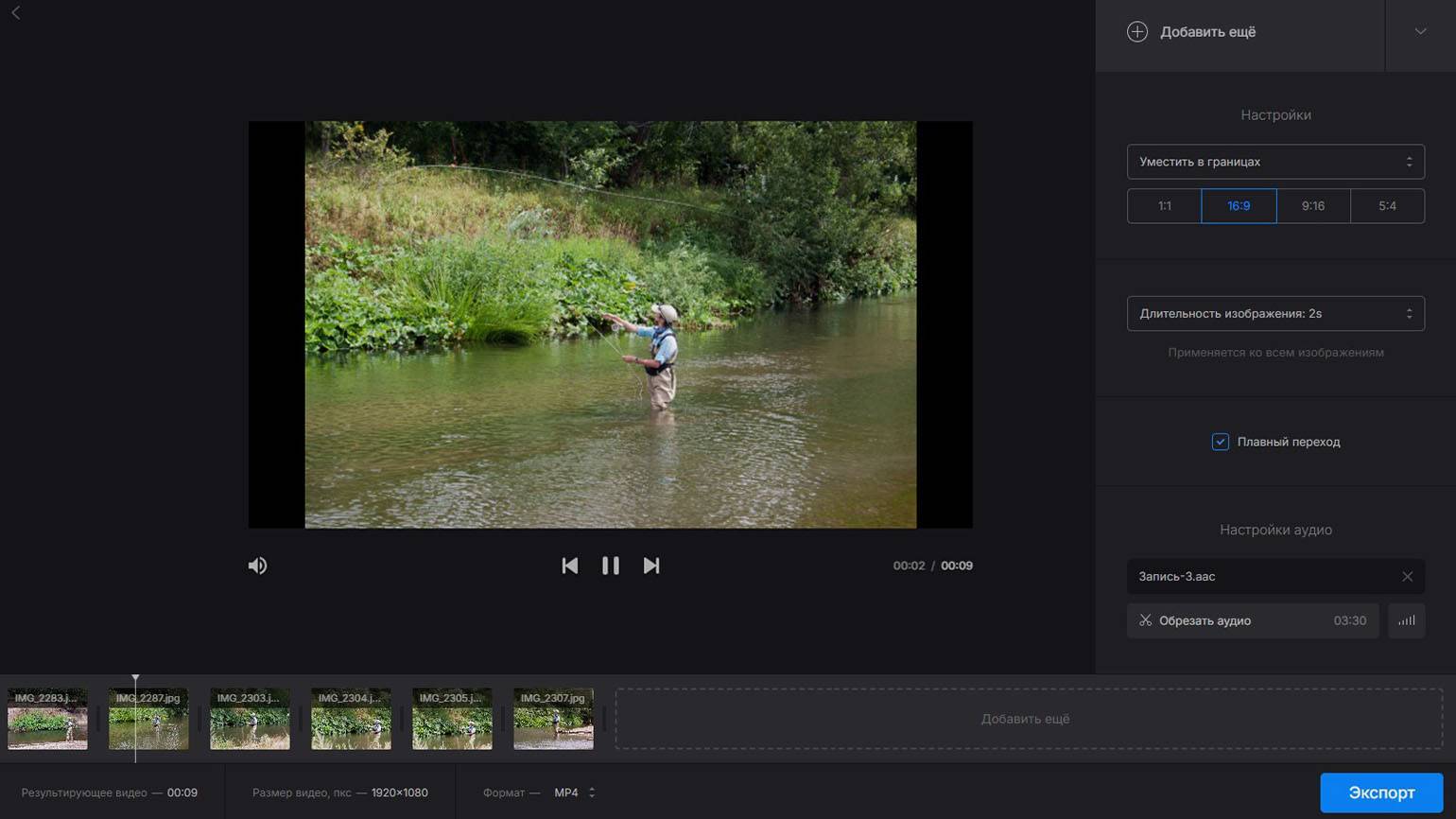
На платформе Clideo есть отдельный инструмент для быстрой сборки слайд-шоу с музыкой. А если захочется добавить в клип подписи, стикеры, дополнить его собственными комментариями, можно перейти на вкладку с видеоредактором.
Платформа: веб
Русский язык: да
Плюсы:
- можно работать с горизонтальными, квадратными и вертикальными слайдами, выбирать соотношения сторон;
- позволяет обрезать мелодию и синхронизировать её с видеорядом;
- доступен импорт проектов на компьютер, а также в Google Drive и Dropbox;
- в видеоредакторе доступны стоковые картинки, стикеры, клипы.
Минусы:
- без подписки добавляется логотип с названием сервиса;
- нет каталога переходов.
VideoRedaktor
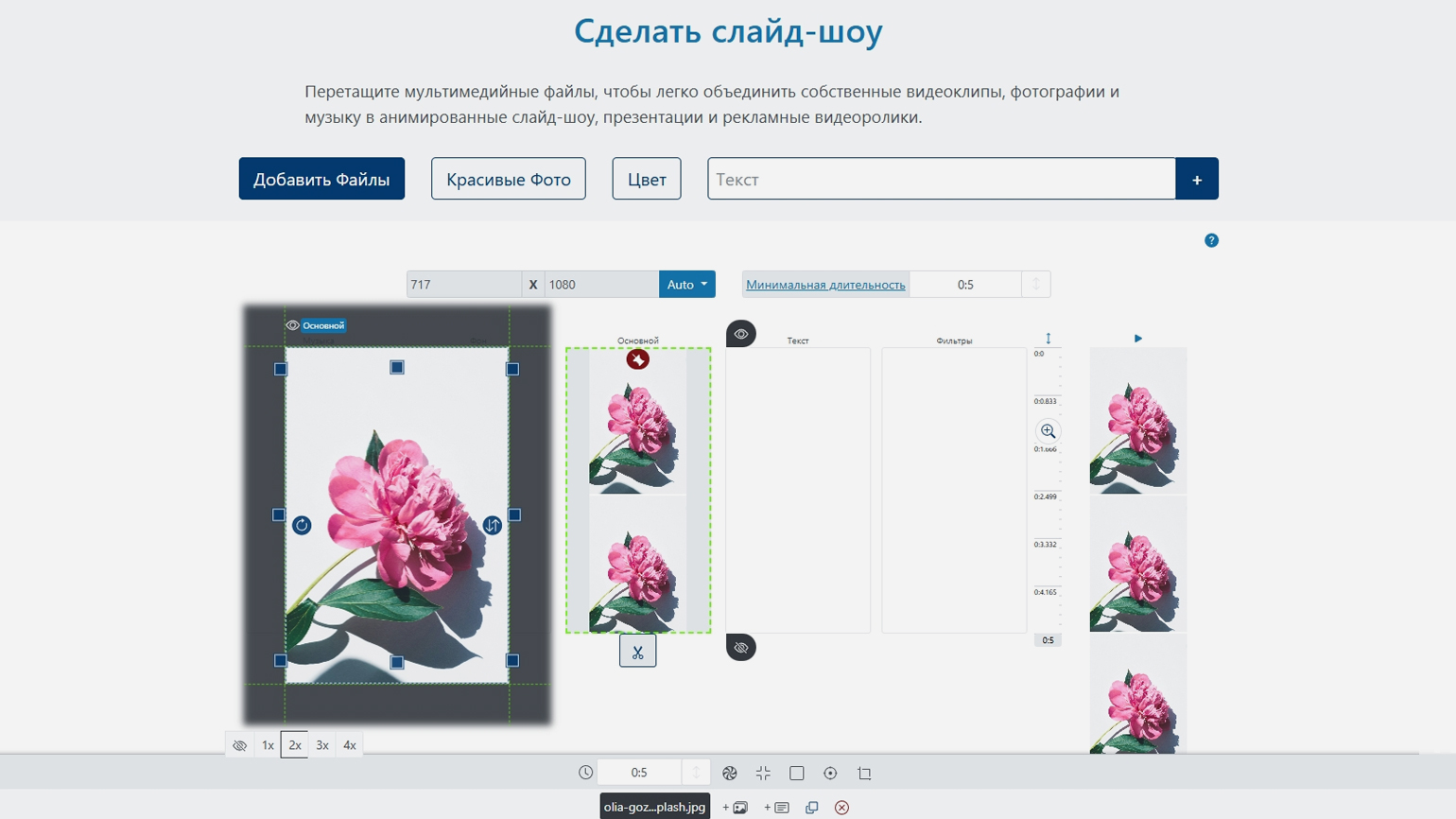
Удобный сервис для монтажа слайд-шоу без сложных настроек. Здесь можно менять слайды местами, добавлять музыку и текст, вставлять простые переходы. Также на платформе VideoRedaktor есть инструменты, позволяющие соединить видеозаписи или обрезать клипы.
Платформа: веб, Windows
Русский язык: да
Плюсы:
- можно работать анонимно, без регистрации;
- предлагает коллекцию фонов и аудиотреков;
- позволяет настраивать длительность кадров;
- доступен экспорт в HD-качестве без водяного знака.
Минусы:
- без подписки нельзя озвучить слайд-шоу и использовать премиум-эффекты;
- при создании аккаунта возможны проблемы с получением письма для подтверждения регистрации.
123apps
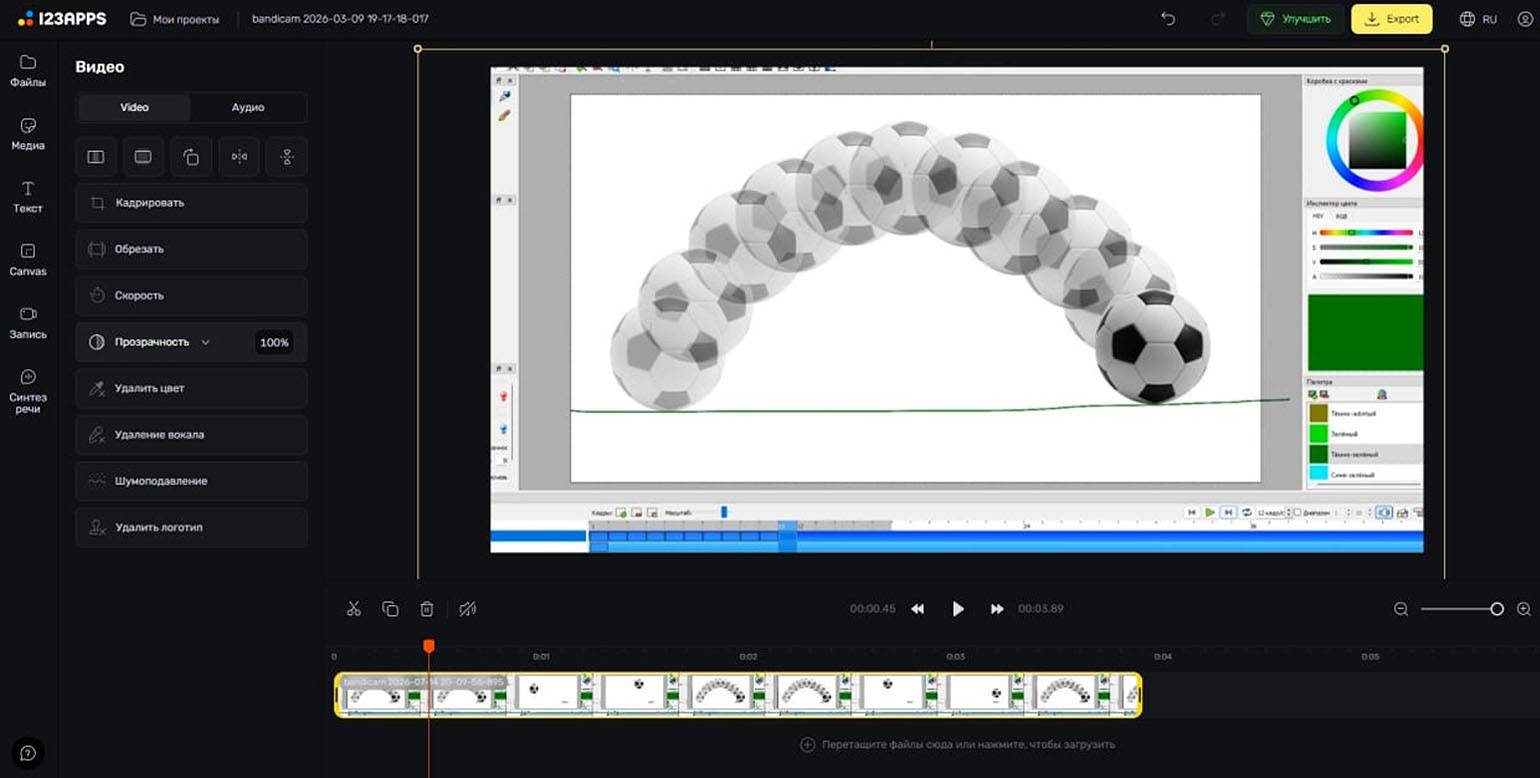
Онлайн-платформа с набором инструментов для работы с аудио- и видеофайлами. На 123apps можно не только смонтировать слайд-шоу с озвучкой, но и обрезать ролик, склеить несколько записей, конвертировать файлы в разные форматы.
Платформа: веб, Android, iOS
Русский язык: да
Плюсы:
- не требует регистрации;
- можно изменять скорость воспроизведения и громкость звука;
- включает аудиоколлекцию, каталог GIF-анимаций, эмодзи и анимированных надписей;
- есть мобильные версии под айфон и смартфоны на базе Android.
Минусы:
- в бесплатной версии иногда мешает работать реклама;
- при большом количестве слайдов тормозит, иногда случаются сбои при сохранении.
Как собрать видео из фото на смартфоне
Создать видео из фотографий можно прямо на смартфоне — переносить снимки на компьютер для этого не нужно. Большинство мобильных редакторов работает по похожему принципу: достаточно выбрать фотографии, настроить их порядок и добавить оформление.
Порядок действий обычно такой:
1. Создайте новый проект и выберите фотографии из галереи.
2. Расположите снимки в нужной последовательности и настройте длительность показа каждого кадра.
3. При необходимости добавьте музыку, текст, переходы и другие эффекты.
4. Просмотрите ролик и внесите последние изменения.
5. Сохраните видео в памяти смартфона или сразу опубликуйте его в социальных сетях.
Мобильные приложения удобны, если нужно быстро собрать ролик из фотографий без компьютера. Для более сложного монтажа с большим количеством эффектов и точной настройкой обычно используют программы для ПК.
CapCut
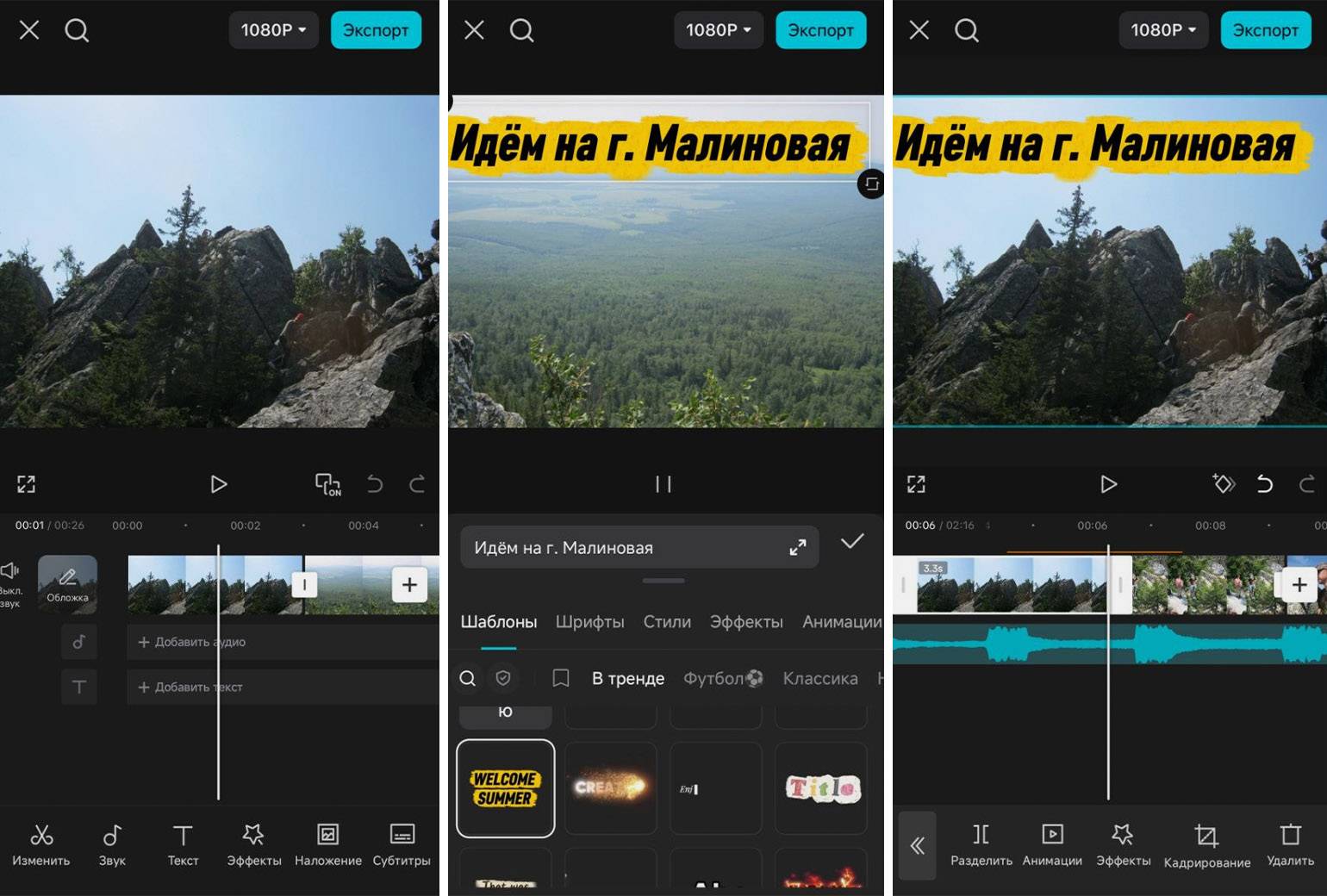
Популярное приложение с акцентом на создание контента для соцсетей. В CapCut можно просто собрать ролик и красиво его оформить. Также есть инструменты на базе искусственного интеллекта для генерации изображений и видео из текста и улучшения картинки, удаления фона.
Платформа: Android, iOS, веб, Windows, macOS
Русский язык: да
Плюсы:
- предлагает большую библиотеку шаблонов тематических роликов: свадебных, поздравительных, презентационных;
- оснащён каталогом эффектов, фильтров, аудиотреков, клип-артов;
- поддерживает экспорт видеоклипов с разрешением до 2K и частотой до 60 кадров в секунду.
Минусы:
- без подписки на титрах в конце появляется логотип сервиса;
- часть эффектов, треков и функций на базе ИИ доступна только платно.
InShot
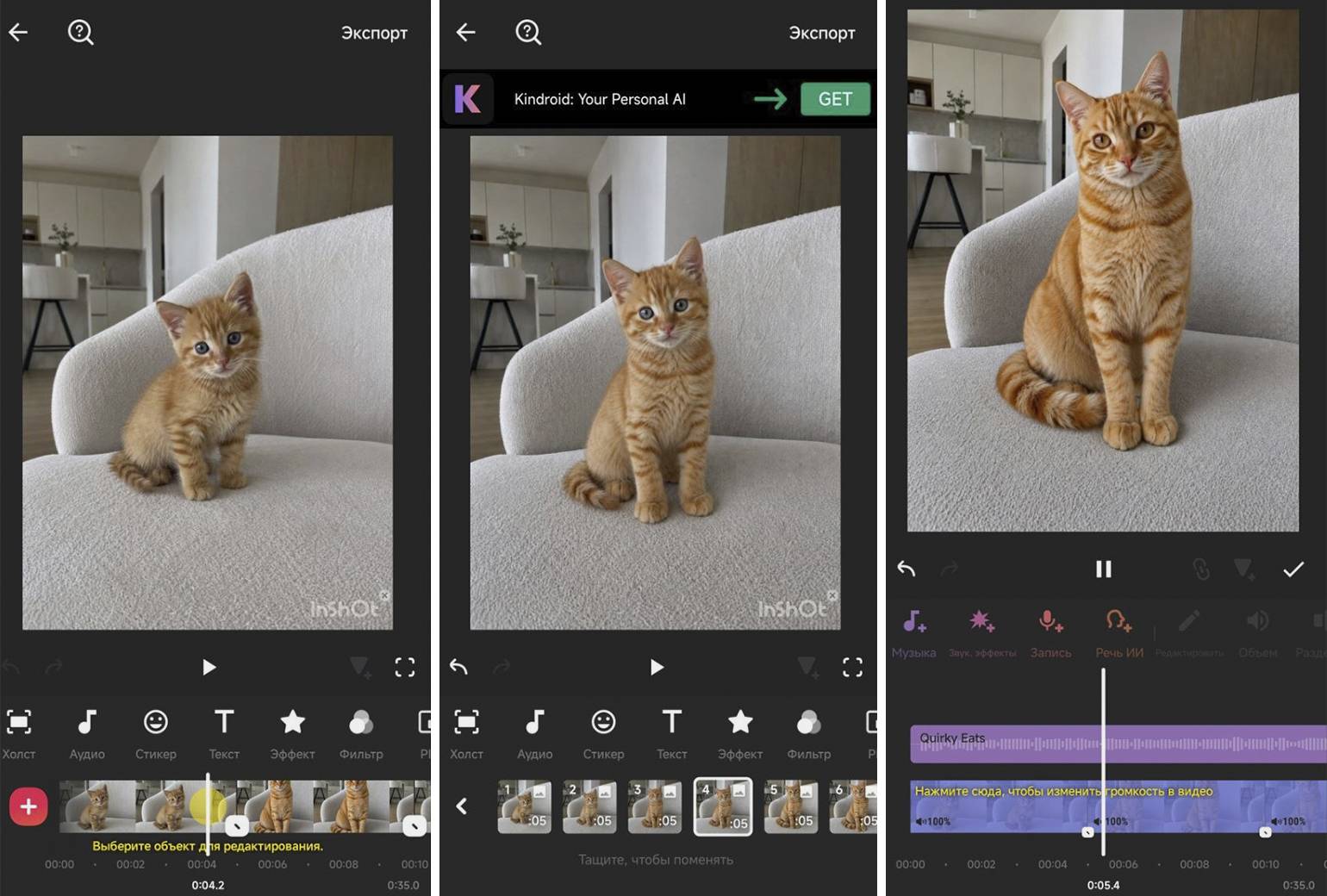
Приложение сочетает функционал видеоредактора, фоторедактора и конструктора коллажей. Так, в InShot можно подготовить исходные снимки: обрезать их, скорректировать цвет, удалить фон или объединить несколько изображений в одну композицию.
Платформа: Android, iOS
Русский язык: да
Плюсы:
- 100+ фильтров, переходов и видеоэффектов;
- предлагает бесплатную аудиобиблиотеку;
- можно создать эффект «картинка в картинке»;
- экспортирует результат в HD-качестве.
Минусы:
- в бесплатном тарифе на выходе ставится логотип с названием приложения;
- единственный формат сохранения — MP4.
VN
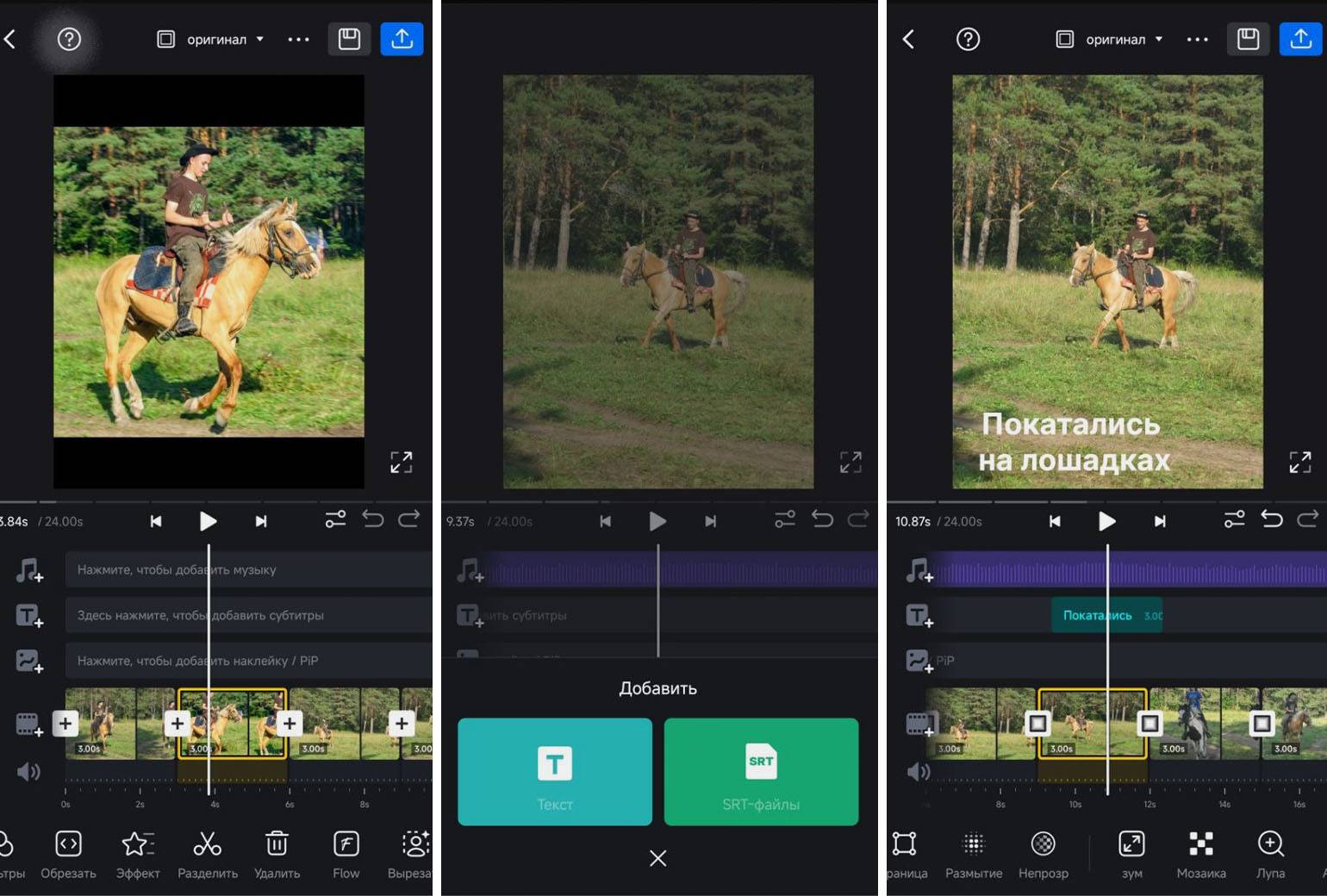
Приложение предлагает расширенные инструменты монтажа, включая анимацию любых объектов, настройку скорости и цветокоррекцию. Благодаря этому VN позволяет делать эффектные клипы из изображений, видеозаписей и музыки, не уступающие студийным.
Платформа: Android, iOS, macOS, Windows
Русский язык: да
Плюсы:
- позволяет добавлять текстовый слой на слайд и встраивать субтитры в формате SRT, SUB и TXT;
- предлагает богатую коллекцию цветовых и стилистических фильтров;
- экспортирует видеозаписи в 4K.
Минусы:
- единственный экспортный формат — MP4;
- на смартфонах с ранними версиями OC при сохранении возможны ошибки.
Как создать видео из фото с помощью нейросети
Нейросети работают иначе, чем обычные видеоредакторы. Они не собирают ролик из нескольких фотографий, а генерируют короткое видео по одному изображению и текстовому описанию. Например, могут «оживить» портрет, заставить персонажа двигаться или добавить движение камере.
Во многих ИИ-сервисах процесс выглядит примерно одинаково:
1. Загрузите исходное изображение.
2. Опишите в запросе, что должно происходить в кадре: например, какие движения выполнить персонажу или как должна двигаться камера.
3. При необходимости настройте дополнительные параметры генерации, если они доступны.
4. Дождитесь обработки и сохраните готовое видео.
Такие сервисы подходят, если нужно не собрать слайд-шоу, а создать короткий анимированный ролик из одного изображения. Ниже рассмотрим несколько популярных инструментов.
«Шедеврум»
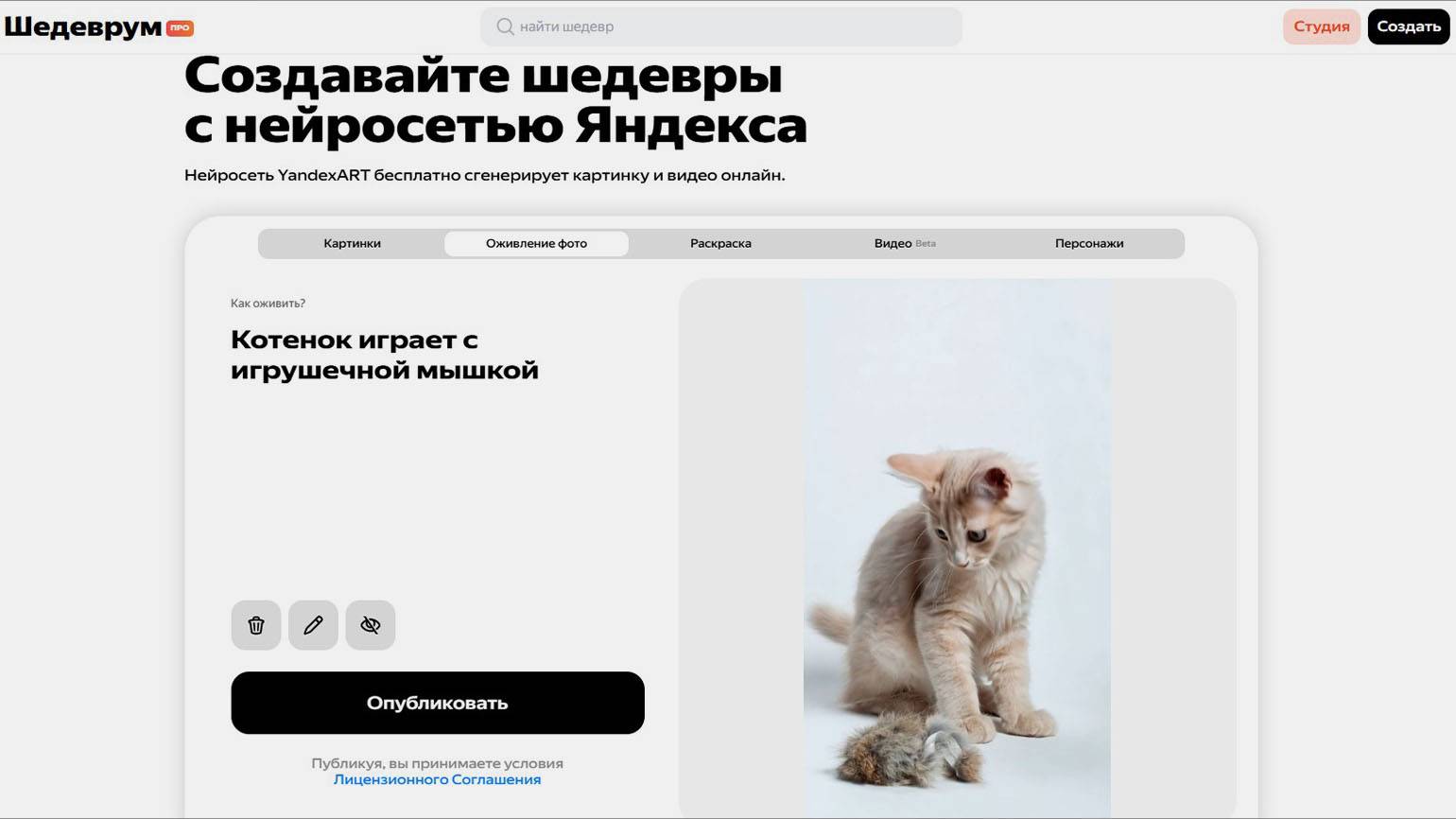
Из приложения для генерации картинок «Шедеврум» превратился в полноценную ИИ-платформу для создания визуального контента. Сейчас пользователи могут не только создавать видеоролики с нуля по текстовому описанию, но и оживлять собственные фото.
Платформа: веб, Android, iOS
Русский язык: да
Плюсы:
- понимает запросы на русском языке;
- синхронизирует проекты между разными устройствами;
- позволяет увеличивать изображения до 4K и удалять фон в «Шедеврум Студии»;
- можно выбирать пропорции экрана;
- предоставляет доступ к галерее пользовательских работ для поиска идей.
Минусы:
- функция оживления своих снимков недоступна без подписки;
- не позволяет наложить аудио.
Pika
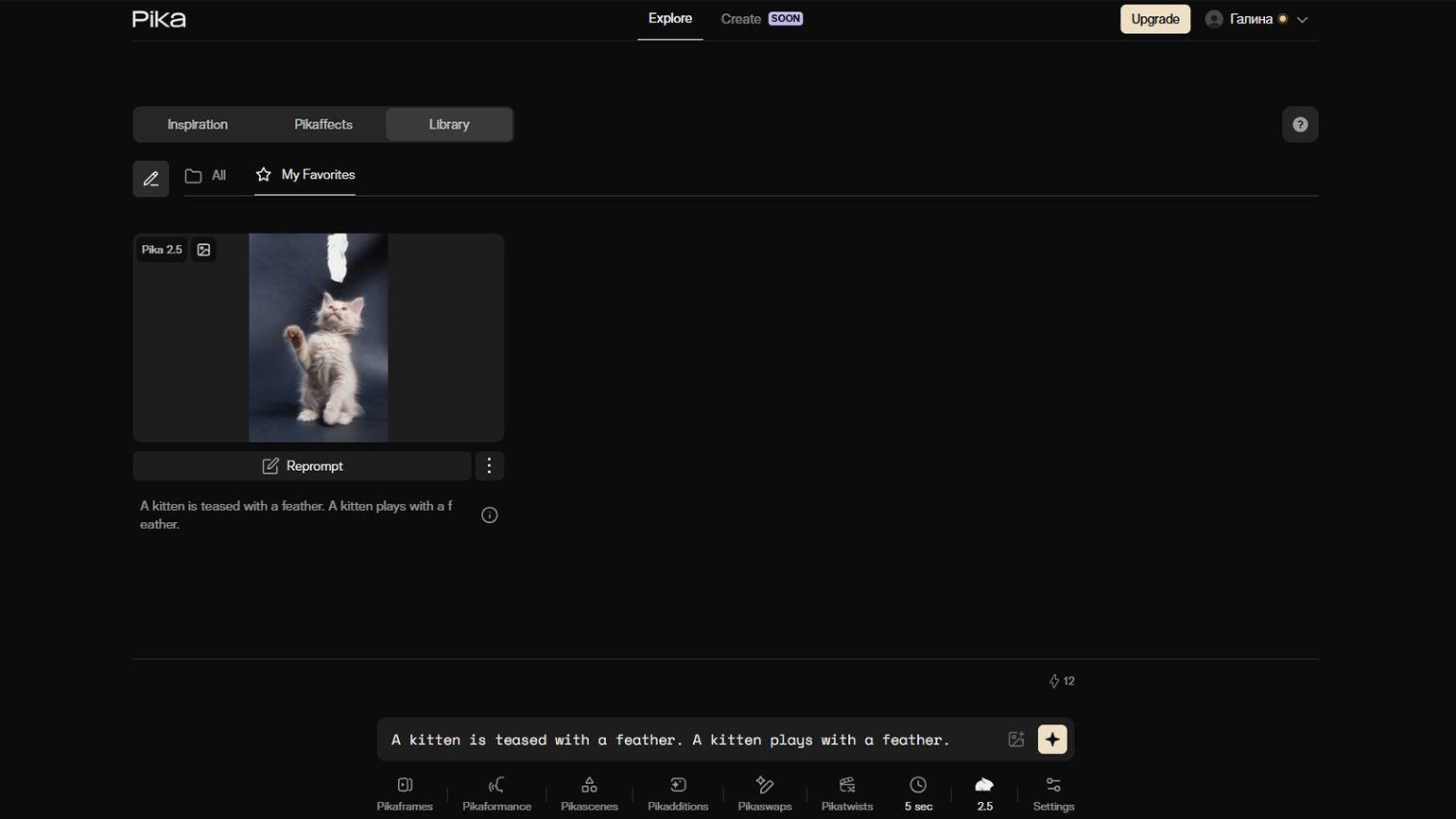
Одна из самых популярных нейросетей для генерации видеороликов. Pika предлагает детальные настройки анимации: можно управлять движением объектов, перемещением виртуальной камеры и даже указывать, какая часть фотографии должна ожить.
Платформа: веб
Русский язык: нет
Плюсы:
- помогает создавать говорящие аватары с автоматической синхронизацией губ и речи;
- позволяет загружать референсные ролики для копирования движения и стиля анимации;
- даёт возможность выбирать формат слайда: 16:9, 9:16 и 1:1.
Минусы:
- запросы приходится писать на английском языке;
- в пробной версии генерирует только один вариант (с подпиской — три);
- у российских пользователей возможны сложности с покупкой дополнительных кредитов.
«ГигаЧат»
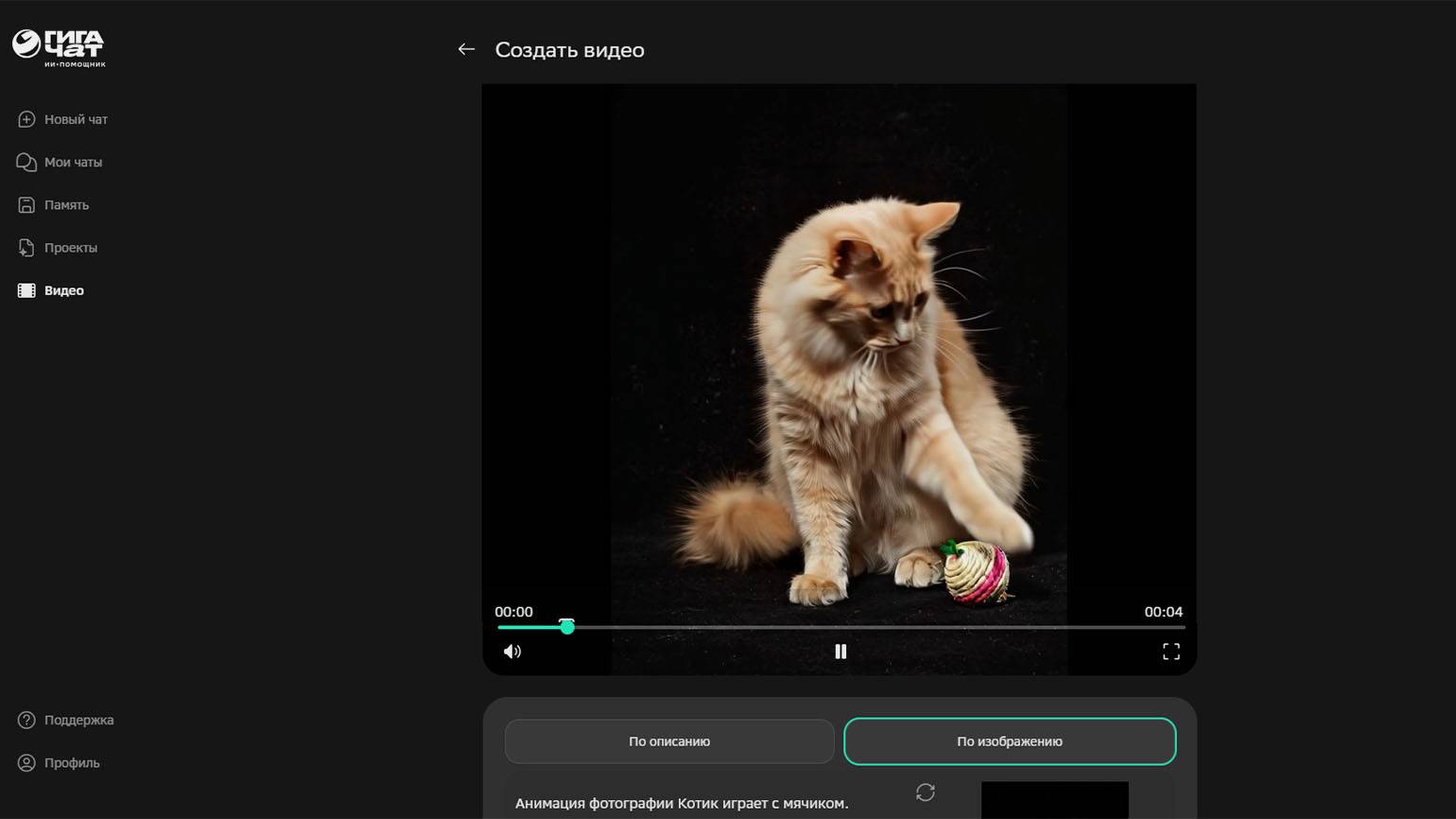
Сервис использует модель Kandinsky Video для анимации изображений. Пользователю достаточно загрузить фотографию и описать желаемое движение, а нейросеть самостоятельно оживит картинку. Если придумать запрос сложно, «ГигаЧат» может предложить собственные варианты.
Платформа: веб, Android, iOS
Русский язык: да
Плюсы:
- полностью бесплатен;
- понимает промпты на русском;
- позволяет выбирать режим генерации по тексту или изображению;
- поддерживает настройку направления камеры и эффектов освещения.
Минусы:
- не всего точно интерпретирует сложные или длинные запросы;
- не поддерживает загрузку референсов для управления движением.
Советы и рекомендации для создания эффективного видео
Даже простое слайд-шоу выглядит аккуратнее, если заранее продумать формат, не перегружать ролик оформлением и синхронизировать смену кадров с музыкой. Вот несколько рекомендаций, которые помогут сделать видео более приятным для просмотра.
Начните с формата
Перед монтажом определитесь, где будете публиковать ролик. Для сторис обычно используют вертикальный формат, для ленты социальных сетей — квадратный, а для YouTube и презентаций — горизонтальный. Если фотографии не подходят по ориентации, их лучше заранее обрезать.
Не перегружайте оформление
Текст, переходы и анимация помогают сделать видео выразительнее, но их лучше использовать умеренно. Достаточно добавить титры, при необходимости — короткие подписи или дату события, а также выбрать один-два стиля переходов. Если редактор поддерживает анимацию, можно добавить плавное приближение или панорамирование, чтобы оживить статичные снимки.
Следите за ритмом
Попробуйте синхронизировать смену кадров с музыкой — так ролик воспринимается более динамично. При этом не стоит делать видео слишком длинным: клипы продолжительностью до трёх минут зрители обычно досматривают чаще, а для социальных сетей нередко достаточно и 20–30 секунд.
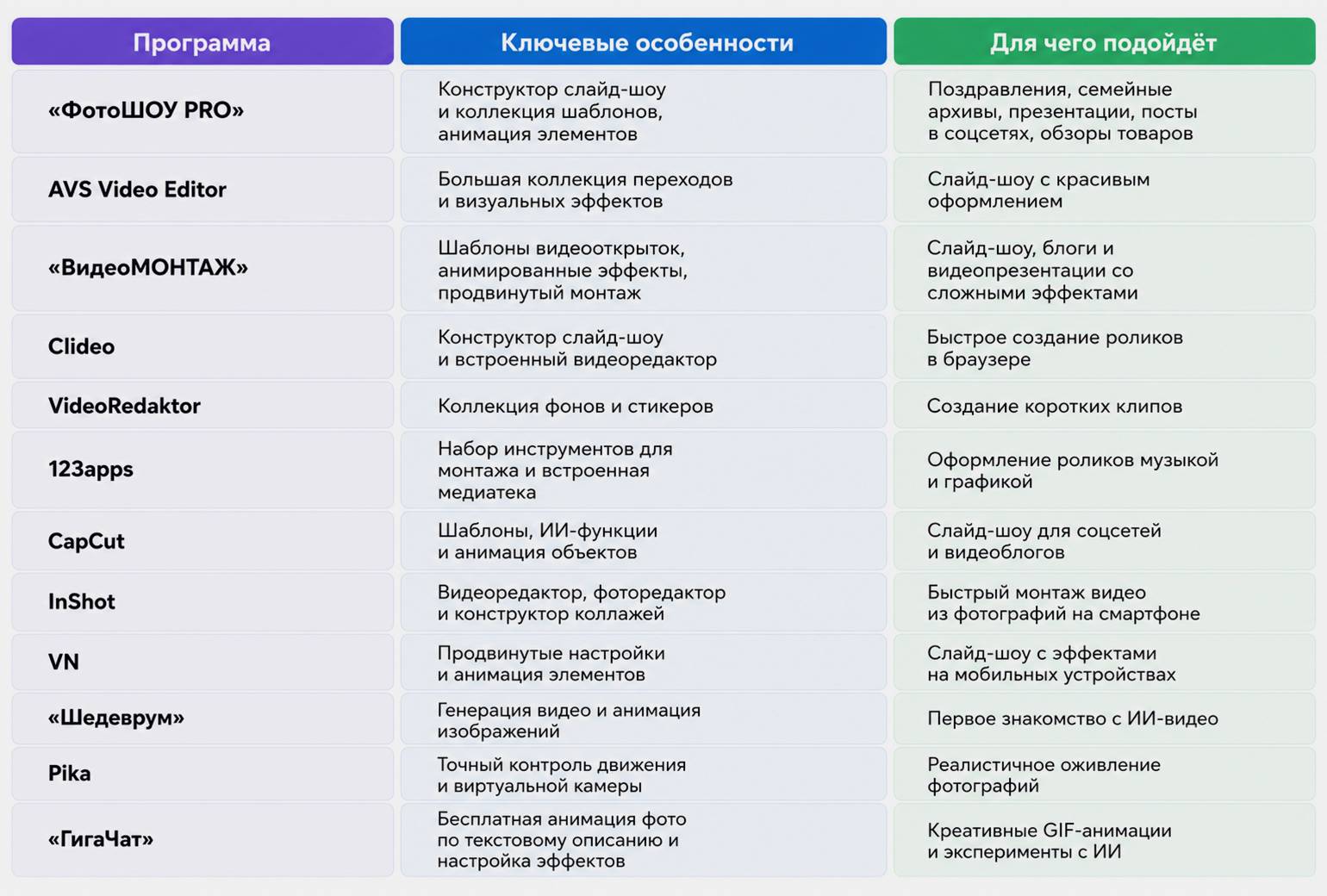
Какую программу выбрать
FAQ
Сколько фотографий нужно для видео?
Всё зависит от тематики, например для поздравительного клипа обычно достаточно 5–10 кадров, для отчёта о путешествии — максимум 20–30. Не пытайтесь уместить в один клип все снимки: выбирайте только лучшие.
В каком формате лучше сохранять видеоролик?
Для публикации в интернете чаще всего используют MP4. Он обеспечивает хорошее качество изображения при сравнительно небольшом размере файла, и поддерживается большинством устройств и платформ.
Как улучшить качество фотографий перед созданием видео?
Перед монтажом можно скорректировать яркость, контрастность и цветопередачу, а также удалить шумы и повысить резкость. Если ваша программа не оснащена встроенным редактором фото, нужно обработать их во внешнем приложении.
Почему фотографии в видео выглядят размытыми?
Чаще всего причина в низком разрешении исходных снимков. Также качество может снижаться из-за слишком агрессивных настроек сжатия при экспорте видеофайла.