Все
Все
 Истории
 Дизайн
 Код
Код Геймдев
 Бизнес
 Маркетинг
 Управление
 Кино
Кино Музыка
 Проектная фотография
 Развитие
 Деньги
 Здоровье
 Образование
 EdTech
 Корп. обучение
 Блог Skillbox
 Глоссарий
 Спецпроекты
Как работать с модульной сеткой в Figma
Рассказываем, как её настроить и использовать сразу в нескольких макетах.
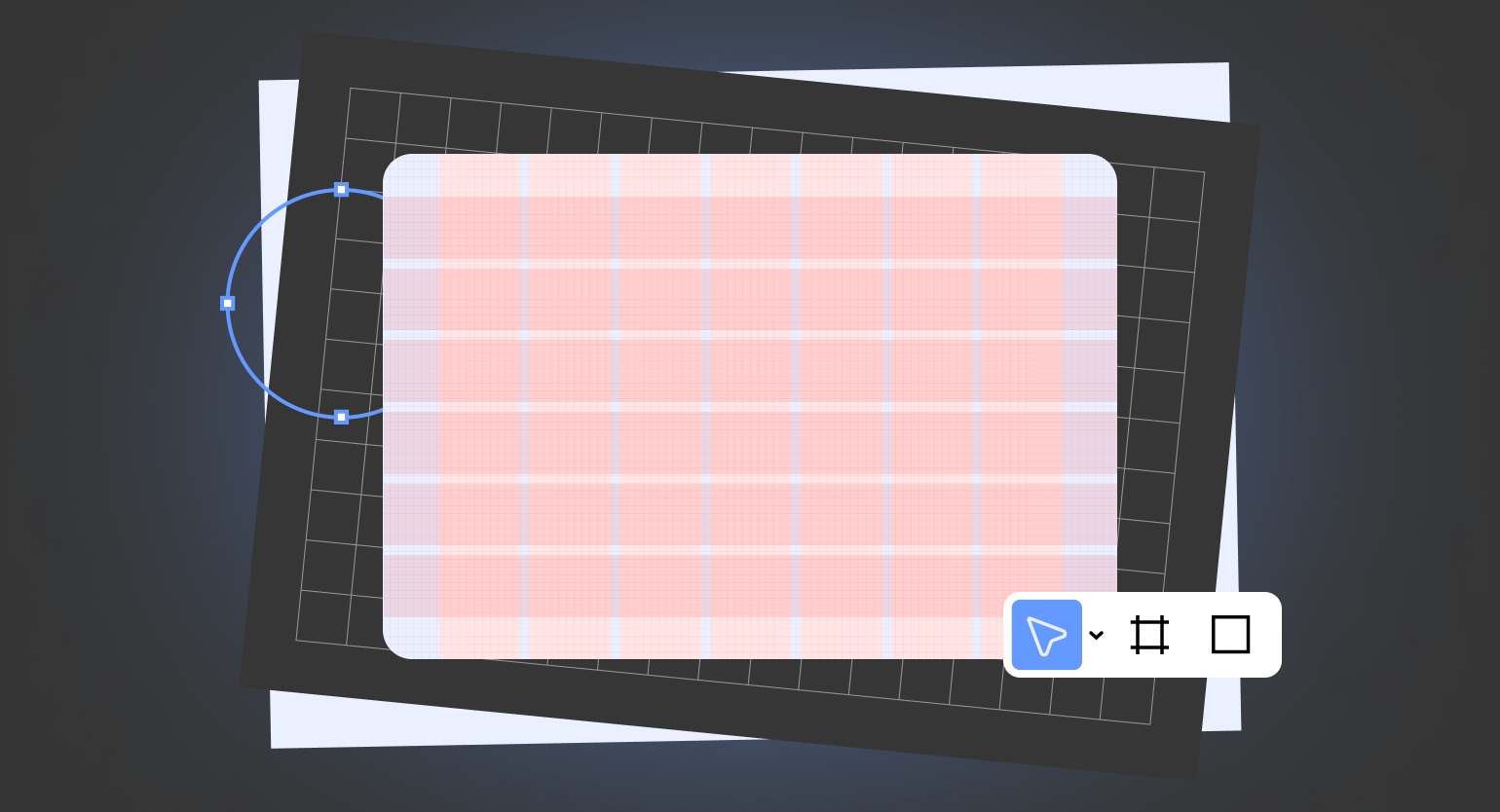

Сетка помогает выровнять макет, и в Figma ей пользоваться очень удобно. Читайте, как включить модульную сетку, определиться с её форматом и выбрать подходящие свойства.
Как включить сетку
Модульную сетку можно включить только у фрейма. Если ваш макет свёрстан в группе, её можно быстро превратить во фрейм:
- Выделите свою группу на панели слоёв.
- Нажмите на неё правой кнопкой мыши и выберите Frame Selection или нажмите Alt + Ctrl (⌘) + G на клавиатуре. Теперь на макет можно наложить модульную сетку.
Чтобы включить сетку, выделите фрейм и на панели настроек нажмите на плюсик в блоке Layout Grid.
Форматы сеток
Grid — простая пиксельная сетка в клетку. По умолчанию Figma включает именно её с шагом в десять пикселей:

Columns — колонки. Делит макет вертикально:

Rows — строки. Делит макет горизонтально:

Rows почти никогда не используют для вёрстки сайтов, так как добиться одинаковой высоты строки для разных экранов устройств невозможно:
Чтобы изменить формат сетки, нажмите на иконку  в блоке Layout Grid и в верхнем углу появившегося меню укажите нужный формат.
Сетки можно комбинировать между собой. Чтобы это сделать, выделите ваш фрейм с макетом и нажмите несколько раз на плюсик напротив слов Layout Grid:
Свойства
Каждую сетку можно отдельно настроить:
Color — цвет и непрозрачность сетки. По умолчанию Figma делает её красной, но если этот цвет недостаточно контрастирует с макетом, его можно изменить.
Size — размер пиксельной сетки. Работает только в формате Grid.
Count — количество колонок или строк.
Gutter — отступы между колонками или строками.
Margin — отступ от сетки до края фрейма.
У Columns и Rows также есть настройка Type:
Stretch ― сетка будет автоматически подстраиваться под ширину фрейма. Этот тип используют чаще всего, так как работать с ним проще.
Center ― сетка выравнивается по центру. С этим свойством у сетки активируется параметр Width (ширина).
Left и Right ― сетка выравнивается по левому или правому краю. Активируется параметр Width (ширина) и Offset (смещение относительно края).
Стиль из сетки
Из сетки можно сделать шаблон стиля и использовать в других макетах. Это поможет выдержать единообразие всех страниц сайта или экранов приложений:
1. Создайте сетку под ваш макет: настройте шаг в пиксельной сетке, укажите количество колонок и отступы между ними.
2. Нажмите на иконку  , а в появившемся меню — на плюс. Назовите свою сетку и нажмите Save.
3. Чтобы использовать стиль, выберите любой фрейм, нажмите на иконку и в появившемся меню выберите свою сетку.
Направляющие
Они помогут выровнять макет, если вам не хочется создавать для него модульную сетку. Как пользоваться направляющими:
1. Нажмите на иконку  , перейдите в пункт View и нажмите Rulers.
2. Чтобы добавить направляющую, поставьте курсор над появившейся линейкой слева или сверху, зажмите правую кнопку и тяните её туда, где она должна встать.
3. Чтобы поменять положение линейки, поставьте курсор над ней, зажмите правую кнопку мыши и тяните её туда, где она должна встать.
У направляющих есть интересная особенность: если они оказались внутри фрейма, то за его границы они выходить не будут. Это помогает держать макет опрятным и понятным:

Как отключить сетку в Figma
В Figma можно работать с двумя типами сеток: сеткой фрейма (Layout Grid) и пиксельной сеткой. Они отключаются по-разному, поэтому важно понять, какая именно у вас включена.
Если речь о сетке фрейма, сначала выберите нужный фрейм. В правой панели найдите раздел Layout Grid — он находится в настройках фрейма. Рядом с названием сетки есть иконка глаза: нажмите на неё, чтобы скрыть сетку. Если сетка больше не нужна, её можно удалить — для этого нажмите на значок «минус».
Пиксельная сетка включается и отключается сразу для всего файла. Быстрее всего это сделать через горячие клавиши: Ctrl + ’ на Windows или Cmd + ’ на Mac. Также её можно найти в верхнем меню: View → Pixel Grid.
Если сетка появляется только при сильном увеличении, это как раз пиксельная сетка — она помогает выравнивать элементы по пикселям и автоматически включается при зуме.

Самые полные и полезные инструкции, которые помогут вам освоить все функции графического редактора.

Больше интересного про дизайн в нашем телеграм-канале. Подписывайтесь!