Все
Все
 Истории
 Дизайн
 Код
Код Геймдев
 Бизнес
 Маркетинг
 Управление
 Кино
Кино Музыка
 Проектная фотография
 Развитие
 Деньги
 Здоровье
 Образование
 EdTech
 Корп. обучение
 Блог Skillbox
 Глоссарий
 Спецпроекты
Всё о Gemini Notebook: как анализировать источники и превращать их в готовый контент
Разбираемся, как устроен сервис от Google, для чего он нужен и как упрощает работу с большими объёмами информации.

При подготовке конспекта, исследования или научно-популярного материала информацию часто приходится собирать из десятков источников. Обычные ИИ-помощники могут ускорить работу, но с ростом объёма данных им становится сложнее удерживать контекст и точно опираться на исходные факты.
Gemini Notebook, ранее известный как NotebookLM, работает по-другому: пользователь сам собирает нужные материалы, а сервис анализирует их и подкрепляет ответы ссылками на конкретные фрагменты источников. В этой статье мы разберём, как устроен Gemini Notebook, для каких задач он подходит, какие форматы умеет создавать и сколько стоит доступ к расширенным возможностям.
Содержание
- Что такое Gemini Notebook
- Для чего подойдёт Gemini Notebook
- Ключевые особенности Gemini Notebook
- Как добавлять источники для анализа
- Что можно создать в Gemini Notebook
- Сколько стоит подписка на сервис
Что такое Gemini Notebook
Gemini Notebook, ранее известный как NotebookLM, — ИИ-сервис Google для работы с документами, веб-страницами, видео, аудио и прочими источниками. Можно загружать в него файлы, ссылки и другие материалы, а затем задавать вопросы во встроенном чате.
Например, сервис может пересказать статью, найти нужную информацию или сопоставить данные из нескольких документов. На основе загруженных материалов он также создаёт конспекты, таблицы, презентации и подкасты с ИИ-озвучкой.
В отличие от обычных чат-ботов Gemini Notebook может отвечать, опираясь на предоставленные пользователем материалы. Сервис находит в них фрагменты, связанные с запросом, и формирует ответ со ссылками на исходные цитаты. Это снижает риск появления выдуманных фактов, но не исключает ошибок, поэтому важные утверждения всё равно стоит сверять с оригинальными источниками вручную.
Для чего подойдёт Gemini Notebook
Gemini Notebook пригодится в задачах, где нужно собрать информацию из нескольких источников, разобраться в ней и подготовить результат в удобном формате. Вот несколько сценариев использования.
Помощь в учёбе и разбор сложных тем. Чат-бот в Gemini Notebook объясняет сложные понятия простыми словами, приводит примеры из реальной жизни и разбирает обширные темы. Например, студент может загрузить главу учебника по истории, конспект лекции и несколько статей об Отечественной войне 1812 года, а затем задавать вопросы по этим материалам. ИИ поможет составить хронологию событий, сопоставить взгляды разных историков или объяснить роль отдельных исторических фигур. При этом даты, цитаты и спорные выводы всё равно необходимо проверять.
Подготовка презентаций и докладов. Gemini Notebook помогает объединить несколько источников и выделить из них основные тезисы. Например, разработчик приложения может загрузить описание продукта, результаты тестирования, данные о целевой аудитории и конкурентах, а затем попросить сервис подготовить структуру презентации для инвестора: сформулировать проблему, описать решение и выделить преимущества продукта. Готовый результат всё равно придётся проверить и отредактировать, но на сбор и первичную обработку информации уйдёт меньше времени.
Поиск идей и закономерностей. Сервис можно использовать для исследований и брейншторма. Например, загрузить результаты опросов аудитории, обзоры рынка и материалы конкурентов, а затем попросить найти повторяющиеся запросы и незакрытые потребности. На их основе можно сформулировать гипотезы для нового продукта или направления бизнеса.
Ключевые особенности Gemini Notebook
Главная особенность Gemini Notebook — работа с заранее собранными источниками. Все материалы хранятся внутри блокнотов, а ИИ использует их при подготовке ответов. Блокноты изолированы друг от друга: информация из одного проекта не учитывается в другом, даже если темы пересекаются.
Ниже — основные возможности сервиса, которые доступны пользователю во время сессий в блокнотах.
Ссылки на источники. Чат-бот Gemini Notebook отмечает фрагменты документов, на которые опирается при подготовке ответа. Наведя курсор на ссылку, можно увидеть саму цитату, а при нажатии на неё — перейти на фрагмент в исходном тексте.
Поддержка разных форматов. В одном блокноте можно собрать документы в PDF, DOCX, PPTX и других форматах, а также материалы из сервисов Google («Документы», «Таблицы» и «Презентации»). Gemini Notebook поддерживает загрузку электронных книг и аудиозаписей с последующей расшифровкой, умеет добавлять ссылки на веб-страницы и общедоступные видео с YouTube. Поэтому инструмент подходит не только для изучения статей и книг, но и, например, для разбора аудиозаписей с интервью, лекций или рабочих созвонов.
Режимы «Быстрый поиск» и Deep Research. Источники необязательно собирать вручную. Через «Быстрый поиск» можно ввести тему и найти подходящие страницы в интернете, а затем импортировать их в блокнот. В более продвинутом режиме Deep Research нейросеть самостоятельно просматривает множество сайтов, сопоставляет найденную информацию и готовит развёрнутый отчёт. После этого пользователю остаётся только решить, какие материалы добавить в блокнот и использовать в работе. Быстрый поиск доступен на бесплатном уровне, а для Deep Research действуют отдельные лимиты.
Конвертация материалов в другие форматы. В разделе «Студия» собранную информацию можно преобразовать в аудио или видео, ментальные карты, учебные материалы, таблицы, инфографику, презентации и текстовые документы.
Создание заметок. Внутри блокнота можно оставлять собственные примечания и результаты общения с ИИ, а затем конвертировать их в новый источник. Удобно, если нужно сначала собрать фактуру и зафиксировать промежуточные выводы, чтобы использовать их при подготовке материала.
Мультиязычность. Gemini Notebook поддерживает более 80 языков, включая русский. При этом инструмент может допускать ошибки. Например, во время нашего тестирования кириллица в инфографике отображалась некорректно.
Синхронизация с Gemini. При использовании личного аккаунта Google блокноты доступны не только в отдельном сервисе, но и в чат-боте Gemini. Все внесённые изменения синхронизируются между сервисами.
Как добавлять источники для анализа
⚠️ Важно!
Сейчас Gemini Notebook недоступен пользователям в России, поэтому для работы потребуется IP-адрес другой страны.
Если у вас уже есть аккаунт Google, достаточно нажать Try Gemini Notebook на главной странице сервиса — после этого откроется рабочее пространство. Интерфейс блокнота разделён на три области, каждая из которых отвечает за отдельный этап работы с материалами. Разберём их по порядку.
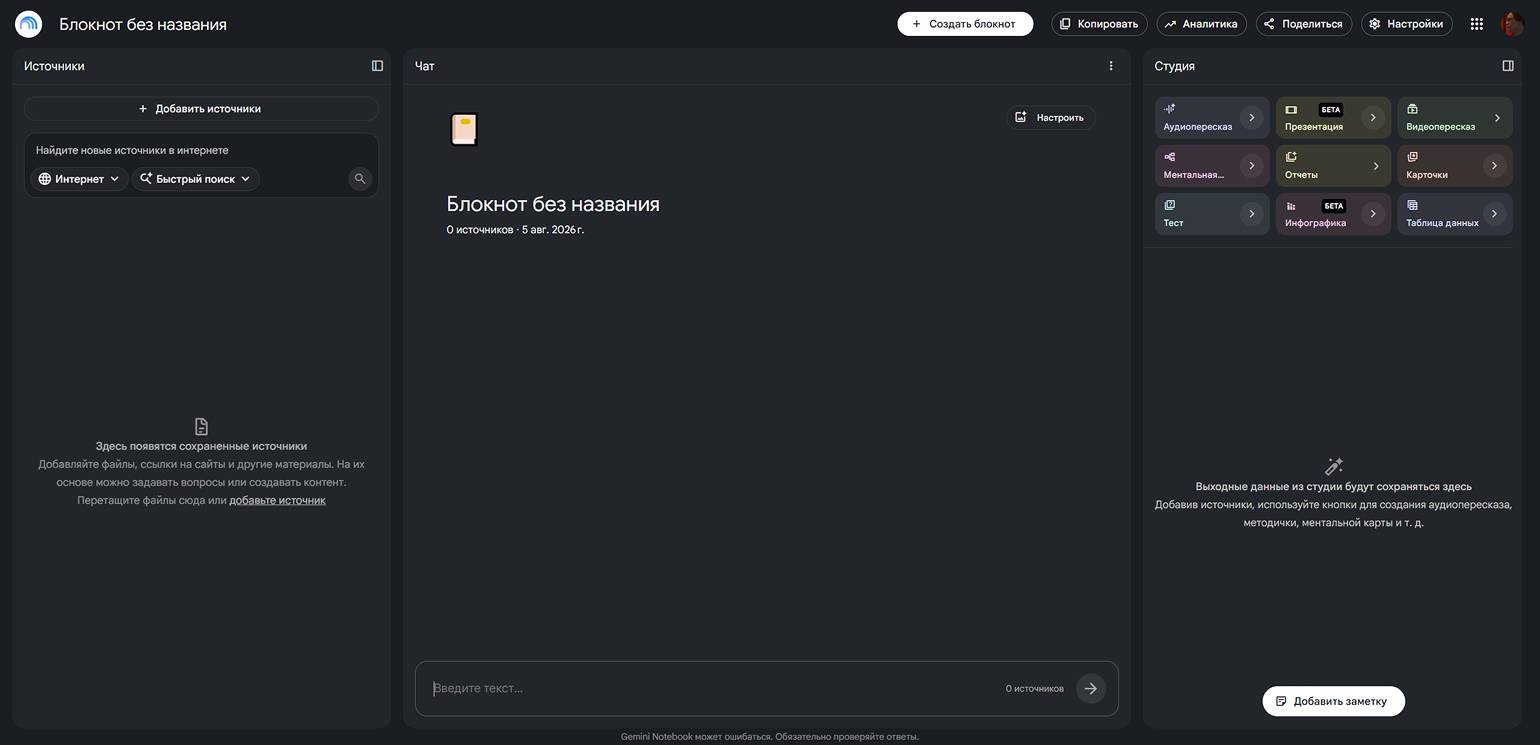
Скриншот: Gemini Notebook / Skillbox Media
В левой части блокнота находятся раздел источников. Их можно загрузить кнопкой Добавить источники, после чего откроется окно, в котором можно импортировать локальные файлы или искать материалы в интернете.
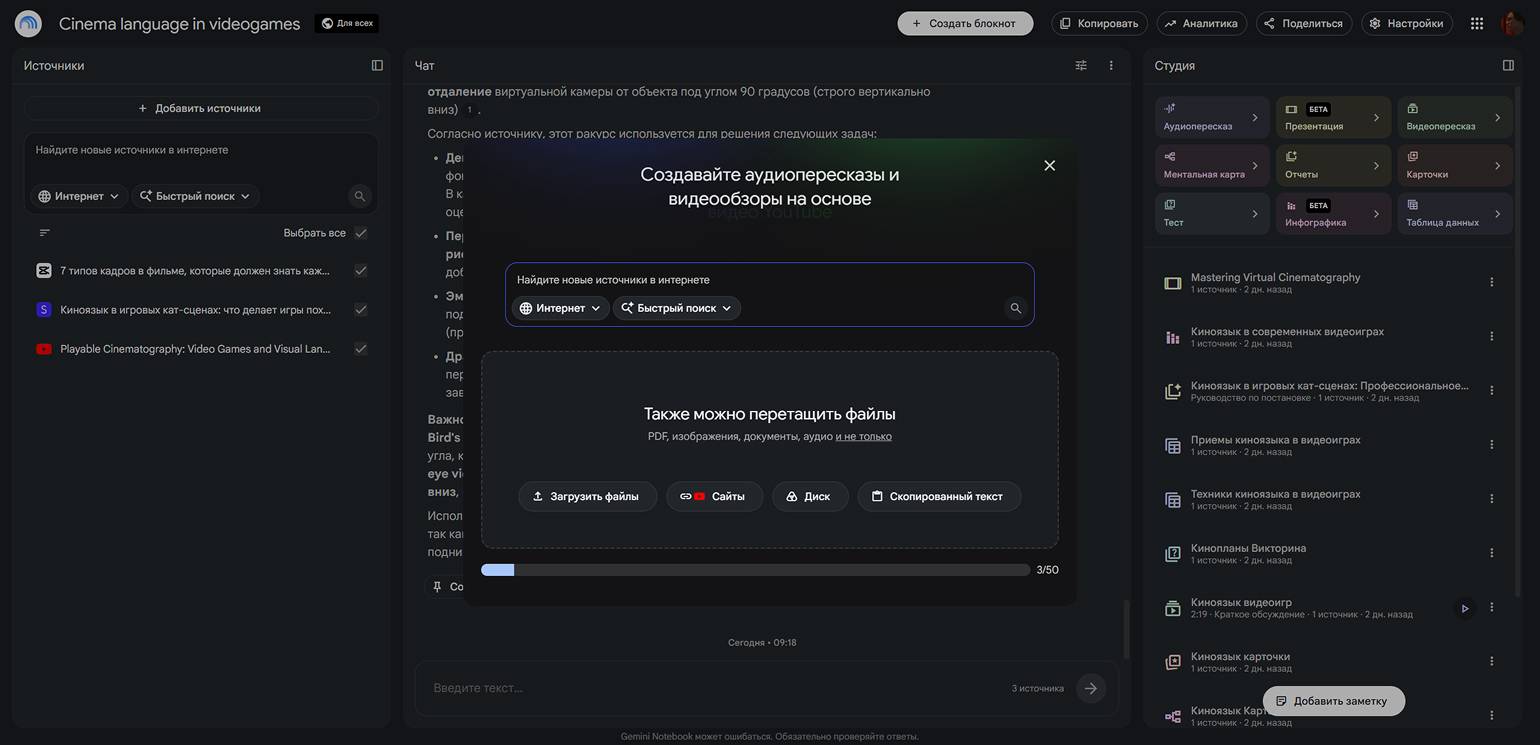
Скриншот: Gemini Notebook / Skillbox Media
Есть отдельные кнопки для вставки ссылок на веб-страницы и видеороликов с YouTube, а также файлов с Google Диска. Можно просто вставить текст из буфера текста, чтобы нейросеть учитывала его при генерации ответа. Чем больше данных вы загрузите в блокнот, тем больше контеста получит чат-бот.
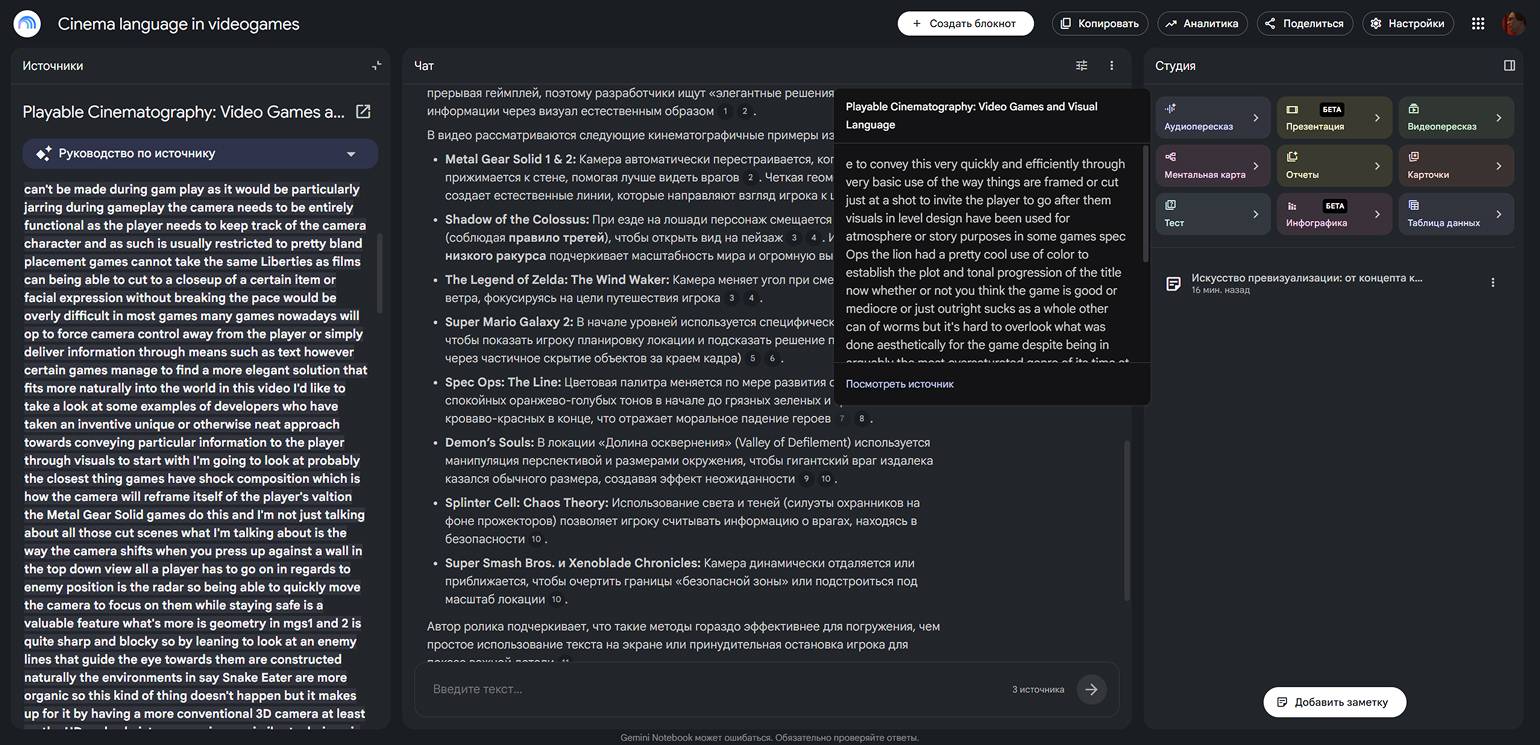
Скриншот: Gemini Notebook / Skillbox Media
После добавления хотя бы одного источника ИИ автоматически сгенерирует краткое содержание загруженного материала в центральном окне. Затем можно задавать чат-боту вопросы и получать ответы на основе текущих данных. Если материал больше не нужен, то его можно исключить из контекста. Для этого надо убрать галочку напротив ненужного документа.
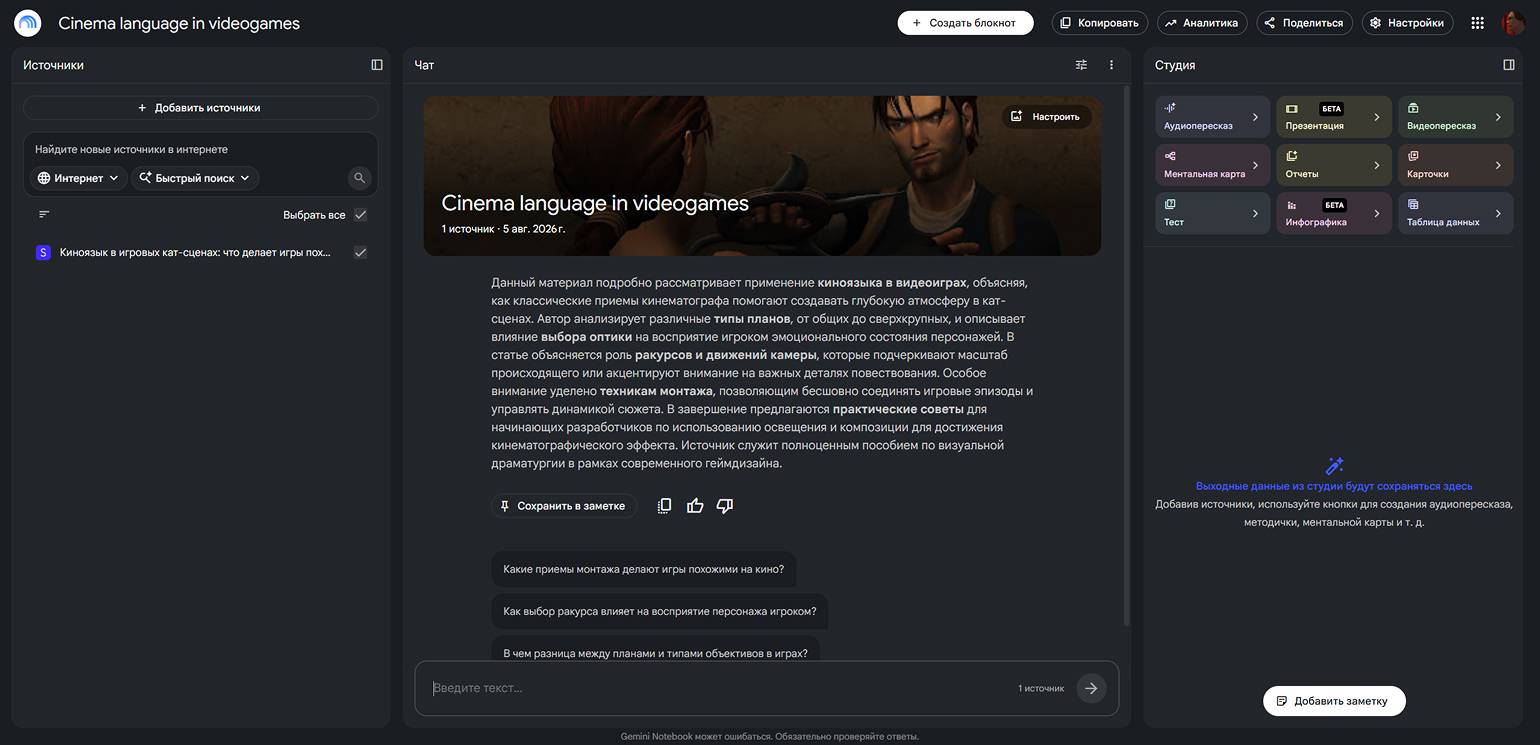
Скриншот: Gemini Notebook / Skillbox Media
Ответы ИИ-ассистента можно сохранять в заметки. Там же пользователь может оставлять собственные примечания — для этого нужно нажать Добавить заметку в правой нижней части блокнота. Любую заметку можно преобразовать в отдельный источник.
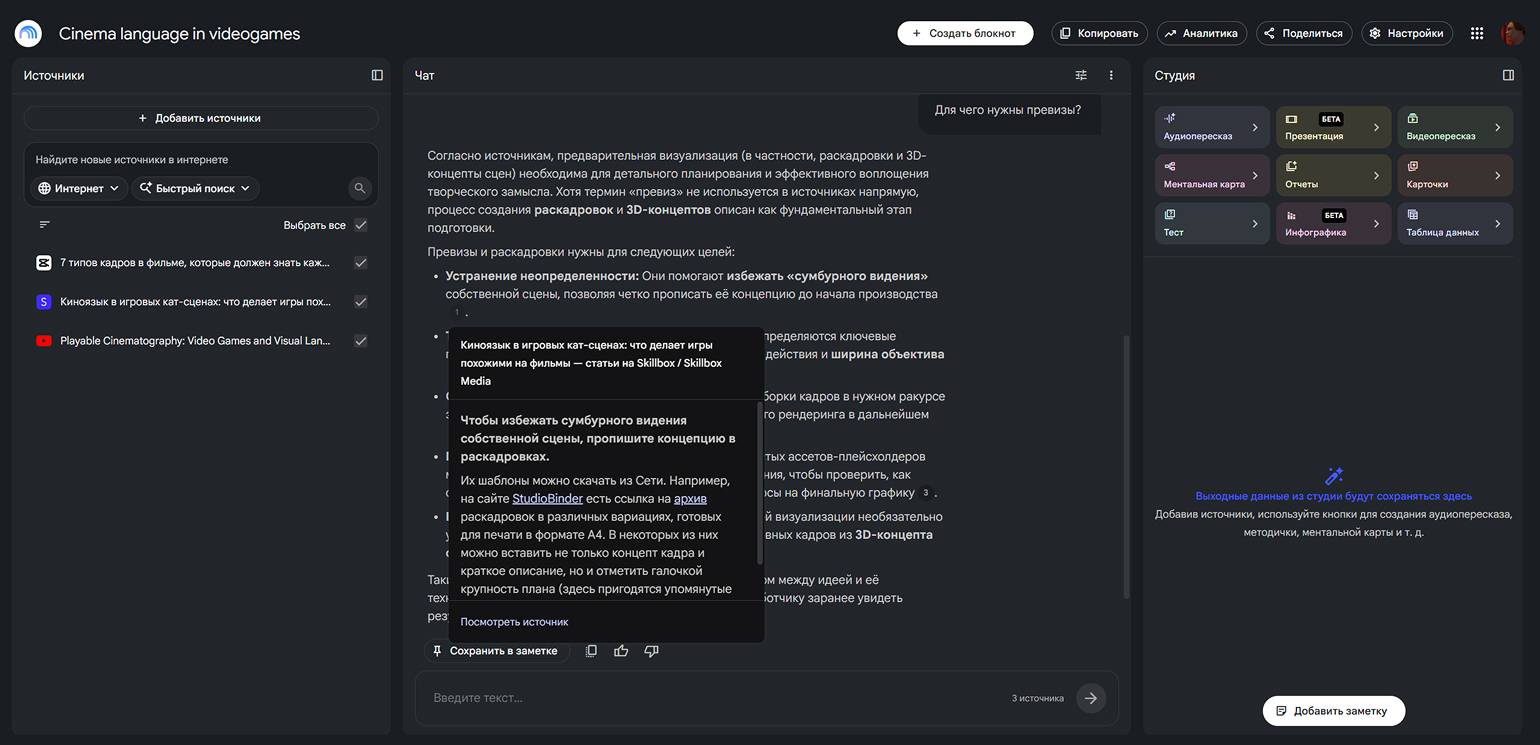
Скриншот: Gemini Notebook / Skillbox Media
Когда все необходимые источники собраны, можно переходить к созданию контента на их основе.
Что можно создать в Gemini Notebook
В правой части рабочего пространства находится окно Студия, в котором информацию из источников можно преобразовать в разные форматы. Рассмотрим возможности Студии на примере одной из наших статей.
Аудиопересказ
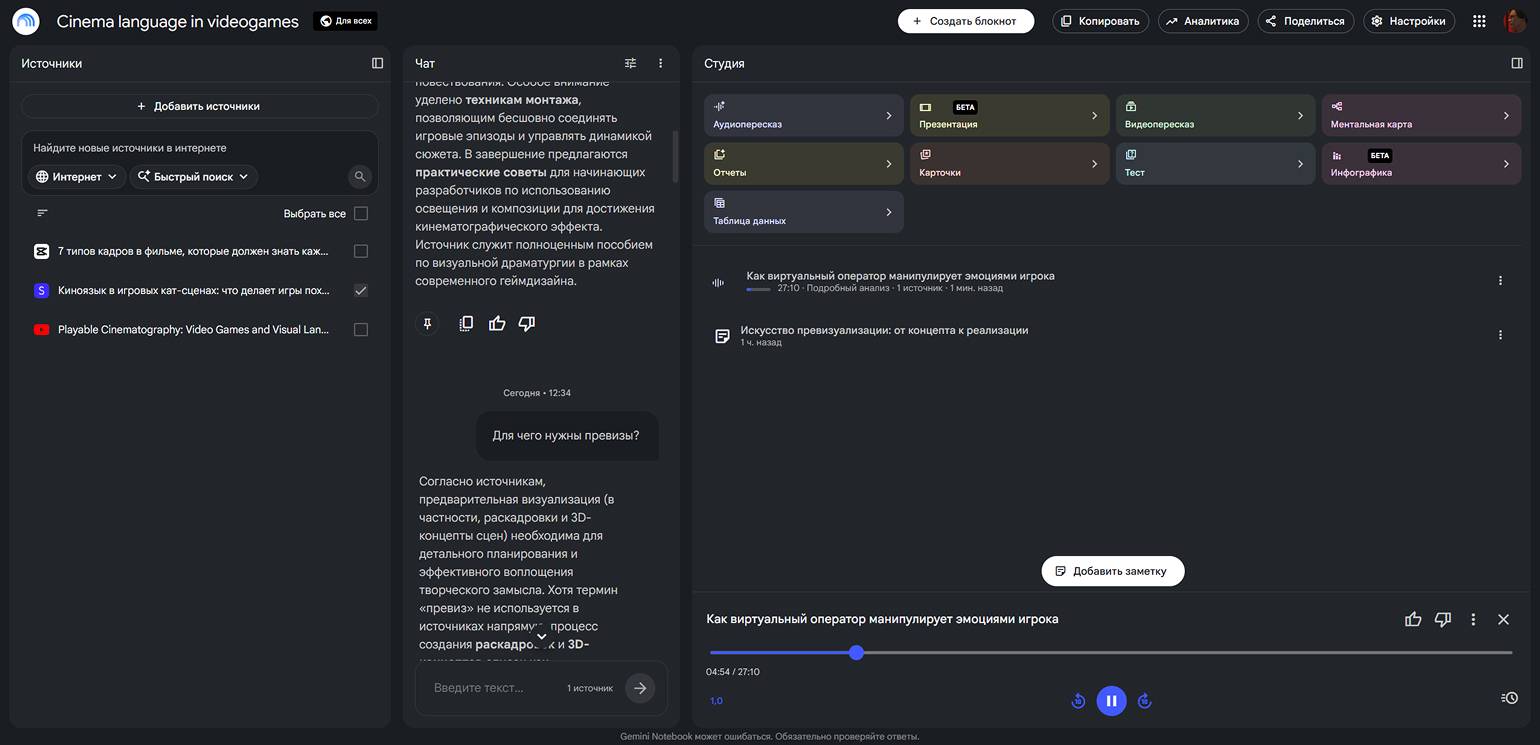
Аудиопересказ — это своего рода подкаст, созданный на основе загруженных источников. Формат можно выбрать заранее: беседу двух ИИ-ведущих, краткий монолог, критический разбор или дискуссию с разными точками зрения. Также можно настроить язык и продолжительность, выбрать материалы и указать темы, на которых стоит сделать акцент. После этого достаточно нажать Сгенерировать.
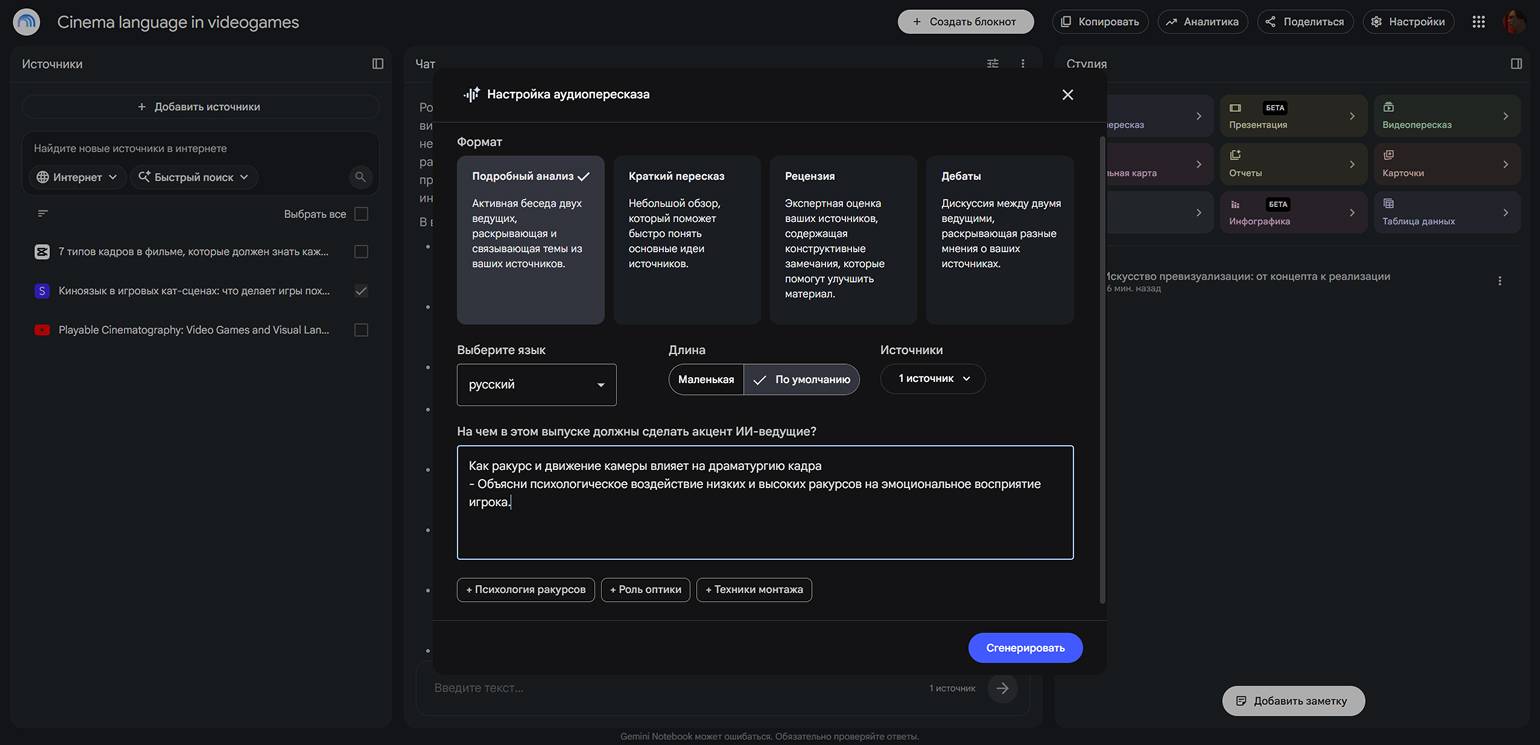
Скриншот: Gemini Notebook / Skillbox Media
В нашем случае Gemini Notebook создал подкаст продолжительностью чуть больше 27 минут. Два ИИ-ведущих мужским и женским голосами пересказывают материал в форме живой дискуссии: иногда заминаются, вставляют междометия, шутят и приводят примеры. В начале некоторых фраз слышны даже небольшие придыхания, напоминающие студийную запись.
Скриншот: Gemini Notebook / Skillbox Media
Ментальные карты
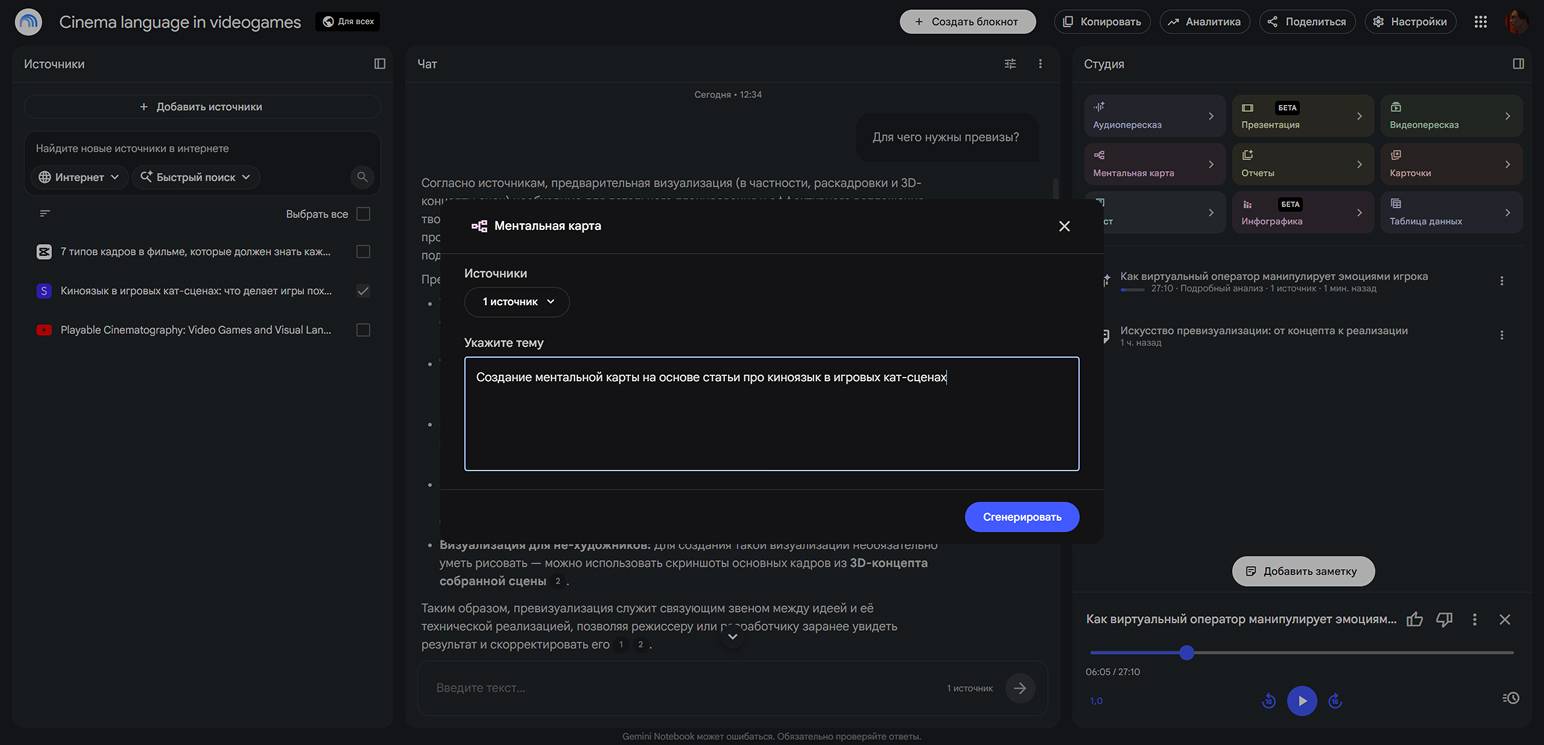
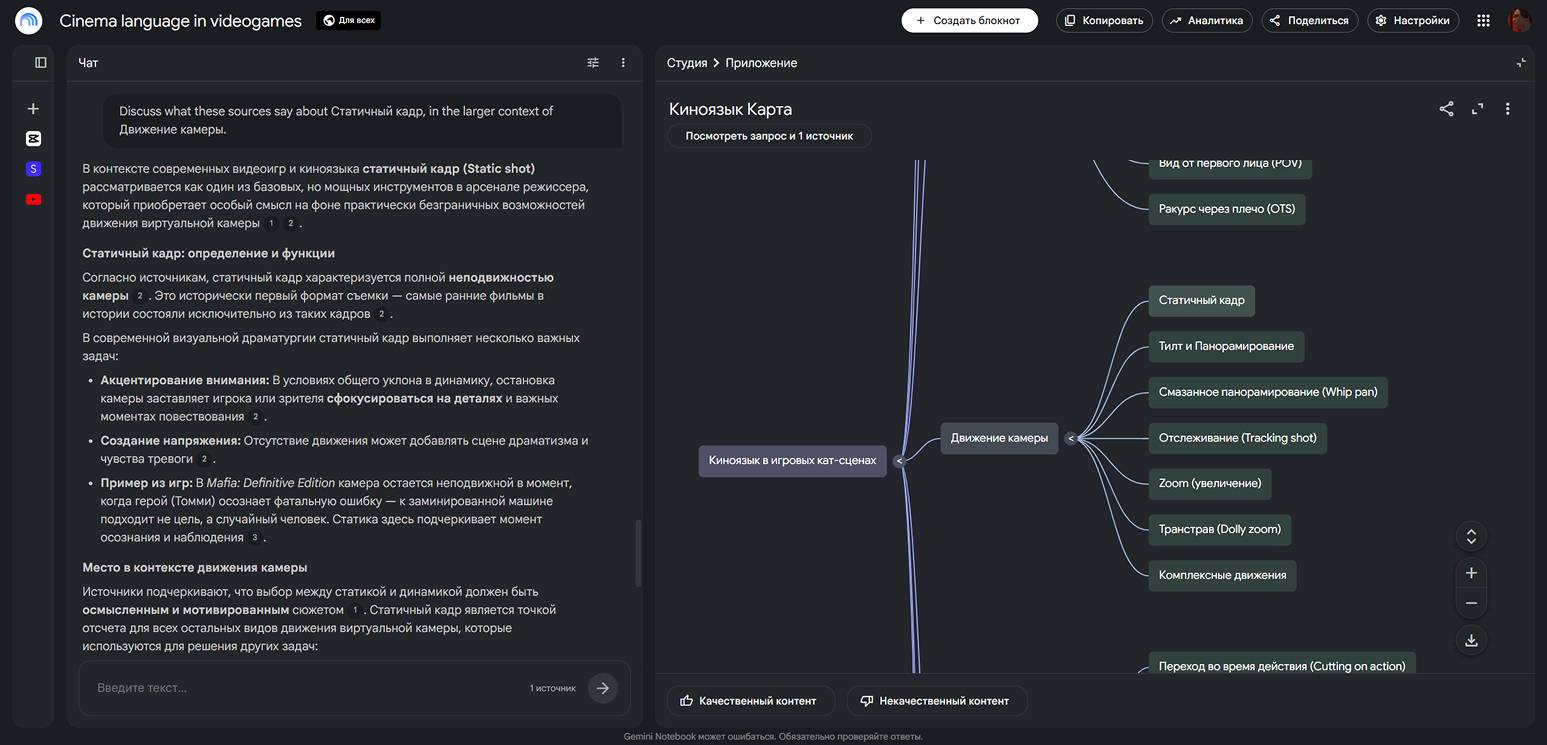
Ментальная карта — это интерактивная схема, которая показывает структуру материала и связи между его частями. Её можно создать как по нескольким источникам, так и по одному документу.
Скриншот: Gemini Notebook / Skillbox Media
В нашем случае Gemini Notebook преобразовал статью в интерактивную карту с несколькими ветками и уровнями вложенности. При нажатии на отдельный элемент сервис автоматически отправляет запрос в чат и выдаёт пояснение со ссылками на источник. Готовую схему также можно скачать в формате PNG.
Скриншот: Gemini Notebook / Skillbox Media
Карточки
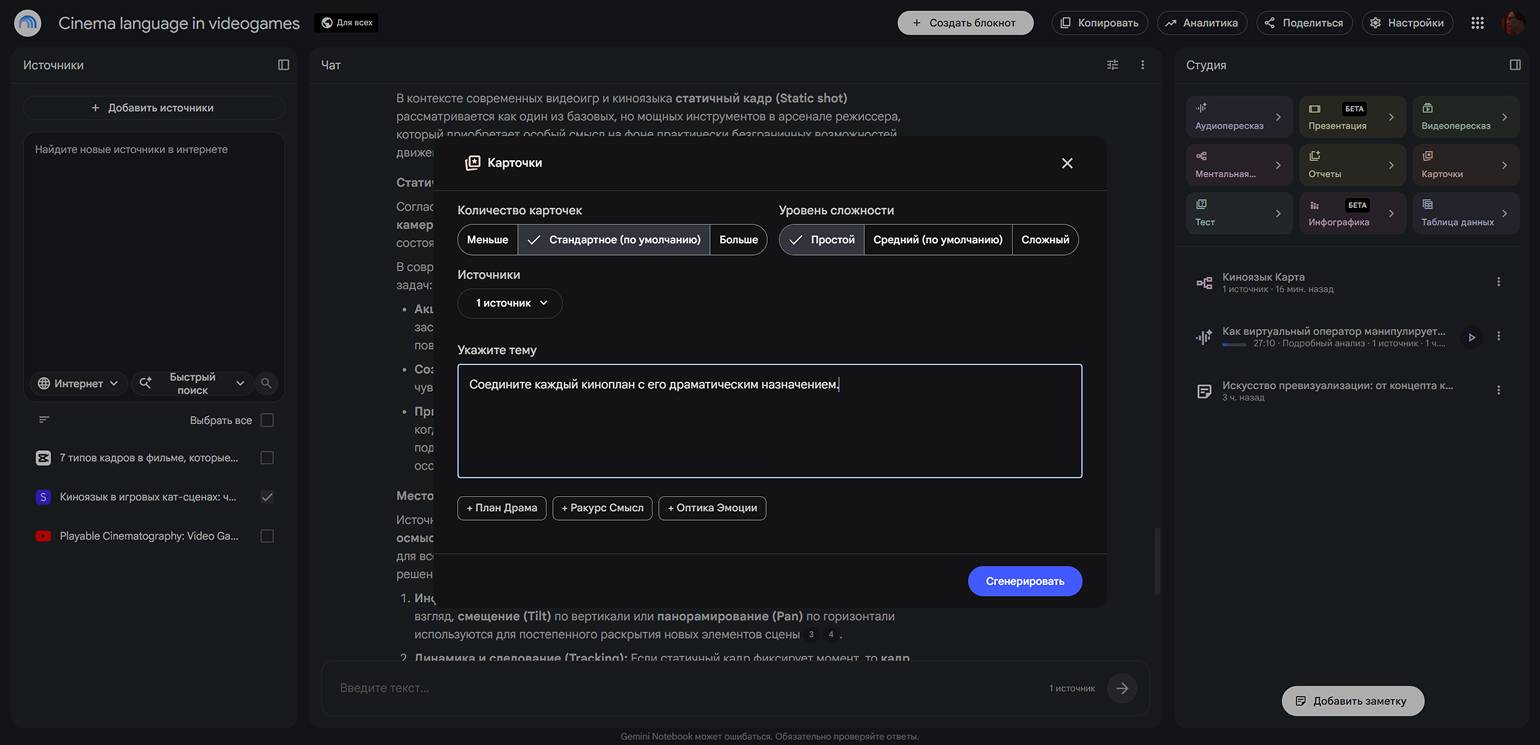
Карточки помогают закрепить материал с помощью вопросов по выбранным источникам. Тему можно задать самостоятельно или выбрать один из готовых шаблонов. При нажатии карточка переворачивается и показывает правильный ответ.
Скриншот: Gemini Notebook / Skillbox Media
После прохождения всех карточек Gemini Notebook выводит итоговый результат. Также можно открыть подробный отчёт и выбрать новую тему для следующего набора вопросов.
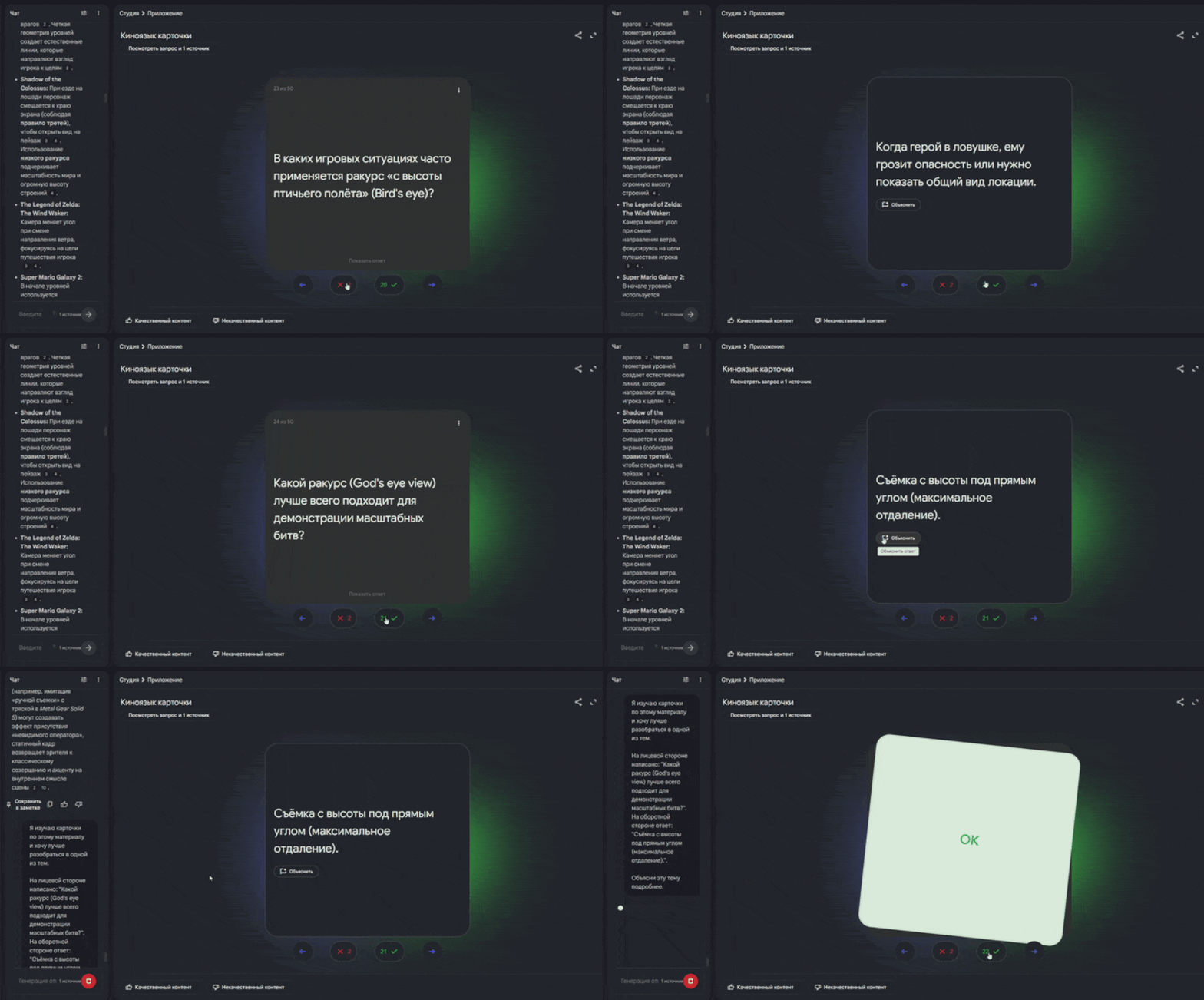
Скриншот: Gemini Notebook / Skillbox Media
Видеообзор
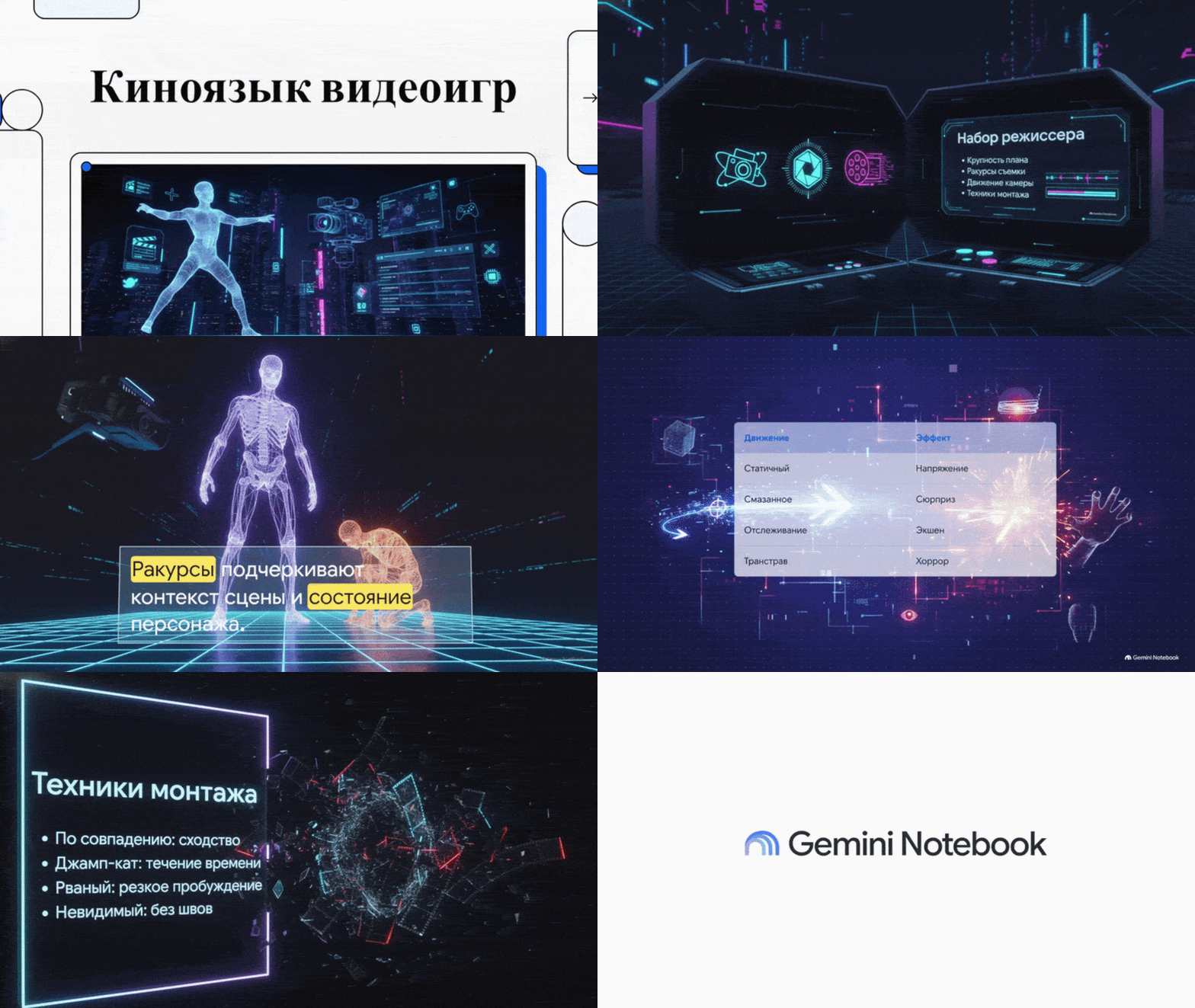
Видеообзор превращает материалы из источников в ролик. Перед генерацией можно выбрать формат — подробный познавательный материал или краткий пересказ, — настроить визуальный стиль и указать основную тему.
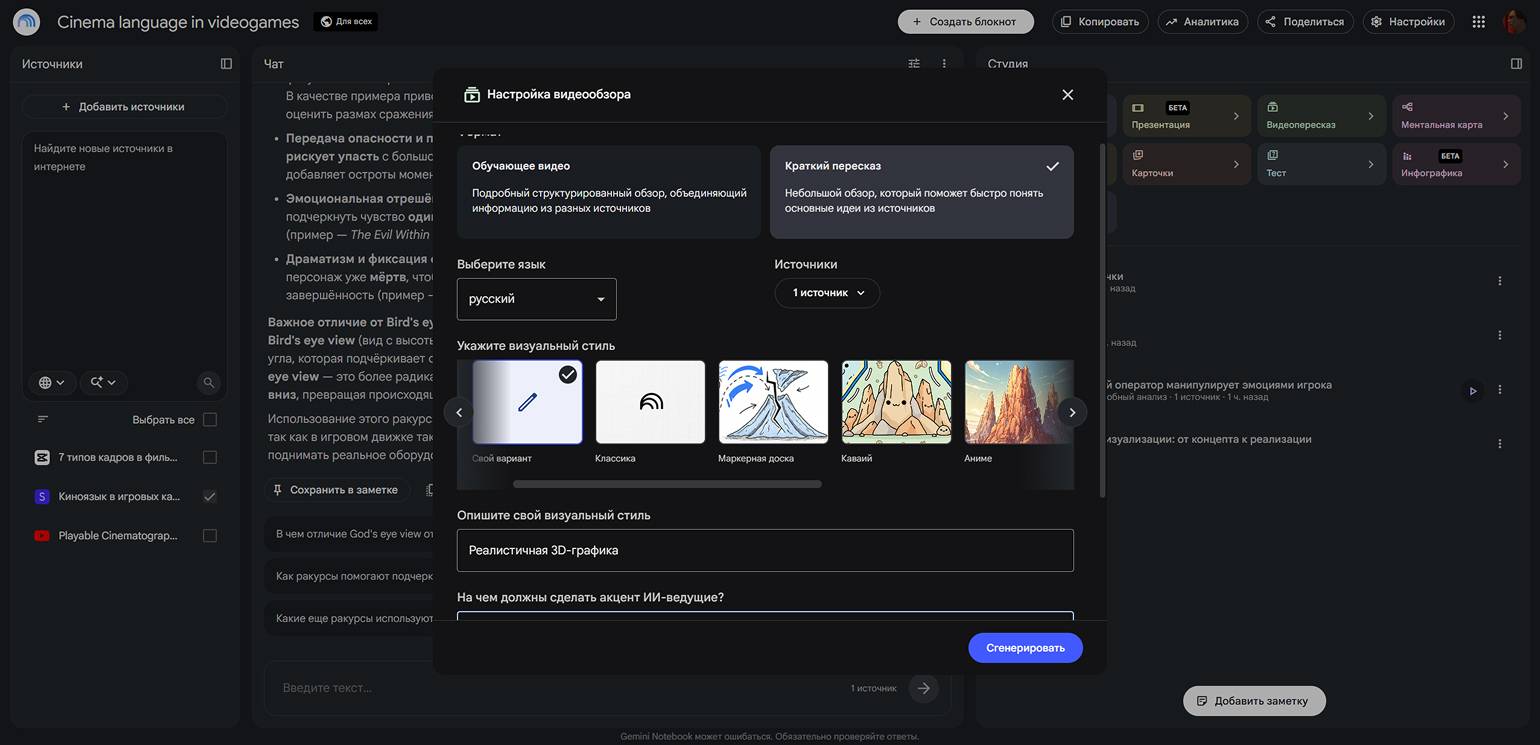
Скриншот: Gemini Notebook / Skillbox Media
При этом динамичного видео в привычном понимании ждать не стоит. Результат, скорее, напоминает презентацию: статичные слайды сменяют друг друга под закадровый рассказ ИИ-ведущего.
Тесты
Тесты помогают проверить знания по загруженным источникам с помощью вопросов с несколькими вариантами ответа. Перед генерацией можно выбрать количество вопросов и уровень сложности.
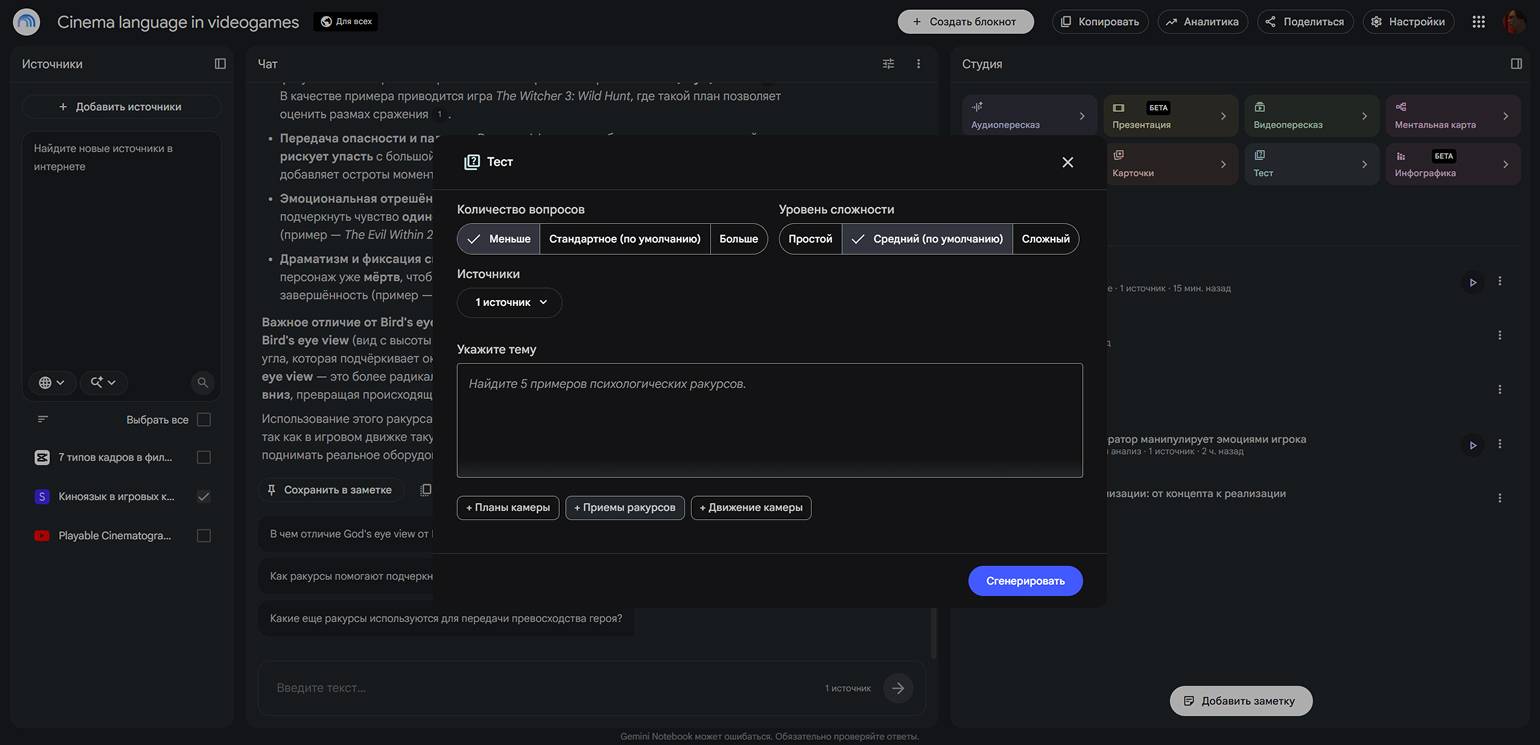
Скриншот: Gemini Notebook / Skillbox Media
После прохождения Gemini Notebook показывает правильные ответы и пояснения к ним. Как и карточки, тесты удобно использовать для проверки того, насколько хорошо усвоен материал.
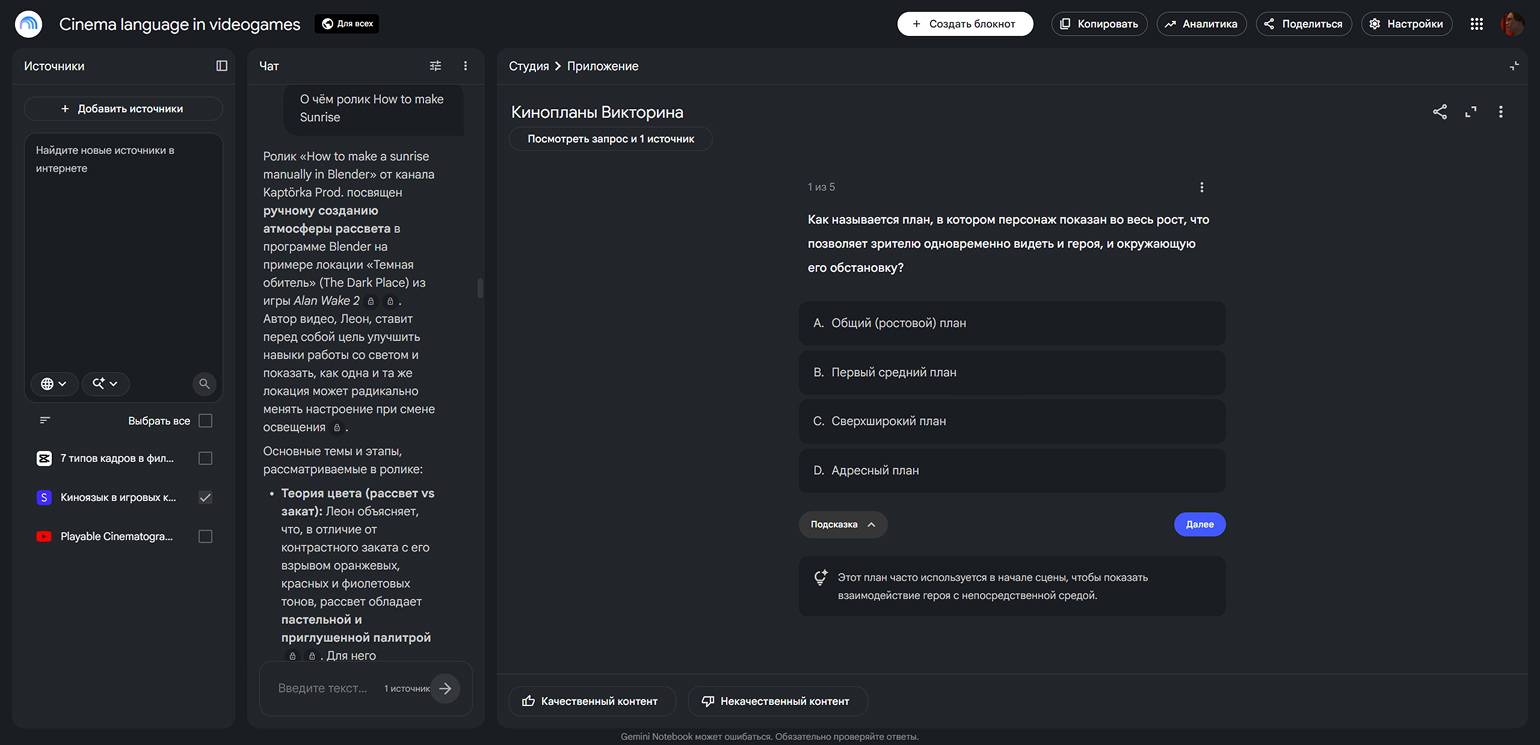
Скриншот: Gemini Notebook / Skillbox Media
Таблица данных
Информацию из источников можно собрать в таблицу — например, сравнить характеристики нескольких продуктов, расположить события по датам или сопоставить результаты исследований. Перед генерацией лучше указать, какие данные должны находиться в строках и столбцах.
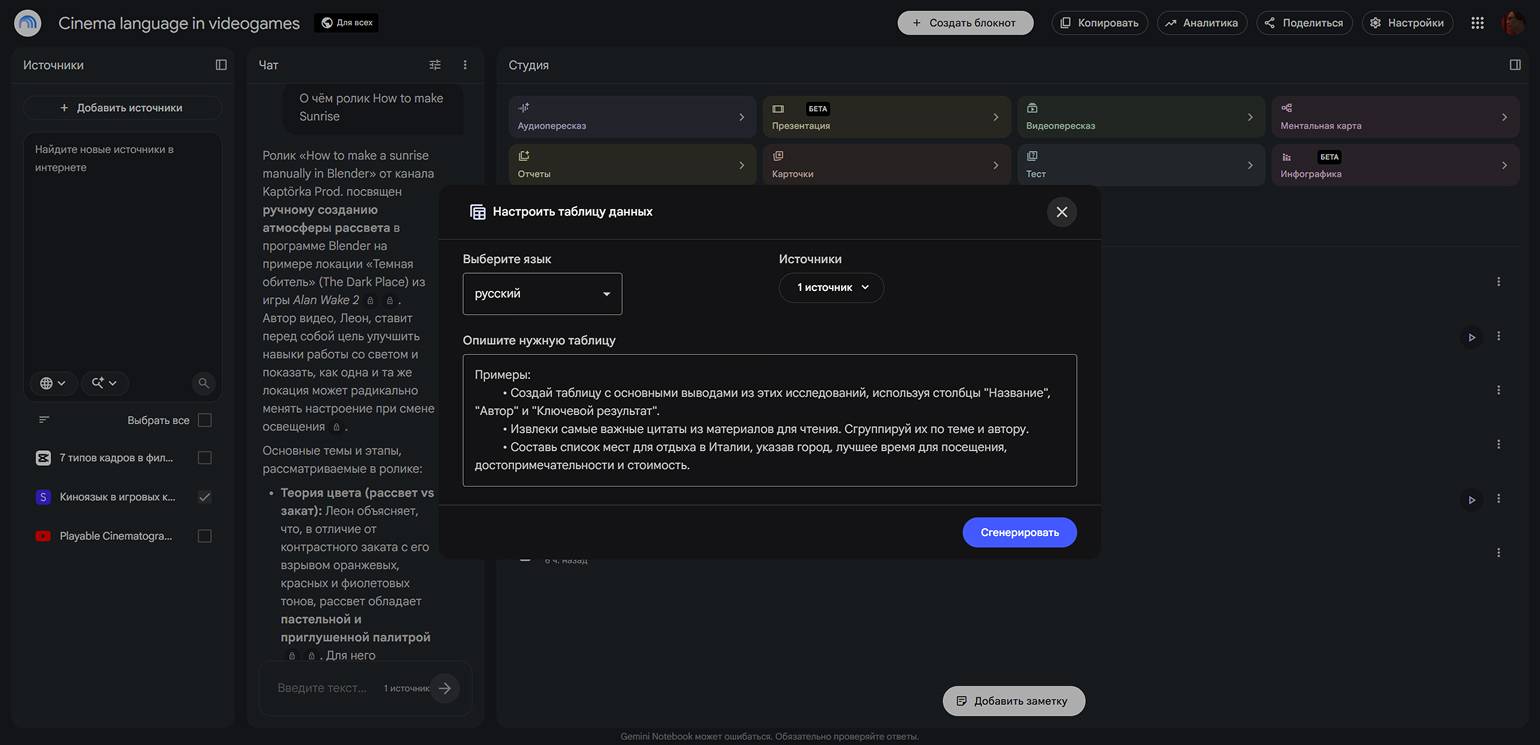
Скриншот: Gemini Notebook / Skillbox Media
Готовую таблицу можно экспортировать в «Google Таблицы» вместе со ссылками на исходные материалы. Для этого надо нажать на кнопку в правом верхнем углу. Для удобства мы выделили её жёлтой стрелкой на скриншоте ниже.
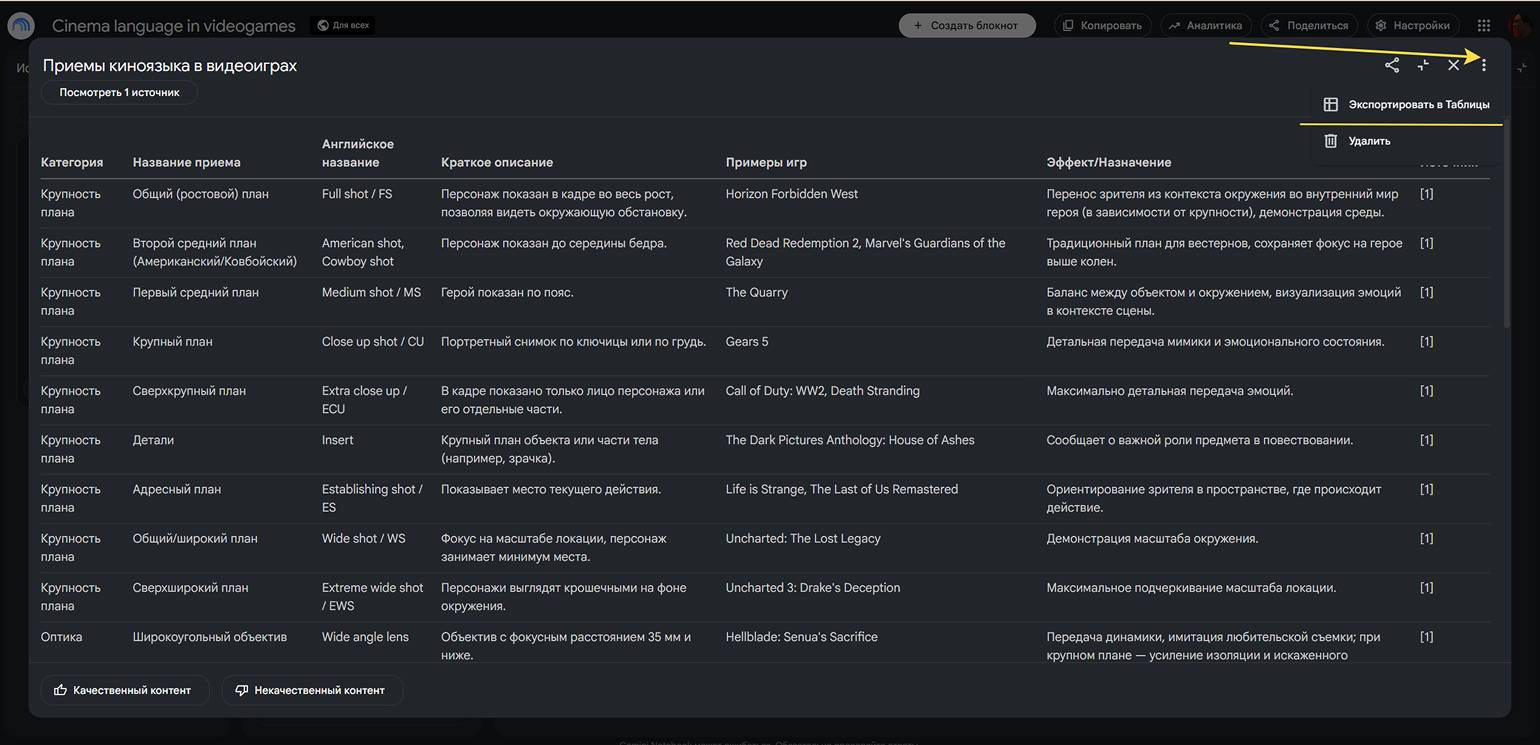
Отчёты
Несмотря на название, речь необязательно идёт об отчётах в привычном смысле. Gemini Notebook может создавать на основе источников разные структурированные тексты: краткие обзоры, учебные пособия, хронологии событий, статьи и другие документы.
Можно выбрать готовый шаблон или задать собственный формат в промпте, указав, какую информацию нужно включить.
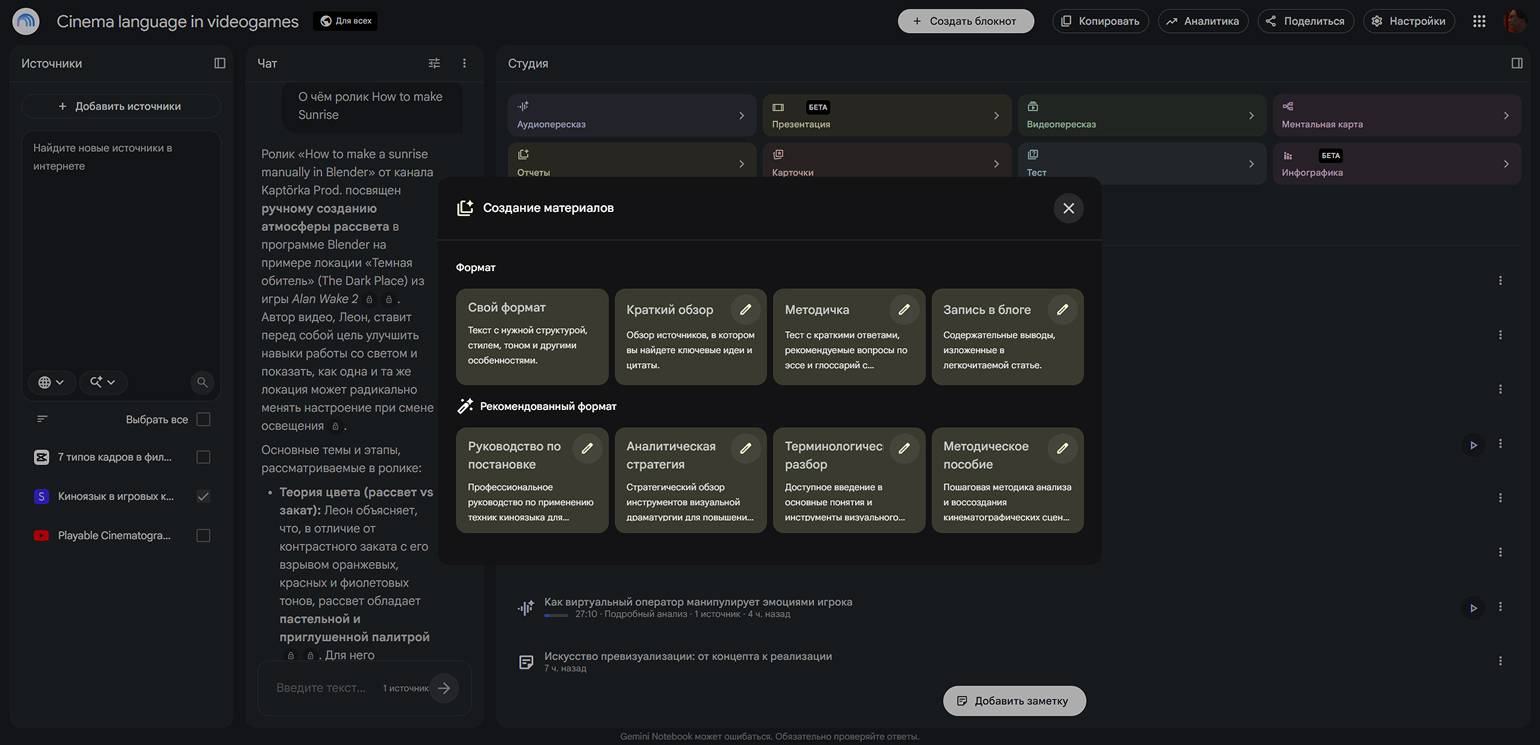
Скриншот: Gemini Notebook / Skillbox Media
После выбора шаблона можно указать дополнительные настройки с помощью промпта.
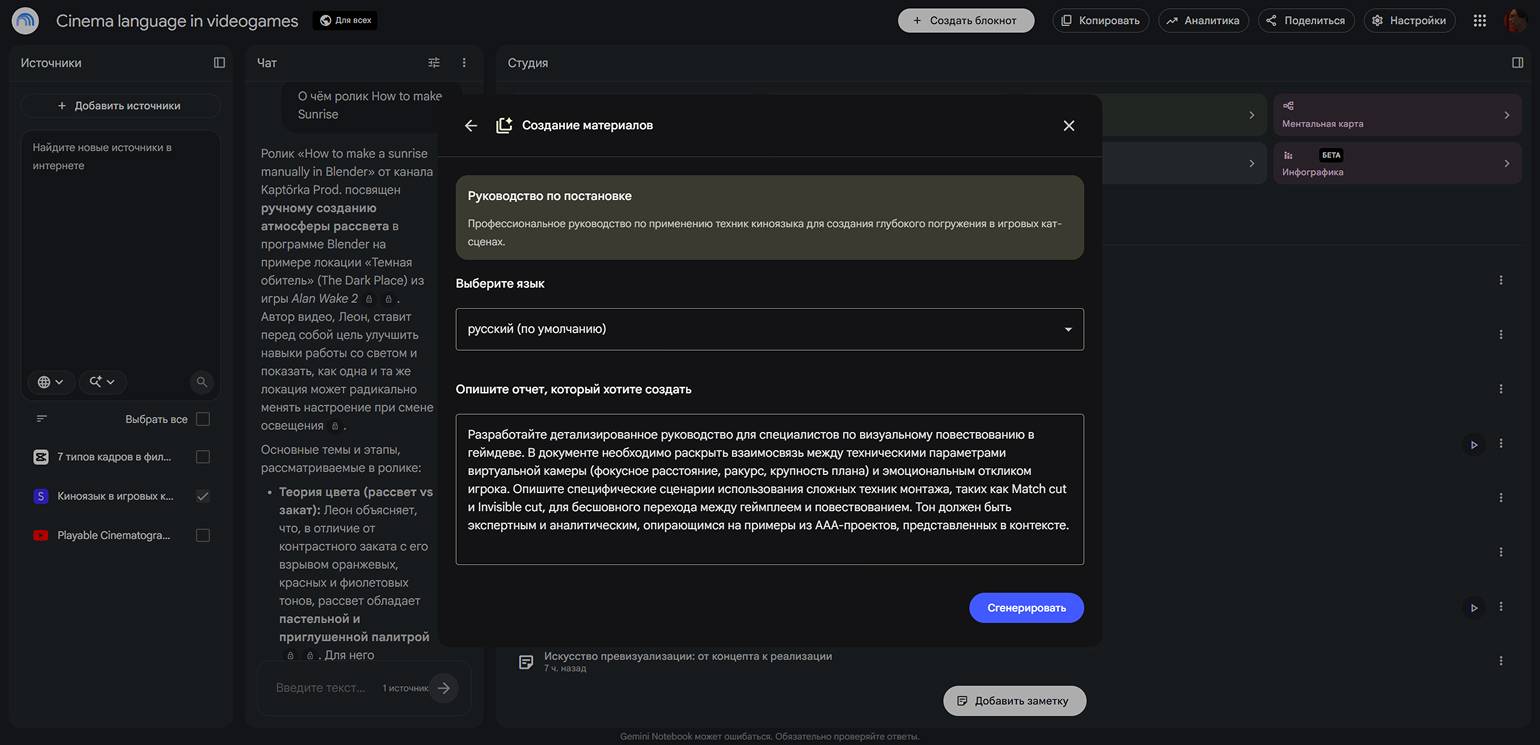
Итоговое руководство получилось сжатой версией самой статьи.
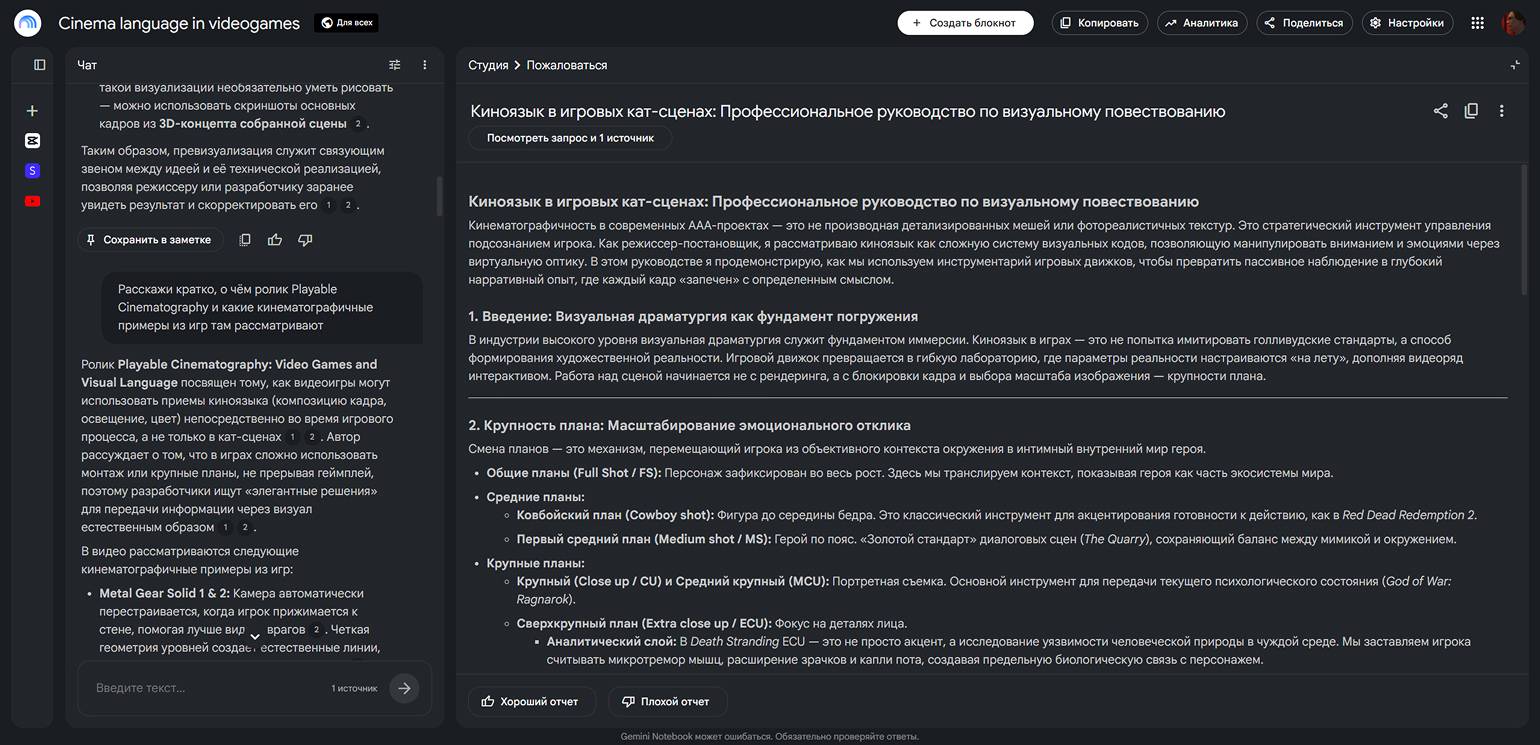
Инфографика
Инфографика превращает информацию из источников в изображение со схемами, короткими тезисами, показателями и другими данными. Например, сервис может собрать на одной странице разбор визуальных приёмов — ракурсов камеры, композиции и монтажа — или перечислить упомянутые в материале видеоигры и используемые в них режиссёрские техники.
Перед генерацией можно выбрать формат, уровень детализации и описать желаемый результат.
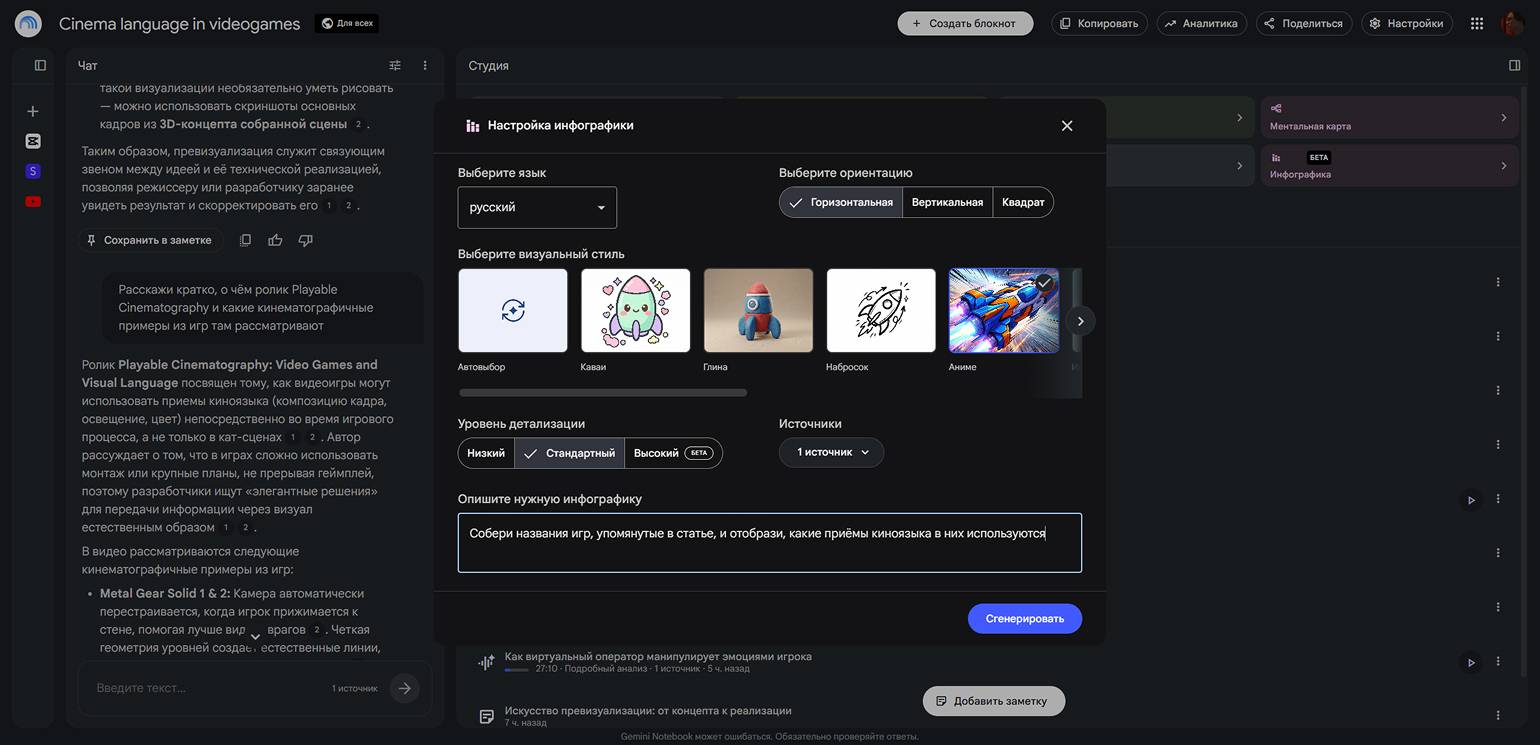
В нашем случае итоговая инфографика получилась неидеальной: кириллица отображалась некорректно, а в некоторых английских словах сервис допустил ошибки.
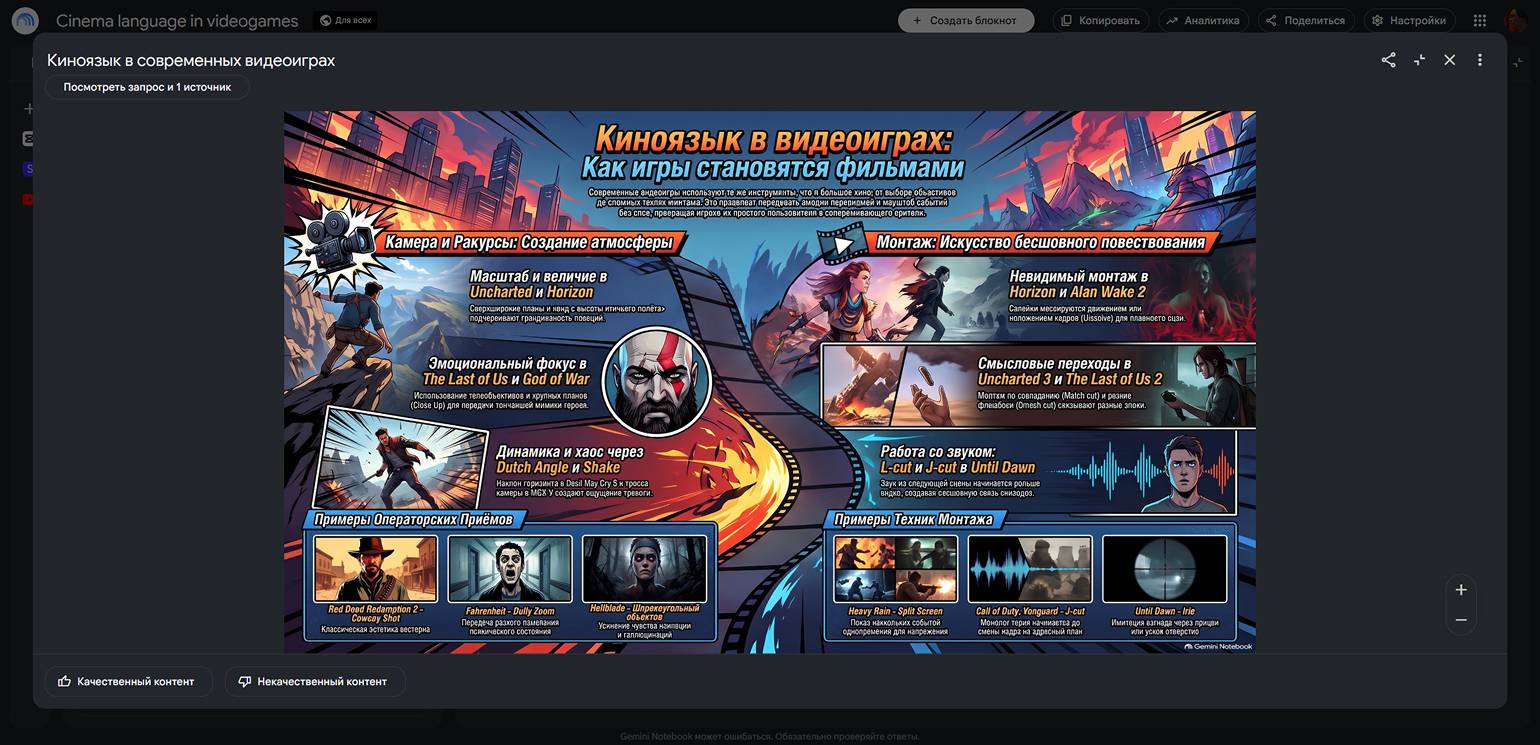
Презентация
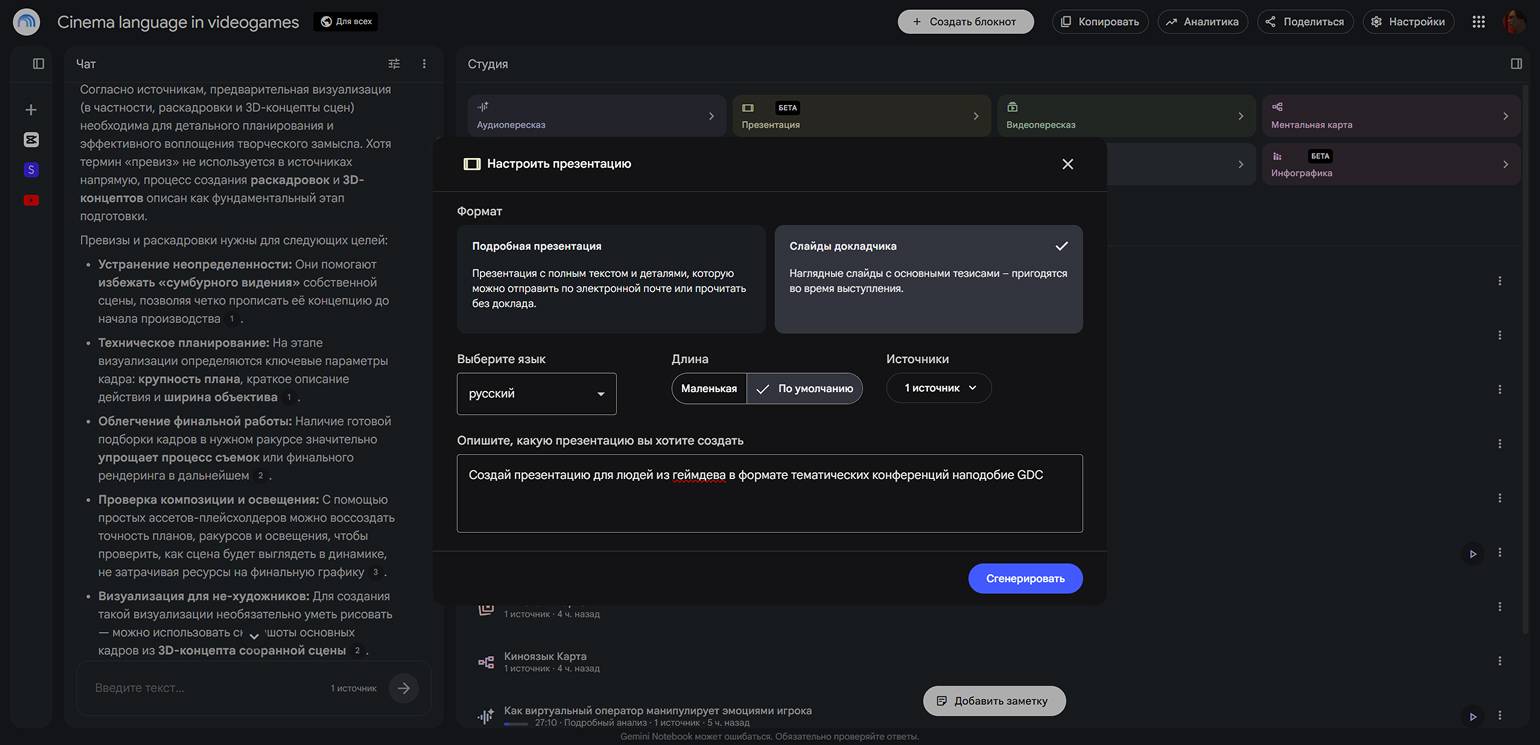
Gemini Notebook может собрать готовую презентацию со структурой, основными тезисами и визуальными материалами. Перед генерацией можно выбрать формат, указать тему, желаемое содержание и дополнительные условия. Доступны два варианта: подробная презентация и более лаконичные слайды для сопровождения выступления.
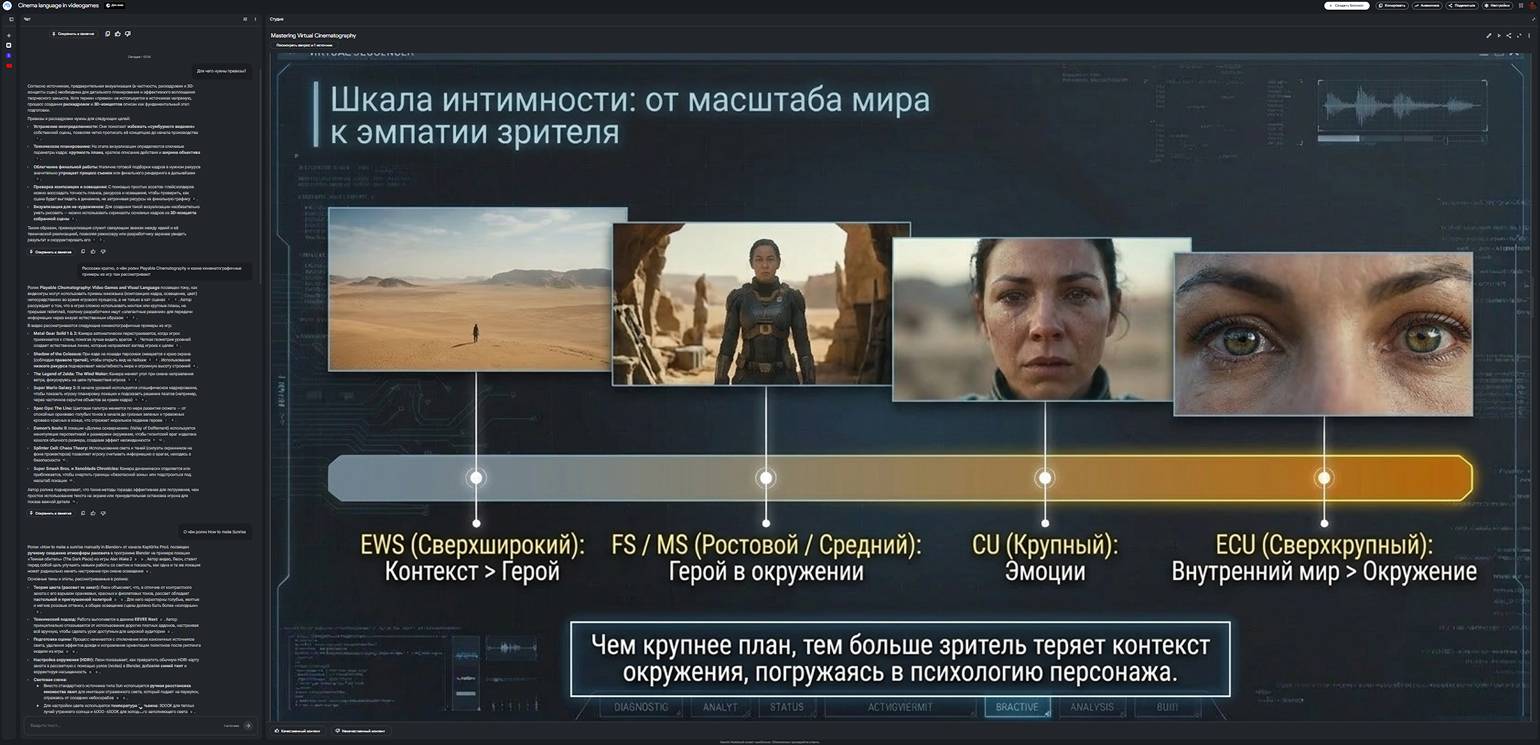
Мы попросили Gemini Notebook подготовить презентацию для доклада в стиле Game Developers Conference.
Сгенерированные слайды действительно напоминают презентации с GDC. В финале сервис даже добавил призыв к действию, контактные данные и ссылку на портфолио — такие элементы разработчики часто размещают в конце выступлений. Поскольку реальные контакты мы не указывали, Gemini Notebook придумал их самостоятельно и сгенерировал нерабочий QR-код.
Сколько стоит подписка на сервис
По умолчанию Gemini Notebook доступен бесплатно на тарифе Standard всем пользователям с аккаунтом Google. Для работы с учебными материалами, статьями и небольшими исследованиями его возможностей обычно достаточно: можно создать до 100 блокнотов и добавить до 50 источников в каждый. Отчёты, ментальные карты, карточки и тесты разрешено генерировать до десяти раз в день для каждого типа, а видеообзоры — до трёх раз.
Платный доступ понадобится тем, кто регулярно работает с крупными проектами или часто создаёт видеообзоры. Отдельной подписки на Gemini Notebook нет: для личных аккаунтов расширенные возможности входят в планы Google AI Plus, Pro и Ultra. Подписку также можно оформить через Google One. Стоимость начинается от 4,99 доллара в месяц, но зависит от региона и действующих акций.
Для рабочих и учебных аккаунтов расширенные возможности Gemini Notebook входят в некоторые тарифы Google Workspace, включая Standard, Plus и Enterprise. Стоимость начинается от 14 долларов в месяц.
Актуальные лимиты и различия между вариантами доступа Google приводит в таблице справки Gemini Notebook.
Итог: стоит ли пользоваться Gemini Notebook
Главное преимущество Gemini Notebook — привязка ответов ИИ к исходным материалам. Сервис помогает быстро собрать фактуру, сопоставить данные из нескольких источников и представить результат в удобном формате, например в виде конспекта, презентации или таблицы.
При этом качество результата напрямую зависит от исходных данных. Если в источниках есть ошибки, устаревшая информация или не хватает контекста, это может отразиться и на ответах ИИ. Кроме того, модель иногда неверно интерпретирует отдельные фрагменты, поэтому важные выводы и сгенерированный контент всё равно стоит проверять самостоятельно.
Gemini Notebook пригодится студентам, преподавателям, исследователям, авторам и компаниям, которые работают с большим количеством документов и источников. Особенно полезен он будет тем, кому регулярно приходится собирать информацию, сопоставлять её и превращать в готовый материал.
Больше интересного про код — в нашем телеграм-канале. Подписывайтесь!