Все
Все
 Истории
 Дизайн
 Код
Код Геймдев
 Бизнес
 Маркетинг
 Управление
 Кино
Кино Музыка
 Проектная фотография
 Развитие
 Здоровье
 Деньги
 Образование
 EdTech
 Корп. обучение
 Блог Skillbox
 Глоссарий
 Спецпроекты
 Профориентация
Veo 3: что это и как ею пользоваться для создания видео
Разбираем возможности нейросети от Google.
Ещё недавно для короткого ролика с реалистичной сценой нужны были съёмка, монтаж или хотя бы несколько отдельных нейросетевых инструментов. Теперь часть этой работы можно выполнить одним запросом: описать сцену, движение камеры, реплики персонажей и нужную атмосферу — и получить готовый видеоклип со звуком.
Один из таких инструментов — Veo 3 от Google. С его помощью можно создавать рекламные ролики, короткие сюжетные сцены, анимации, видео для соцсетей и визуальные концепты. Но качество результата сильно зависит от того, как сформулирован запрос и какие настройки используются.
В этой статье мы разберёмся, как работает Veo 3, как получить доступ к нейросети, как составлять промпты и какие приёмы помогают делать видео более реалистичными и управляемыми.
Содержание
- Что такое Veo 3
- Что она умеет
- Как пользоваться Veo 3
- Как зарегистрироваться в Google Flow
- Как создать видео с Veo 3
- Как работать с Frames во Flow
- Как получить хороший результат с Veo 3
- Стоит ли использовать Veo 3
Что такое Veo 3
Veo 3 — модель от Google DeepMind для генерации видео по тексту и изображениям. Она создаёт не только видеоряд, но и звук: диалоги, фоновый шум, музыку и звуковые эффекты. Аудио генерируется вместе со сценой, поэтому, например, звук шагов или проезжающей машины может совпадать с происходящим в кадре. Актуальная версия нейросети в сентябре 2026 года — Veo 3.1.
Главное отличие Veo от обычного редактора — модель не ищет готовые фрагменты и не склеивает их. Она генерирует сцену заново по описанию. Поэтому результат можно задавать почти как съёмку: указать персонажа, действие, окружение, освещение, стиль кадра и движение камеры.
В Veo 3.1 Google DeepMind добавили больше способов управлять результатом. Можно загрузить референсы персонажа или объекта, чтобы сохранить его внешний вид в разных сценах, задать первый и последний кадр, а также продолжить уже созданный ролик. Это полезно, когда нужно получить не один случайный клип, а несколько связанных кадров.
При этом Veo всё ещё не заменяет обычную съёмку или 3D-графику там, где требуется полный контроль. В сложных сценах модель может менять мелкие детали, ошибаться в движениях или по-разному изображать персонажа в нескольких генерациях. Поэтому на практике нужный вариант часто получают после нескольких попыток.
Veo 3.1 поддерживает русский язык, однако Google рекомендует английские промпты для предсказуемого результата.
Что умеет Veo 3
Veo 3.1 умеет генерировать ролики с нуля, оживлять изображения, работать с референсами, создавать звук и управлять камерой. В разных интерфейсах Google набор фич различается, поэтому конкретные возможности зависят от того, где запускают модель. Например, во Flow для разных вариантов Veo 3.1 доступны ролики длительностью четыре, шесть или восемь секунд, а часть режимов работает только с восьмисекундными клипами.
Создавать видео по тексту
В режиме Text-to-Video ролик генерируется по текстовому описанию. В запросе можно указать персонажей, окружение, действие, освещение, звук и движение камеры.
Чем подробнее сформулирован промпт, тем проще управлять результатом. Например, можно задать не только то, что происходит в кадре, но и ракурс, темп движения, характер освещения и общую атмосферу сцены.
Попробуем промпт:
«В Северном Ледовитом океане за белым медведем гонятся огромные косатки. Медведь отчаянно пытается спастись: карабкается на льдины, убегает со всех ног, срывается и падает в море. Косатки неумолимо приближаются, ломая лёд. Слышен треск льда и вой косаток. В ночном небе горит северное сияние».
Результат:
Оживлять изображения
В режиме Image-to-Video загруженное изображение используется как первый кадр, а Veo достраивает продолжение сцены. Например, человек в кадре может повернуть голову, облака — прийти в движение, а камера — плавно приблизиться к объекту.
Поскольку композиция уже задана исходной картинкой, в промпте обычно достаточно описать движение, которое должно появиться в кадре. Попробуем оживить изображение собаки. Для этого подойдёт короткий промпт:
«Собака машет хвостом, пробегает по кровати и спрыгивает. Камера остаётся неподвижной».
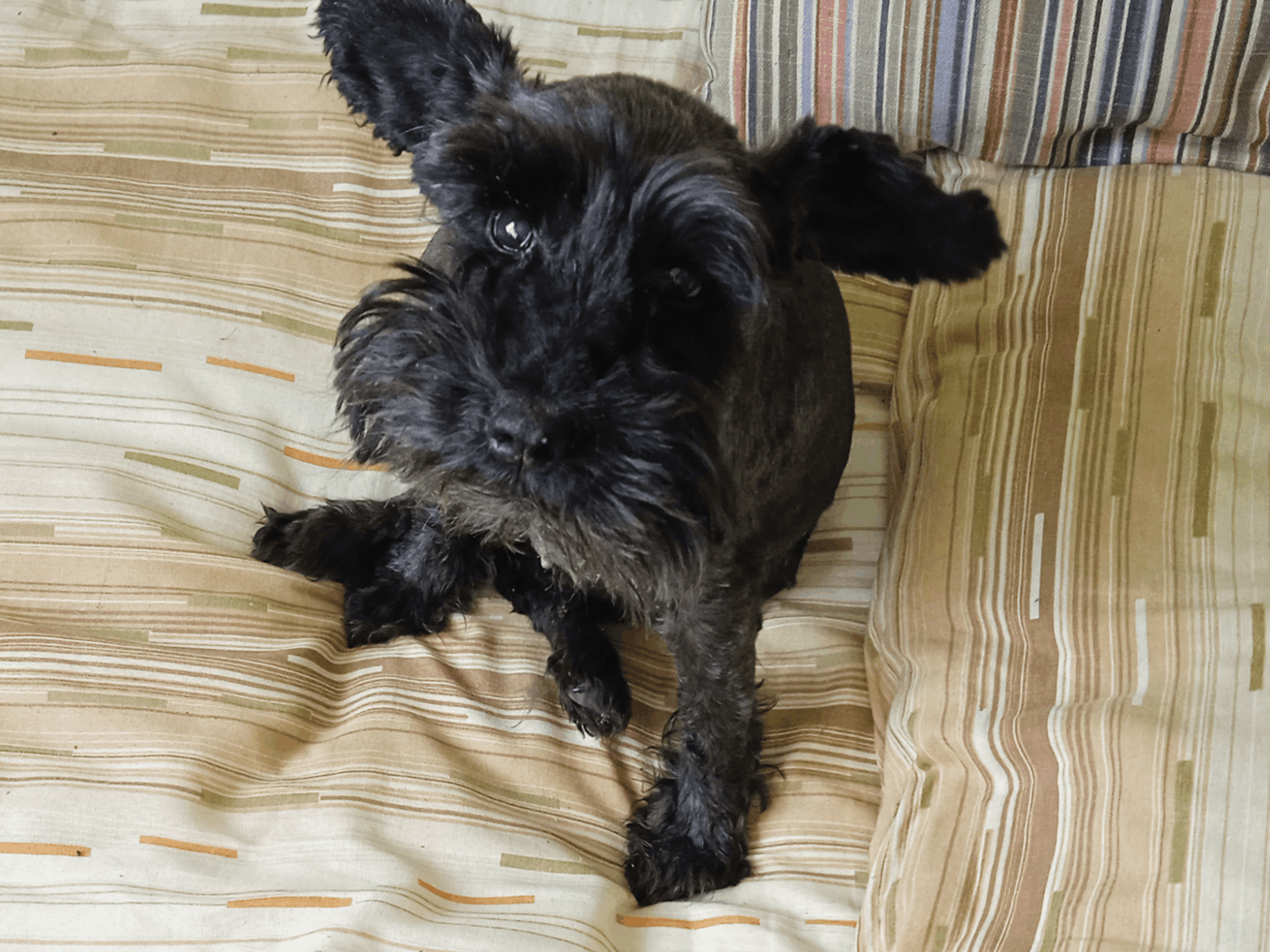
Полученный результат:
Работать с референсами
В Veo 3.1 можно показать модели, как должен выглядеть персонаж или объект. В Gemini API для этого разрешено передать до трёх референсных изображений. Нейросеть опирается на них, чтобы точнее сохранить внешний вид объекта в видео.
Эта функциональность особенно полезна, если нужно сделать несколько роликов с одним и тем же героем или продуктом. Например, можно отдельно загрузить изображение персонажа, его одежды и аксессуаров, а затем описать сцену, в которой всё это должно появиться вместе.
При этом референсы не обеспечивают полного визуального совпадения. В разных генерациях отдельные детали могут меняться, но обычно результат получается стабильнее, чем при работе только с текстовым запросом.
Генерировать звук и речь
Veo 3.1 создаёт аудио одновременно с видеорядом. В одном запросе можно задать речь, фоновые шумы и отдельные звуковые эффекты.
Например, в промпте можно указать:
- реплику персонажа;
- голос за кадром;
- шум дождя, улицы или толпы;
- звук шагов, двигателя или разбивающегося стекла;
- общую звуковую атмосферу сцены.
Для коротких роликов лучше использовать короткие реплики. Если текста слишком много, модель может ускорить речь или сократить часть действия, чтобы уложиться в длительность видео.
Управлять камерой и композицией
Veo понимает распространённые кинематографические команды: close-up, wide shot, low angle, tracking shot, dolly in, slow pan, shallow depth of field. Google также отдельно выделяет управление кадрированием и движением камеры среди возможностей модели.
Например, попробуем задать движение камеры промптом:
«Камера медленно наезжает на чашку, оставляя бариста на заднем плане в мягком фокусе».
Для короткой сцены обычно достаточно одного движения камеры. Если одновременно попросить сделать панораму, зум, облёт объекта и перевод фокуса, модель может выполнить команды непоследовательно, что снизит качество результата.
Продолжать сцену и связывать клипы
Veo 3.1 умеет использовать первый и последний кадр как ориентиры и создавать переход между ними. Также модель может продолжать ранее сгенерированный ролик.
Это позволяет собирать историю из нескольких коротких сцен. Например, сначала создать общий план улицы, затем продолжить его сценой с персонажем и после этого перейти к крупному плану.
Но каждый новый фрагмент всё равно остаётся отдельной генерацией. Лицо героя, одежда, реквизит или освещение могут меняться. Поэтому для длинных роликов Veo удобнее использовать как генератор отдельных сцен, а окончательный монтаж делать уже в видеоредакторе.
Как пользоваться Veo 3
Начать работу с нейросетью проще всего при помощи Google Flow — визуальной среды Google для генерации и редактирования видео. Разработчики могут использовать Gemini API и Vertex AI для доступа к Veo 3.1, но в этих вариантах придётся работать с API, настройками модели и отдельной системой оплаты.
Изначально сервис Google Flow создавался как интерфейс для Veo, но со временем превратился в полноценную ИИ-студию. Сейчас в нём можно не только генерировать ролики, но и создавать изображения, добавлять референсы персонажей и объектов, редактировать готовое видео и собирать несколько клипов в сцену.
За разные задачи отвечают разные модели:
- Veo 3.1 генерирует видео по тексту, изображениям и референсам. Также умеет работать с первым и последним кадром и продолжать готовые клипы.
- Nano Banana используется для создания и редактирования изображений. Полученную картинку можно сразу превратить в референс или первый кадр для Veo.
- Gemini помогает работать с промптами и управлять более сложными задачами внутри Flow. Например, можно попросить агента придумать несколько вариантов одной сцены.
- Gemini Omni Flash предназначена прежде всего для генерации и редактирования видео на основе разных типов исходных материалов.
На практике не нужно постоянно следить за тем, какая модель используется внутри сервиса. Обычно работа устроена проще: создаёте проект, выбираете генерацию видео, добавляете промпт и при необходимости референсные изображения, а затем задаёте модель, формат и длительность ролика.
Flow показывает доступные параметры для выбранной модели и предупреждает, если какой-то режим с ней не работает.
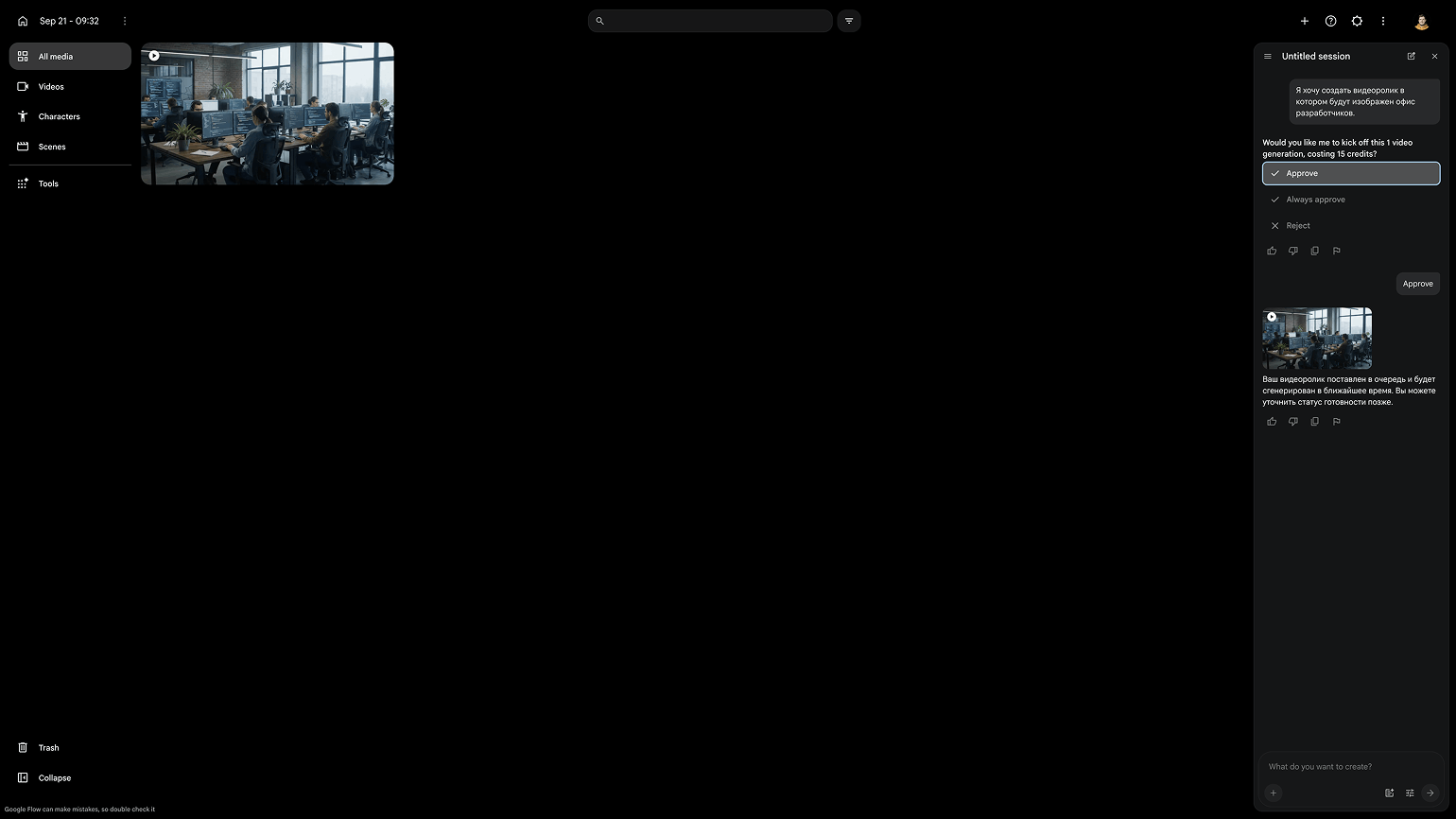
Скриншот: Google Flow / Skillbox Media
Как зарегистрироваться в Google Flow и сколько стоит подписка
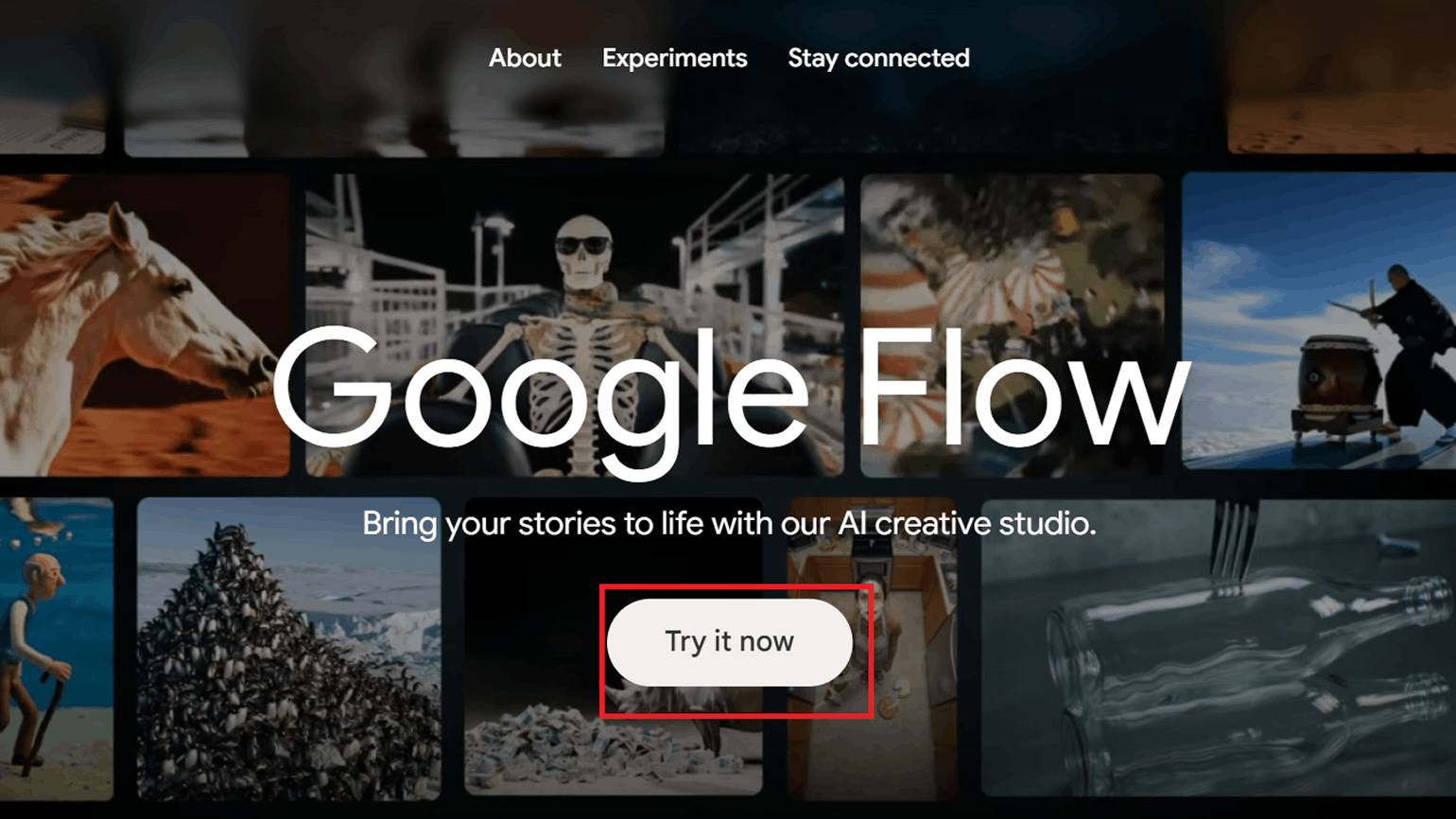
Google Flow официально недоступен в России. Для входа на сайт потребуется иностранный IP-адрес. Виртуально оказавшись в другой стране вы сможете зарегистрироваться в сервисе. Для этого повторите шаги:
- Откройте Google Flow, нажмите Try it now, затем Get started / Sign in.
- Войдите в свой Google-аккаунт.
- Если Google попросит, подтвердите возраст, используя подсказки.
- Примите условия использования, после чего можно создавать первый проект.
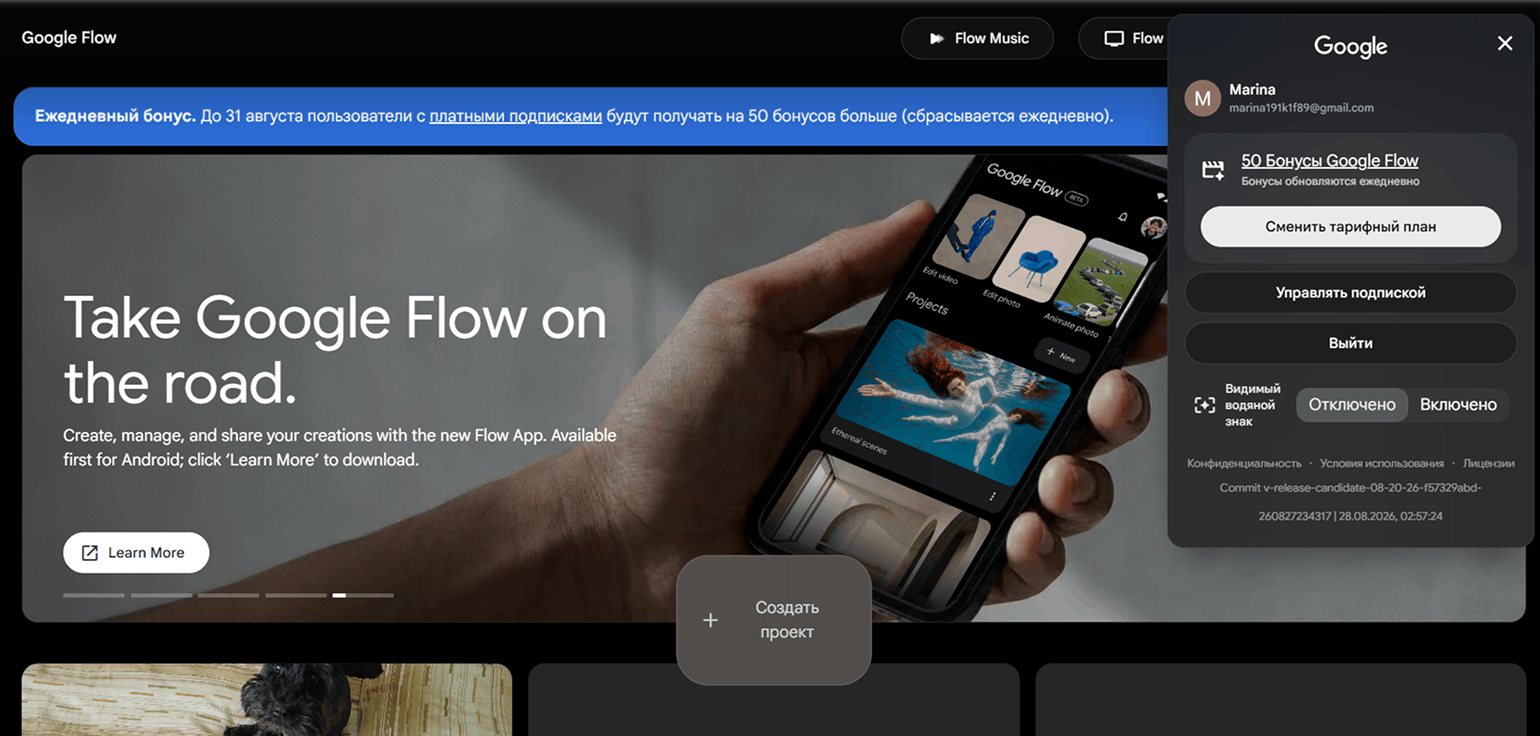
Для генерации Flow использует кредиты. Пользователи без подписки получают 50 бесплатных кредитов в день. Они доступны для Veo 3.1 Lite, Fast и Quality, но стоимость одной генерации зависит от выбранной модели. Например, Veo 3.1 Lite расходует 10 кредитов, Fast — 20, а Quality — 100. Поэтому бесплатного лимита хватает максимум на несколько генераций Lite или Fast в день.
Неиспользованные ежедневные кредиты не накапливаются.
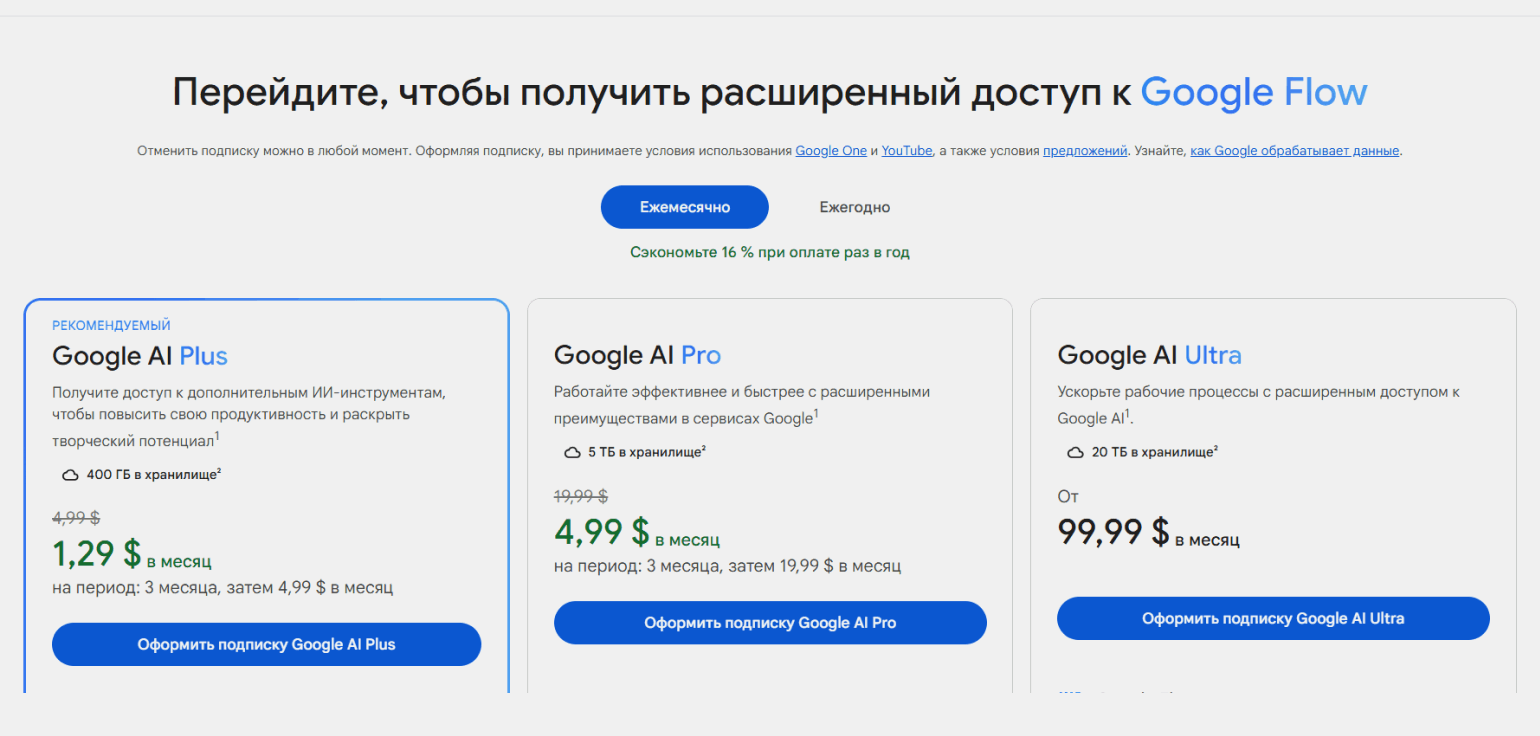
Если бесплатного лимита недостаточно, можно оформить один из тарифов Google AI Plus, Pro или Ultra. Они дают дополнительный ежемесячный запас кредитов и открывают часть расширенных функций Flow.
Чтобы перейти к тарифам, откройте меню аккаунта во Flow и выберите Сменить тарифный план. Вы войдёте в Google One — сервис подписок Google, который объединяет облачное хранилище и дополнительные платные возможности Google.
Минимальная стоимость подписки — 4,99 доллара в месяц. Однако, на сентябрь 2026 года Google проводит акцию: первые три месяца доступны по цене 1,29 доллара в месяц. Оплатить подписку картами российских банков не получится.
Как создать видео в Veo 3
Попробуем Veo 3.1 на практике и пошагово создадим видео в Google Flow. Сначала сгенерируем персонажа и окружение, а затем объединим их в одной сцене и зададим движение с помощью промпта.
Шаг 1: выберите модель
На главной странице Flow нажмите New project. Откроется рабочее пространство проекта, где будут храниться созданные изображения, видео и референсы.
В нижней части экрана находится поле для промпта. Справа от него нажмите кнопку Настройки.
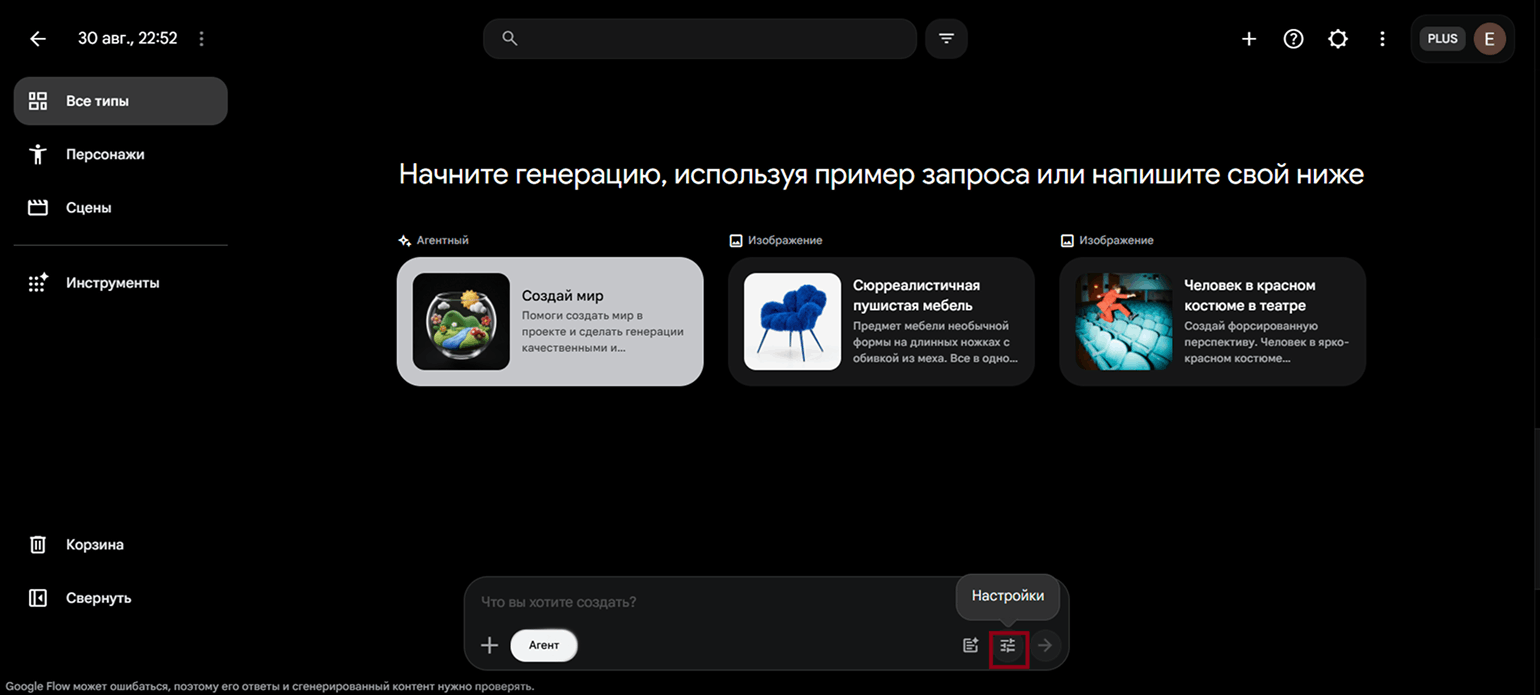
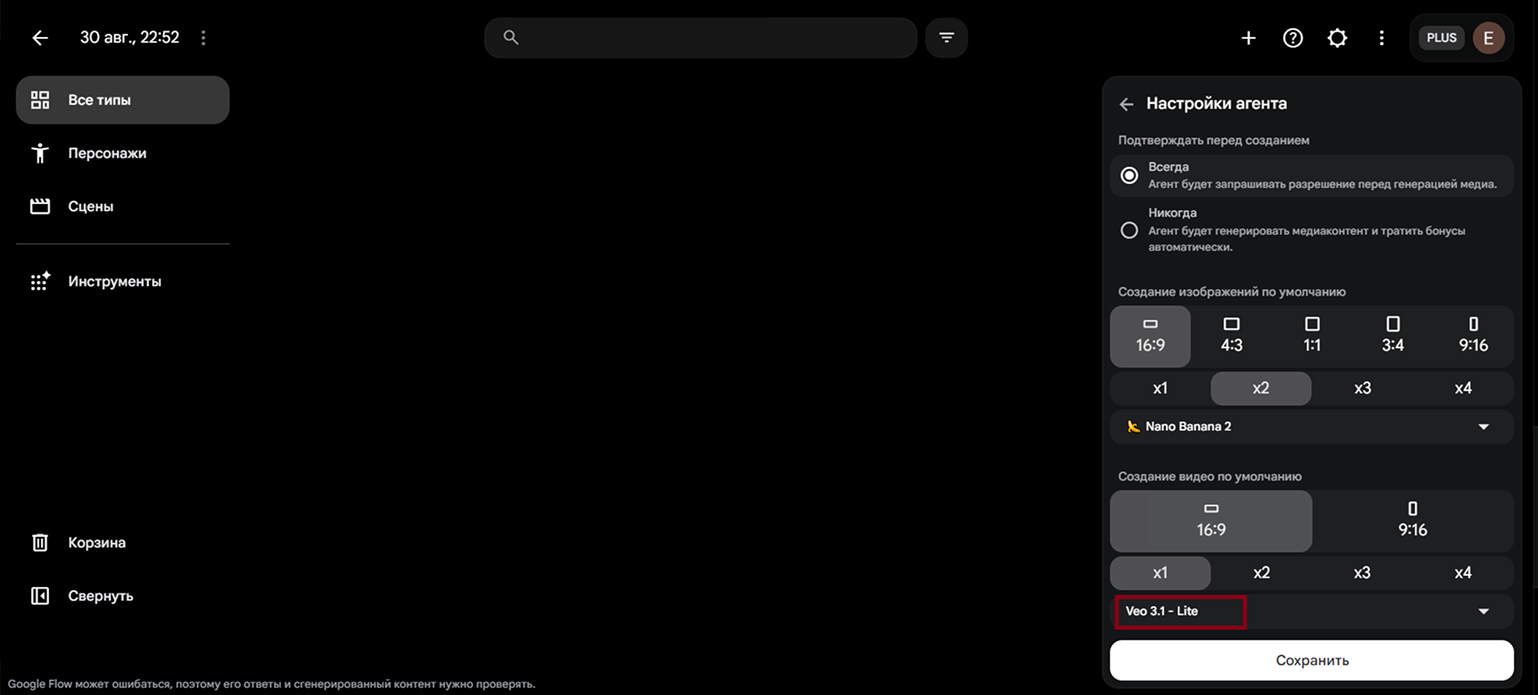
В открывшейся панели можно выбрать:
- модель,
- соотношение сторон,
- количество сгенерированных вариантов,
- способ создания видео.
Для первой генерации в разделе Создание видео выберите Veo 3.1 — Lite и нажмите Сохранить. Lite расходует меньше кредитов, поэтому подходит для тестов и первых экспериментов.
Шаг 2: выберите режим создания видео
Чтобы перейти к созданию ролика, нажмите Агент и затем кликните по названию модели рядом с полем промпта. В открывшемся меню выберите режим Video.
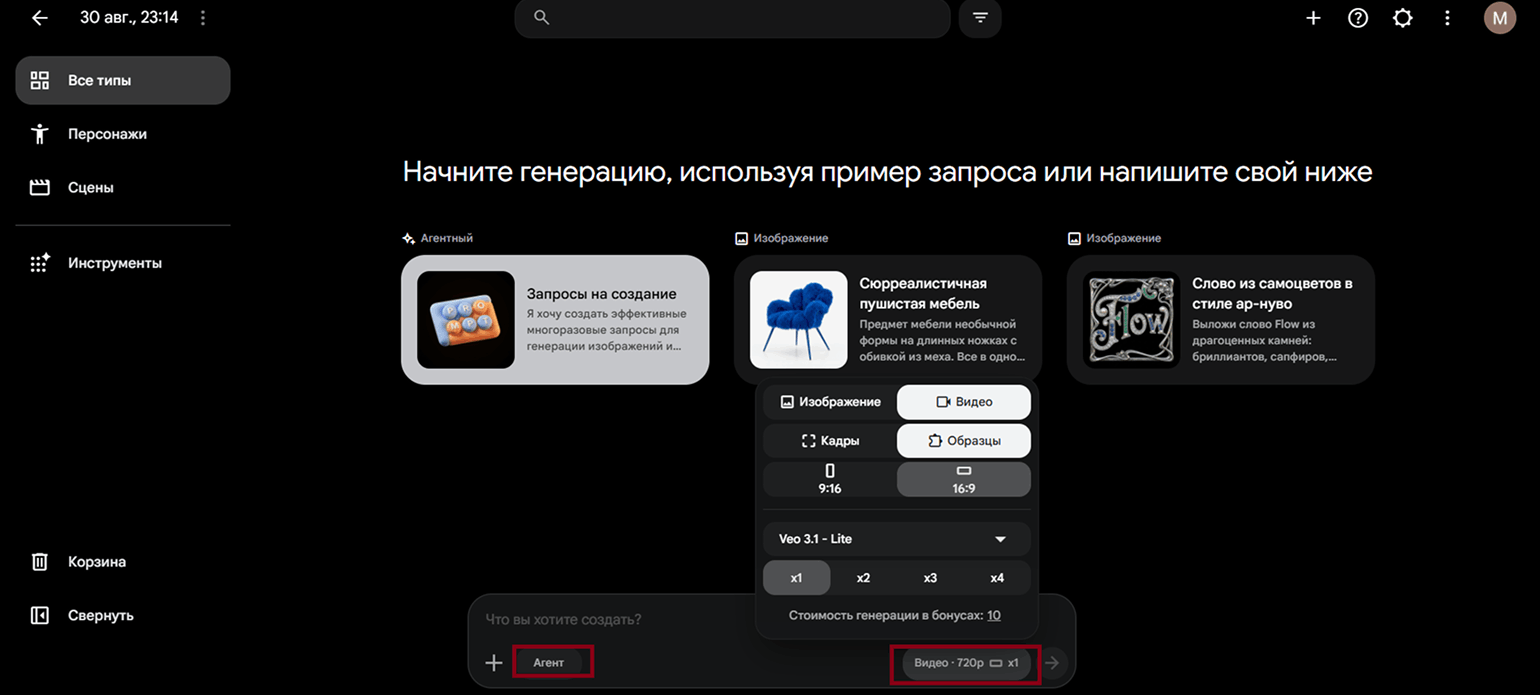
Для первого знакомства удобнее всего начать с режима Text-to-Video. В нём достаточно описать сцену словами, а Veo сама создаст видео по запросу.
Шаг 3: напишите промпт
Теперь опишите, что должно происходить в кадре. В промпте лучше указывать не только главный объект, но и действие, окружение, освещение и визуальный стиль.
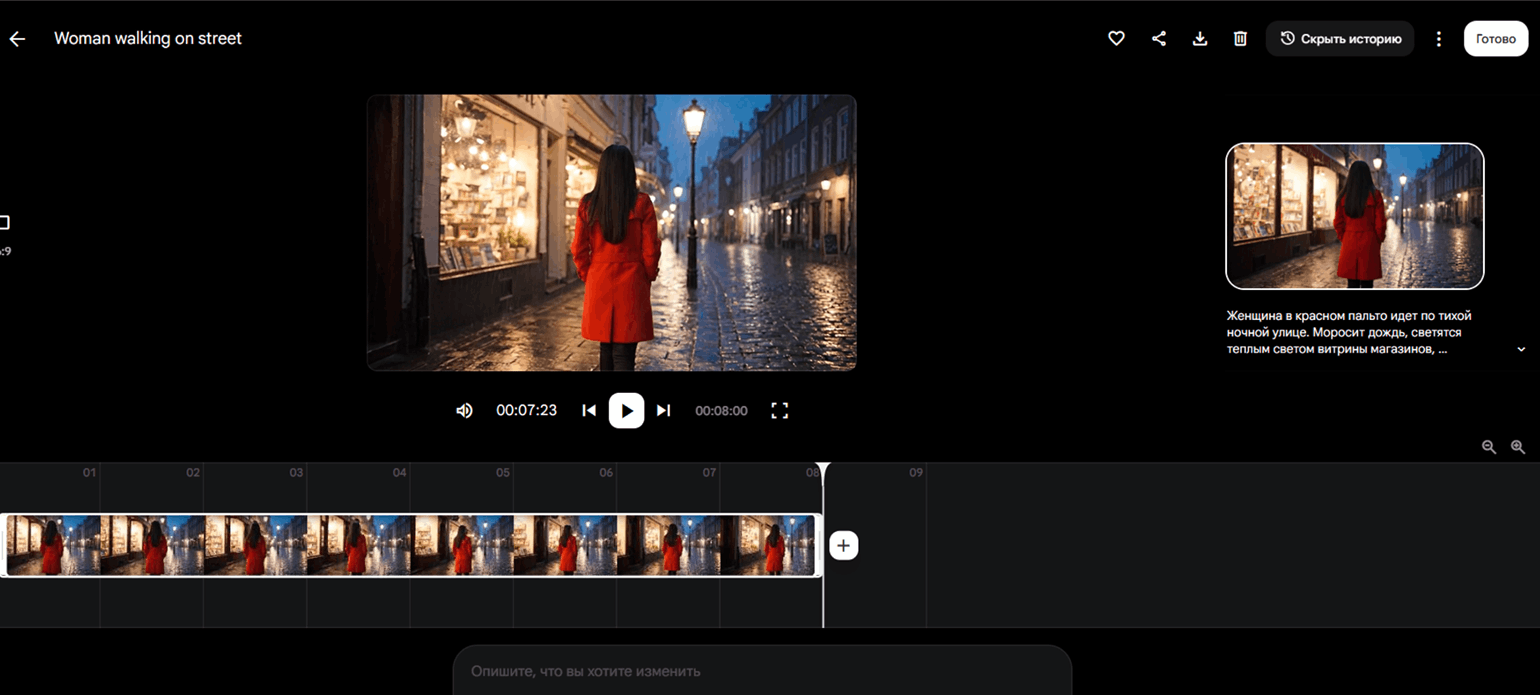
Например, мы использовали такой промпт:
«A woman in a red coat walks along a quiet European street at night. Light rain, warm shop windows, cinematic lighting. The camera slowly follows her from behind.
Женщина в красном пальто идёт по тихой ночной улице. Моросит дождь, светятся тёплым светом витрины магазинов, освещение — как в кино. Камера медленно следует за ней сзади».
Такой промпт задаёт сразу несколько важных параметров: героя, место действия, атмосферу и движение камеры. Для первых экспериментов лучше выбирать одну простую сцену с одним основным действием. Если перегрузить запрос событиями и деталями, результат может получиться менее предсказуемым.
Шаг 4: запустите генерацию
Нажмите Generate. Flow передаст промпт выбранной модели, а готовый ролик автоматически добавится в проект.
Если результат вас не устраивает, скорректируйте промпт и запустите генерацию ещё раз. Например, можно уточнить движение персонажа, работу камеры, освещение или убрать лишние действия.
Удачный ролик можно сохранить в проекте и использовать дальше — например, продолжить сцену или взять отдельный кадр за основу для следующего клипа.
Как работать с Frames во Flow
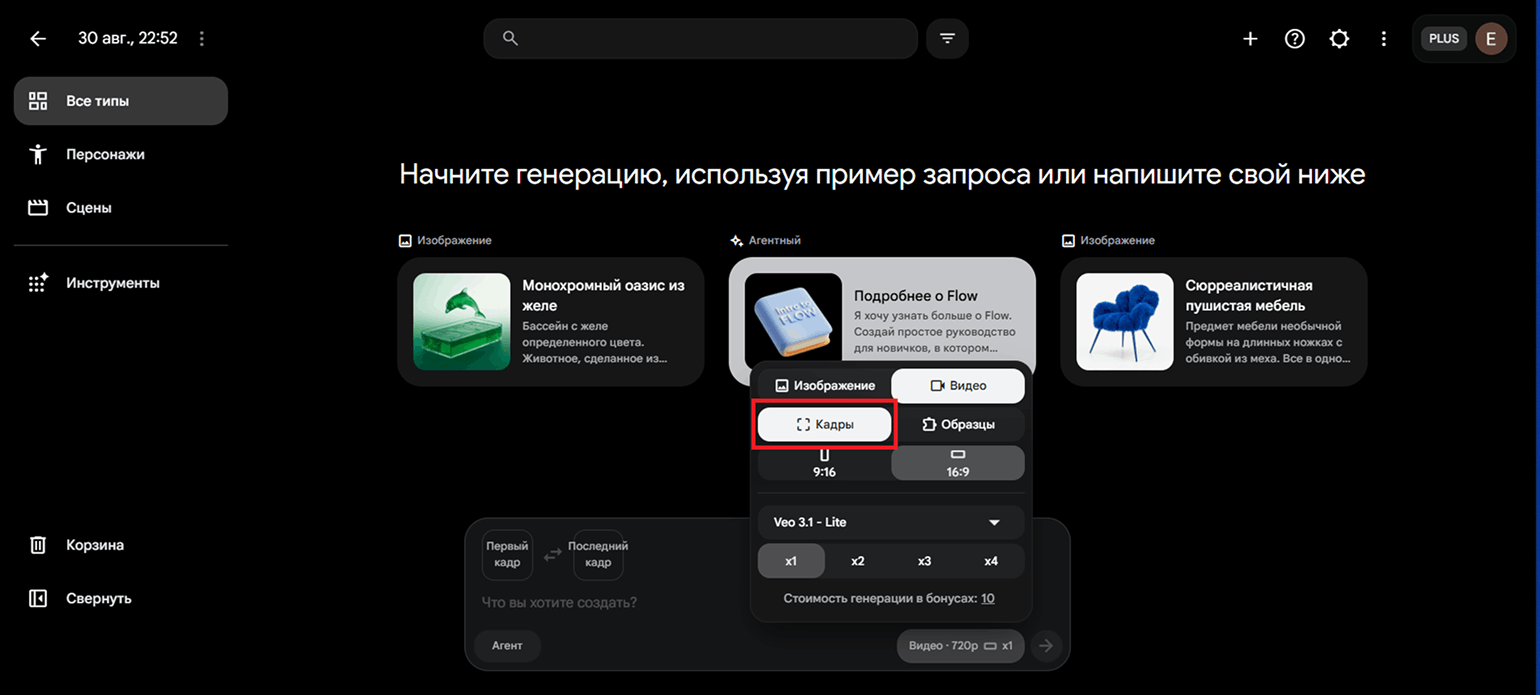
Frames, или Кадры, — режим Flow, в котором Veo 3.1 строит видео на основе одного или двух изображений. Пользователь задаёт, как сцена должна выглядеть в начале и, при необходимости, в конце, а модель создаёт движение между этими состояниями.
Есть два варианта:
- First frame — задаётся только первый кадр. Veo использует его как отправную точку и самостоятельно продолжает сцену.
- First and last frame — задаются первый и последний кадры. Модель должна связать их плавным переходом.
Первый режим подходит для оживления фотографии или иллюстрации. Второй полезнее, когда важно заранее определить, чем закончится сцена.
Как создать видео из первого и последнего кадра
Разберём режим First and last frame на примере. Создадим сцену, в которой хозяйка кафе закрывает заведение, а посетители расходятся по улице.
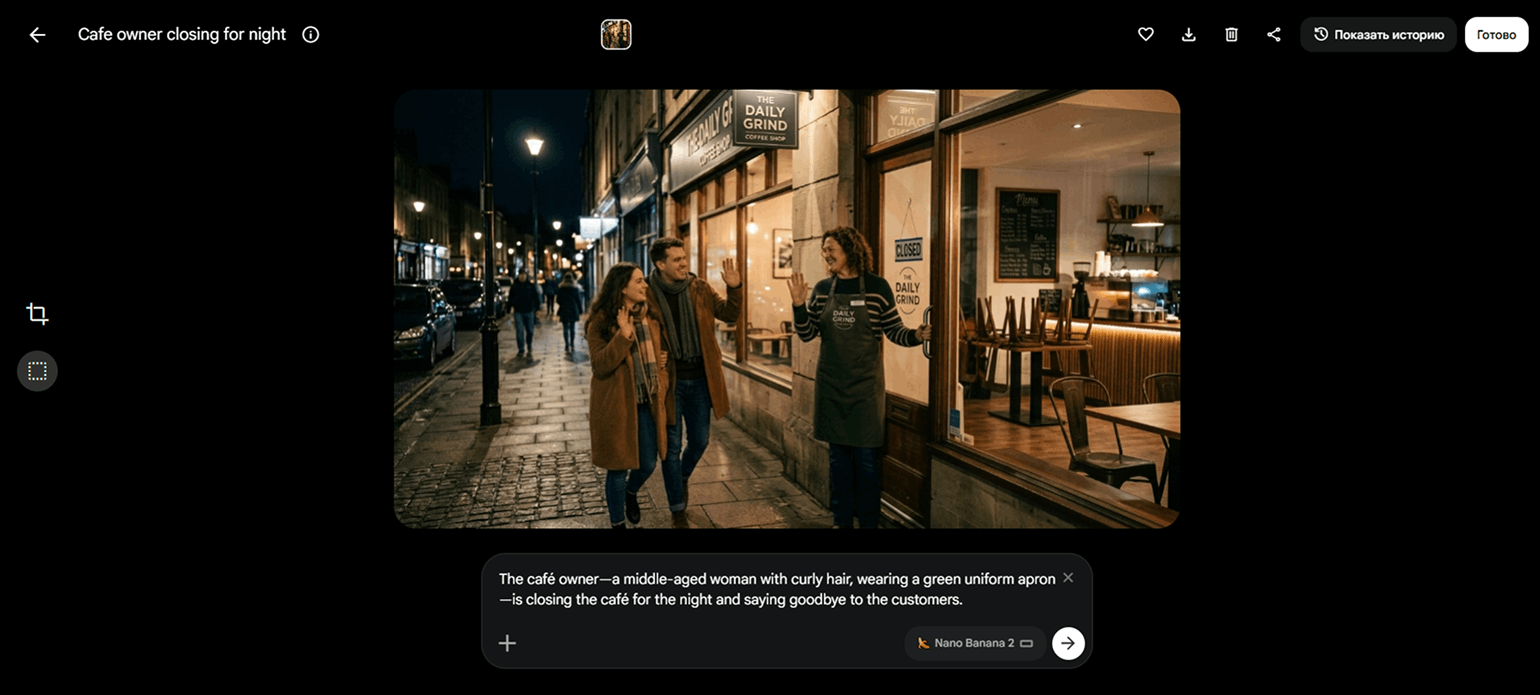
Сначала подготовим начальный кадр с помощью Nano Banana:
«The café owner — a middle-aged woman with curly hair, wearing a green uniform apron — is closing the café for the night and saying goodbye to the customers.
Хозяйка кафе — женщина средних лет с кудрявыми волосами в зелёном форменном фартуке — закрывает заведение на ночь и прощается с посетителями».
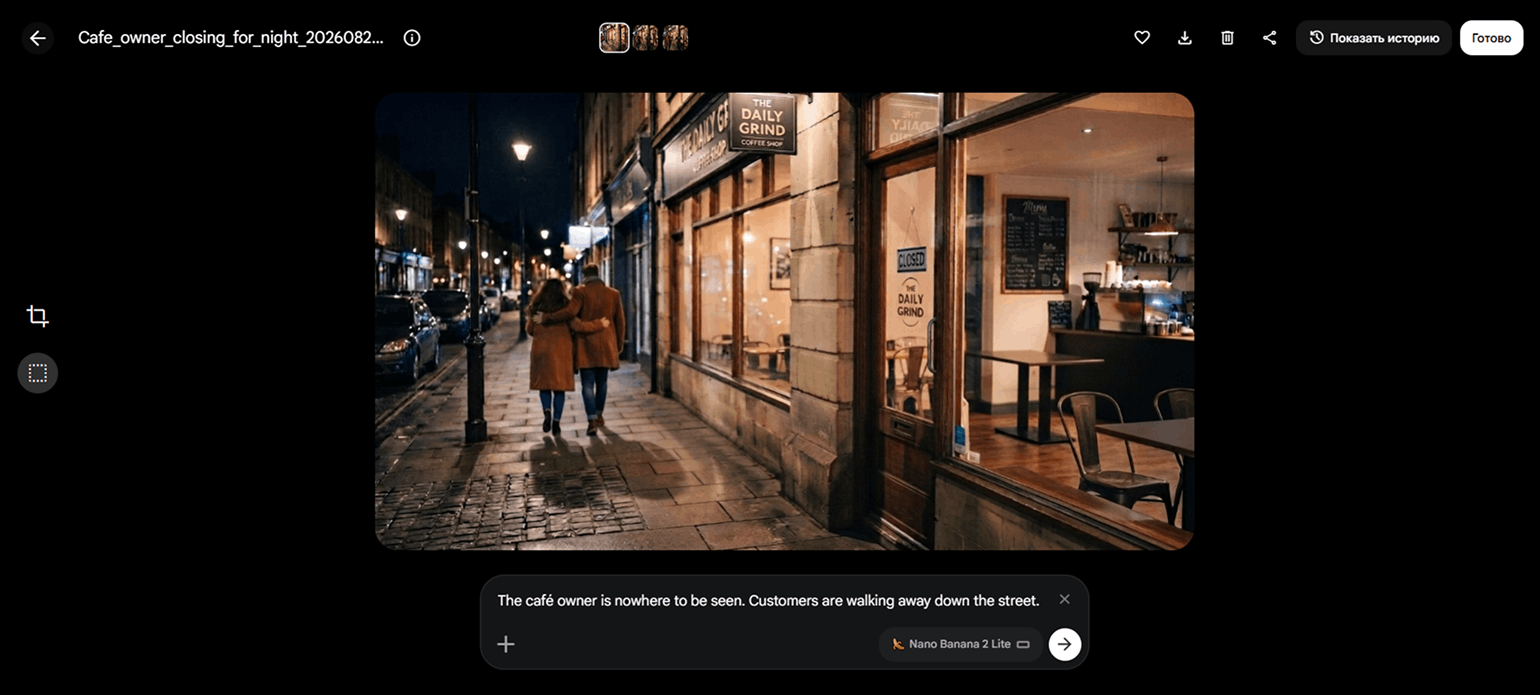
Теперь создадим финальный кадр:
«The café owner is nowhere to be seen. Customers are walking away down the street.
Хозяйки кафе не видно. Посетители уходят по улице».
После этого:
- Переключитесь в режим Video → Frames.
- Добавьте первое изображение в Start frame, а второе — в Last frame.
- Выберите модель и параметры видео.
- Опишите в промпте, что должно происходить между двумя кадрами.
- Запустите генерацию.
Для нашего примера промпт может быть таким:
«The café owner goes inside. The customers turn and walk along the street. It is drizzling. The camera remains in place.
Хозяйка кафе уходит внутрь. Посетители поворачиваются и идут по улице. Моросит дождь. Камера остаётся неподвижной».
Здесь не нужно подробно описывать то, что уже видно на изображениях. Важнее объяснить модели, как сцена должна измениться между первым и последним кадром.
После генерации Veo создаст промежуточное движение и свяжет два изображения в один ролик.
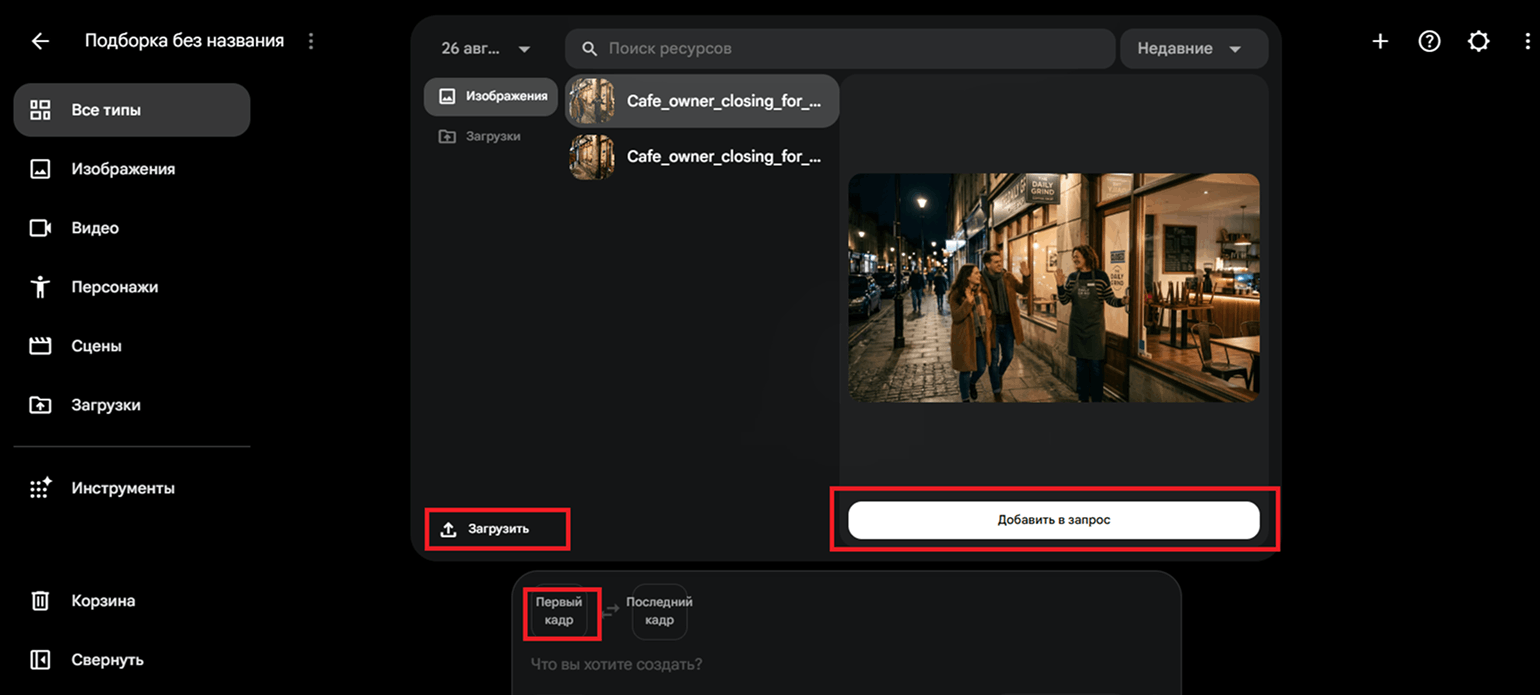
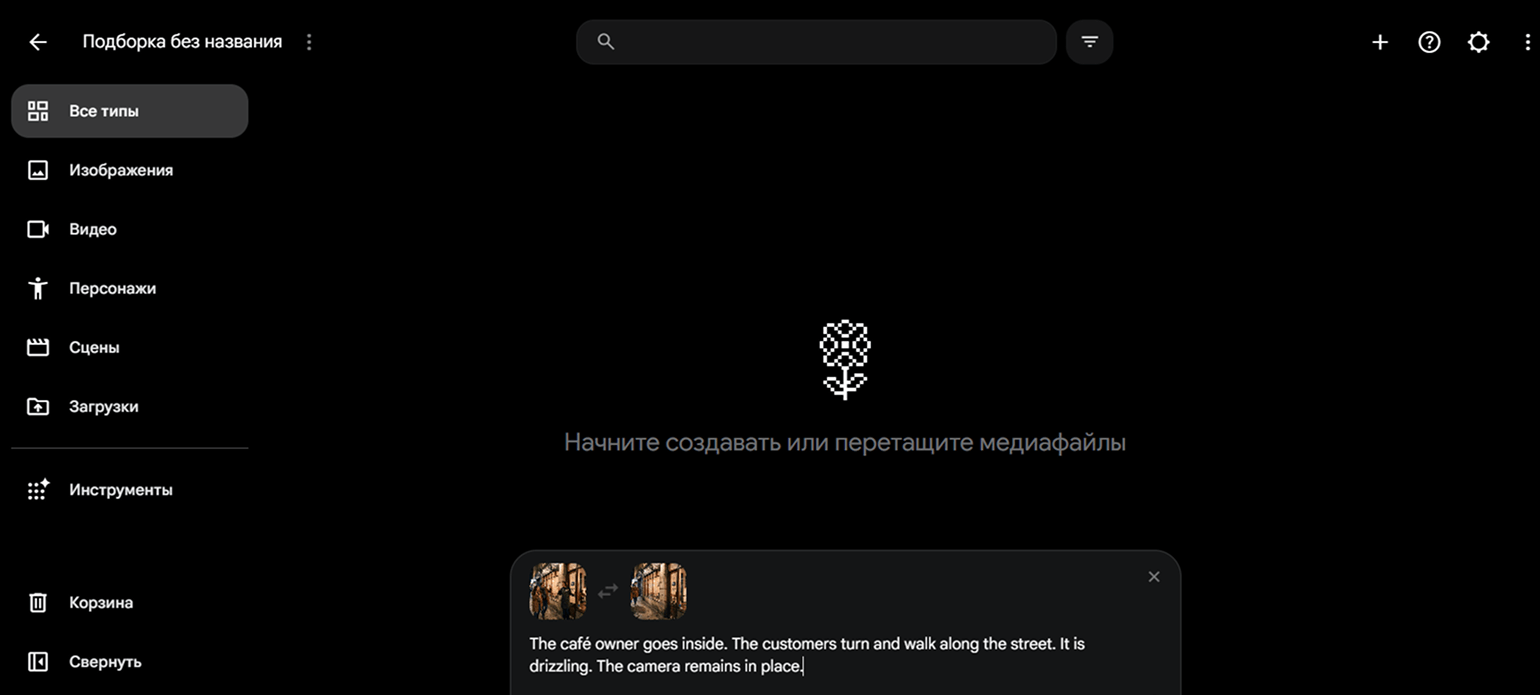
В результате получим видео.
Какие кадры лучше использовать
Чем логичнее связаны начальный и конечный кадры, тем проще Veo построить убедительный переход.
Например:
«человек стоит возле стула» → «человек сидит на стуле»
или:
«автомобиль находится в начале улицы» → «автомобиль проехал несколько метров вперёд».
Если одновременно меняются персонаж, окружение, ракурс и композиция, результат становится менее предсказуемым. Поэтому для одной генерации лучше задавать понятное изменение сцены, а большие переходы разбивать на несколько клипов.
Как использовать кадры из предыдущих генераций
Кадр из готового видео можно использовать как начало следующего ролика. Для этого откройте видео во Flow, остановите его на нужном моменте и сохраните изображение через Save frame.
Например, длинную сцену можно разбить так:
«девушка выходит из дома» → «подходит к автомобилю» → «садится за руль» → «автомобиль начинает движение».
После каждого ролика можно сохранить последний удачный кадр и использовать его как Start frame следующей генерации. Так проще удержать композицию и сделать переходы между отдельными клипами менее заметными.
First Frame или First and Last Frame: что выбрать
Используйте First Frame, если важно задать только исходный вид сцены, а дальнейшее движение можно доверить модели. Например, так удобно оживлять портреты, пейзажи и иллюстрации.
First and Last Frame лучше подходит для сцен с заранее известным результатом: персонаж должен перейти в определённое место, предмет — изменить положение, а камера — закончить движение в заданном ракурсе.
Как получить хороший результат с Veo 3
Хороший ролик редко получается с первой попытки. Проще сначала добиться правильной сцены и движения, а затем постепенно исправлять детали. Вот несколько приёмов, которые помогают получать более предсказуемый результат.
Описывайте то, что можно показать в кадре
Абстрактные характеристики вроде «a man behaves suspiciously» («мужчина ведёт себя подозрительно») оставляют модели слишком много свободы. Лучше показать это через конкретные действия:
«The man repeatedly looks over his shoulder, grips the handle of a small suitcase and steps away whenever someone approaches.
Мужчина постоянно оглядывается, сжимает ручку небольшого чемодана и отходит в сторону, когда кто-нибудь приближается».
Также лучше заменять «героиня нервничает» на дрожащие руки и частые взгляды на дверь, а «он устал» — на медленную походку и опущенные плечи.
Не пытайтесь уместить слишком много событий
У короткого ролика мало времени. Поворот головы занимает секунду, прогулка по длинному коридору — значительно больше, а полноценный разговор может вообще не поместиться в одну генерацию.
Если действий слишком много, Veo может ускорить их, объединить или пропустить. Поэтому сложную последовательность лучше разбить на несколько сцен:
«герой подходит к двери» → «открывает её» → «входит в комнату».
Для каждой генерации достаточно одного основного действия и нескольких связанных с ним деталей.
Учитывайте физику сцены
Чем сложнее взаимодействие объектов, тем выше вероятность появления артефактов. Особенно это касается рук, жидкости, стекла, отражений и быстрых движений.
Поэтому полезно явно задавать направление действия. Вместо «книга падает» можно написать, что она соскальзывает с края стола и падает на пол. Вместо «человек бежит» — указать, куда именно он движется и по какой поверхности.
После генерации стоит отдельно посмотреть моменты контакта: как человек берёт предмет, ставит чашку на стол или касается другого персонажа. Именно там ошибки заметны чаще всего.
Исправляйте по одной проблеме за раз
Если результат не устраивает, сначала сформулируйте главную ошибку: «камера движется слишком быстро», «персонаж смотрит не туда» или «сцена получилась слишком светлой».
После этого измените только соответствующую часть промпта. Если одновременно переписать героя, свет, движение камеры и окружение, сравнивать две генерации будет сложнее.
Сначала тестируйте, потом повышайте качество
На этапе подбора промпта нет смысла каждый раз использовать самый дорогой режим. Удобнее сначала проверить идею в режимах Lite или Fast, а после того как композиция и движение устроят, перейти к Quality.
Рабочий процесс может выглядеть так:
- Создайте первый вариант с режимами Lite или Fast.
- Найдите главную проблему.
- Измените один элемент промпта.
- Сгенерируйте ролик ещё раз.
- Когда сцена заработает, создайте несколько вариантов и выберите лучший.
- Для финальной версии используйте Quality.
Так меньше кредитов уходит на ролики, которые всё равно пришлось бы переделывать.
Стоит ли использовать Veo 3
Veo 3 подойдёт, если вы хотите создавать короткие видео для соцсетей, тестировать визуальные идеи или готовить черновики будущих роликов. Модель генерирует видеоряд вместе с речью и звуковыми эффектами, поэтому получить законченную сцену можно без отдельной работы над озвучкой.
Однако стоит закладывать время на несколько попыток: движения персонажей, реплики и детали кадра не всегда соответствуют запросу. Чем точнее результат должен совпасть с задумкой, тем больше доработок потребуется.
Больше интересного про код — в нашем телеграм-канале. Подписывайтесь!