Все
 Истории
 Дизайн
 Код
 Геймдев
 Бизнес
 Маркетинг
 Управление
 Кино
 Музыка
 Проектная фотография
 Развитие
 Деньги
 Здоровье
 Образование
 EdTech
 Корп. обучение
 Блог Skillbox
 Глоссарий
 Спецпроекты

Как скачать, установить и запустить Python на Windows, macOS и Linux
Python — самый популярный язык программирования, на котором разрабатывают ИИ, игры и сложные системы. Разбираемся с его установкой.


Python — это высокоуровневый язык программирования общего назначения с минималистичным и простым в освоении синтаксисом. Он был создан под влиянием языка ABC, который изначально задумывался как обучающий и над которым ранее работал автор Python Гвидо ван Россум.
К сожалению, не все ОС содержат его по умолчанию. В таких случаях, чтобы начать программировать на Python, его придётся установить. В этой статье мы расскажем, как это сделать.
- Как начать работать
- Что делать, если Python не запускается
- Как подключить Python к VS Code
- Как настроить Python в PyCharm
- Стоит ли выбирать альтернативы
Какую версию Python выбрать
Вообще для решения простых задач или знакомства с языком хватит и онлайн-интерпретатора — это сервис, который позволяет писать и запускать код прямо в браузере, ничего не скачивая. Самые популярные онлайн-интерпретаторы — Replit, Programiz и Online Python.
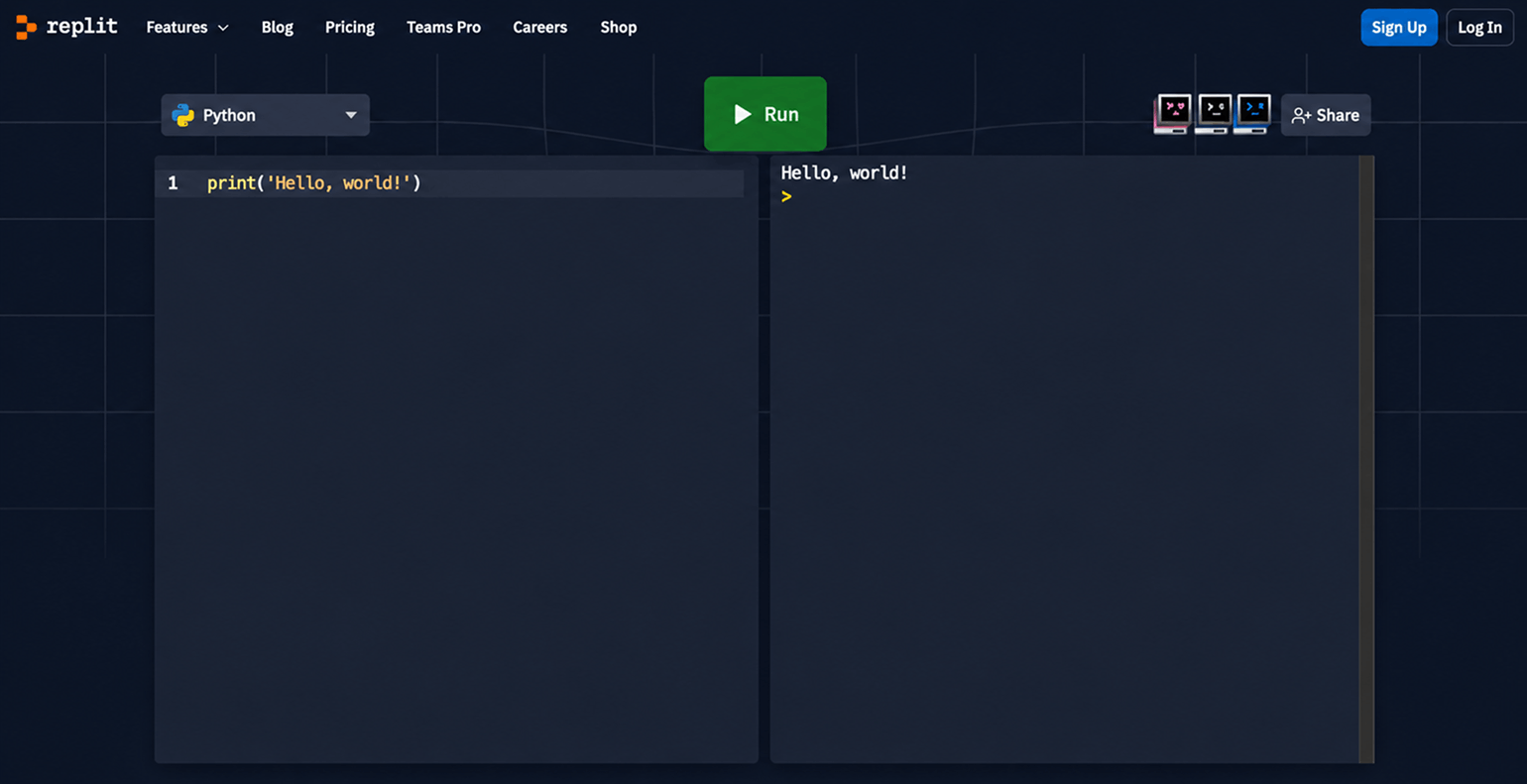
Скриншот: Replit / Skillbox Media
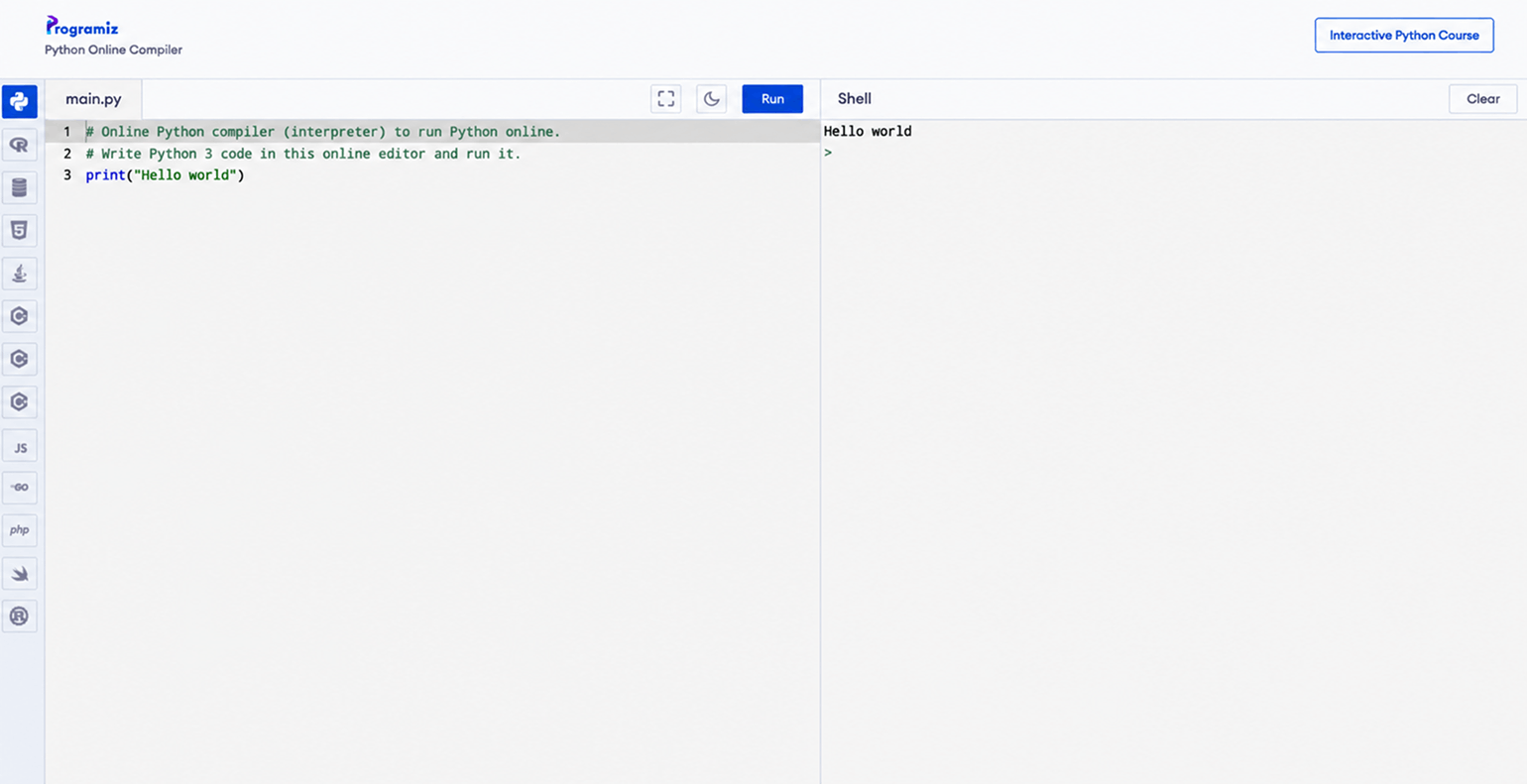
Скриншот: Programiz / Skillbox Media
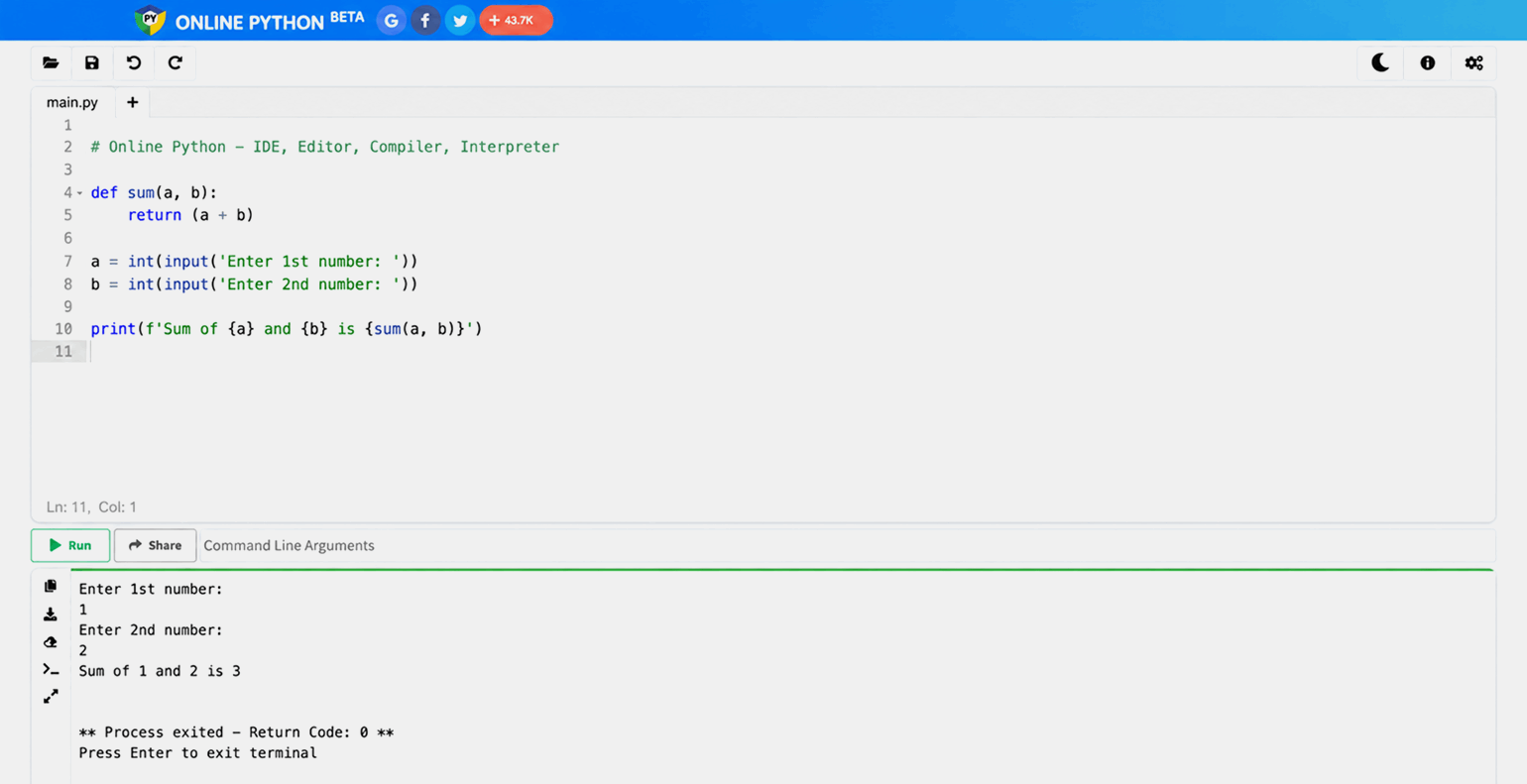
Скриншот: Online Python / Skillbox Media
Это хороший инструмент, но только для написания простых программ. Там сложно тестировать приложения, полноценно работать с файлами и использовать продвинутые возможности языка.
Для полноценной разработки всё-таки придётся установить Python на компьютер. Но, поверьте, оно того стоит: вы сможете легко подключать сторонние библиотеки, использовать утилиты и создавать сложные проекты.
Выбор версии языка — тоже важный этап. Очевидно, что в новых версиях больше интересных фишек и, как правило, меньше багов — поэтому для собственных проектов лучше скачивать самый свежий дистрибутив. На момент написания статьи это Python 3.15.0.
Однако для поддержки старых проектов, которые не могут переехать на Python 3, придётся скачивать Python 2 и разбираться в различиях версий. Поэтому даже в 2026 году в вакансиях среди требований можно найти «уверенное знание Python 2.7».
В состав базовой версии Python входят следующие компоненты:
- IDLE — простая среда разработки Python-программ;
- документация — инструкция по использованию Python;
- стандартная библиотека — набор функций, которые упрощают работу с числами, файлами, API сторонних сервисов и так далее;
- пакетный менеджер PIP — утилита для скачивания и установки библиотек, фреймворков и других пакетов, расширяющих функциональность Python;
- стандартный набор тестов — чтобы проверять надёжность программы;
- Python Launcher — приложение для запуска программ с расширением .py.
Этого набора вполне хватит, чтобы начать изучение языка и писать простые программы.
Как установить Python
Перед установкой убедитесь, что ваш компьютер удовлетворяет системным требованиям:
- 64- или 32-разрядный процессор на архитектуре Intel или AMD;
- 2 ГБ оперативной памяти, желательно 4 ГБ;
- 5 ГБ свободного места в памяти компьютера;
- версия операционной системы: не ниже Windows 7, macOS X 10.11, Red Hat Enterprise Linux 6/7.
Дистрибутивы Python есть для всех популярных операционных систем, они перечислены на официальном сайте python.org. По большому счёту, не так важно, какую конкретно версию Python вы скачаете, — главное, чтобы её номер начинался с цифры 3.
В Windows 10 и 11
Скачайте установочный файл, нажав на жёлтую кнопку Download Python, и запустите его.
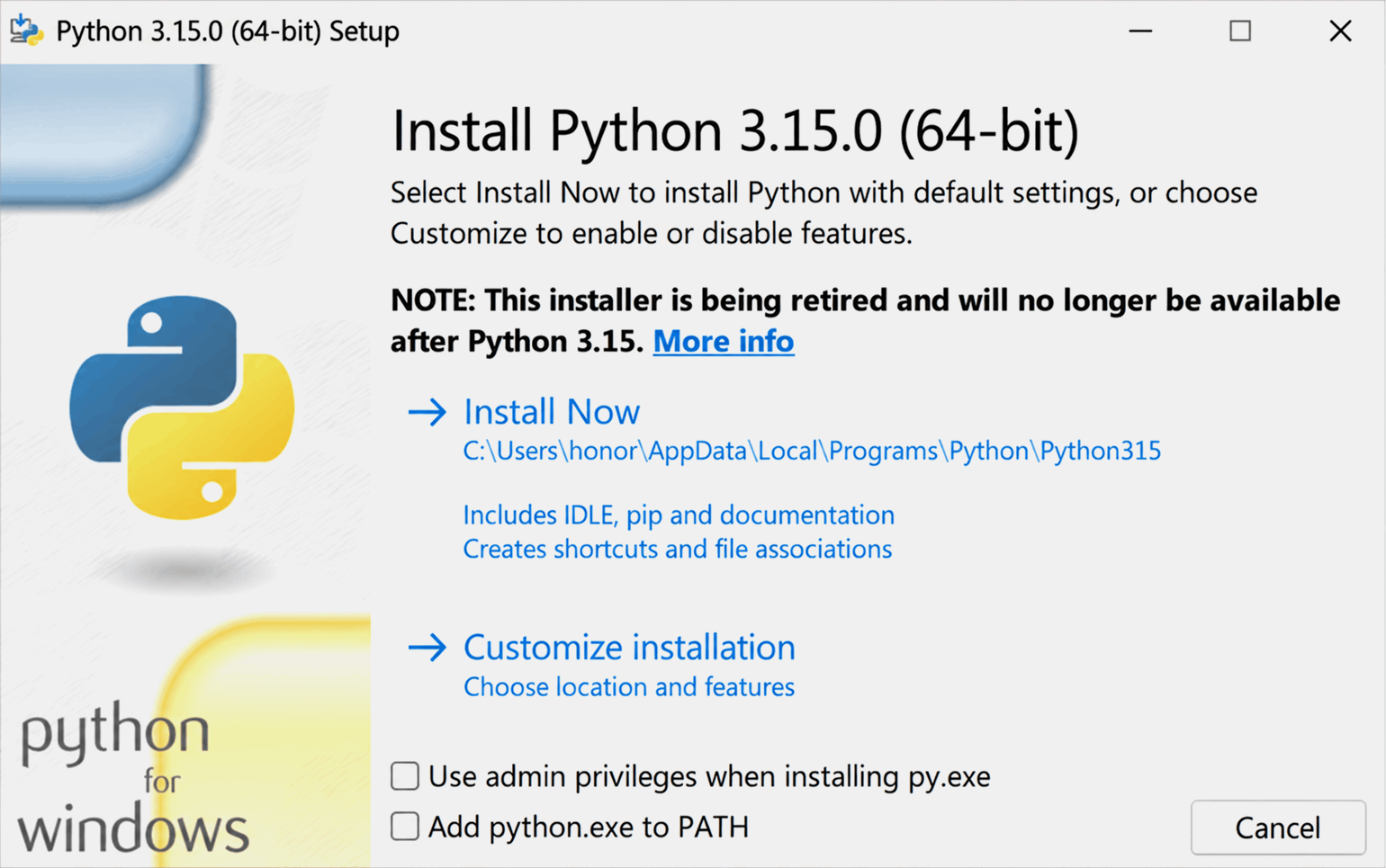
Выберите путь установки и поставьте обе галочки: во втором пункте мы указываем, что нужно добавить Python в переменную окружения PATH — это позволит вызывать его из любой директории. Затем выберите пункт Установка для всех пользователей (Install for all users), нажмите Install Now и разрешите приложению вносить изменения.
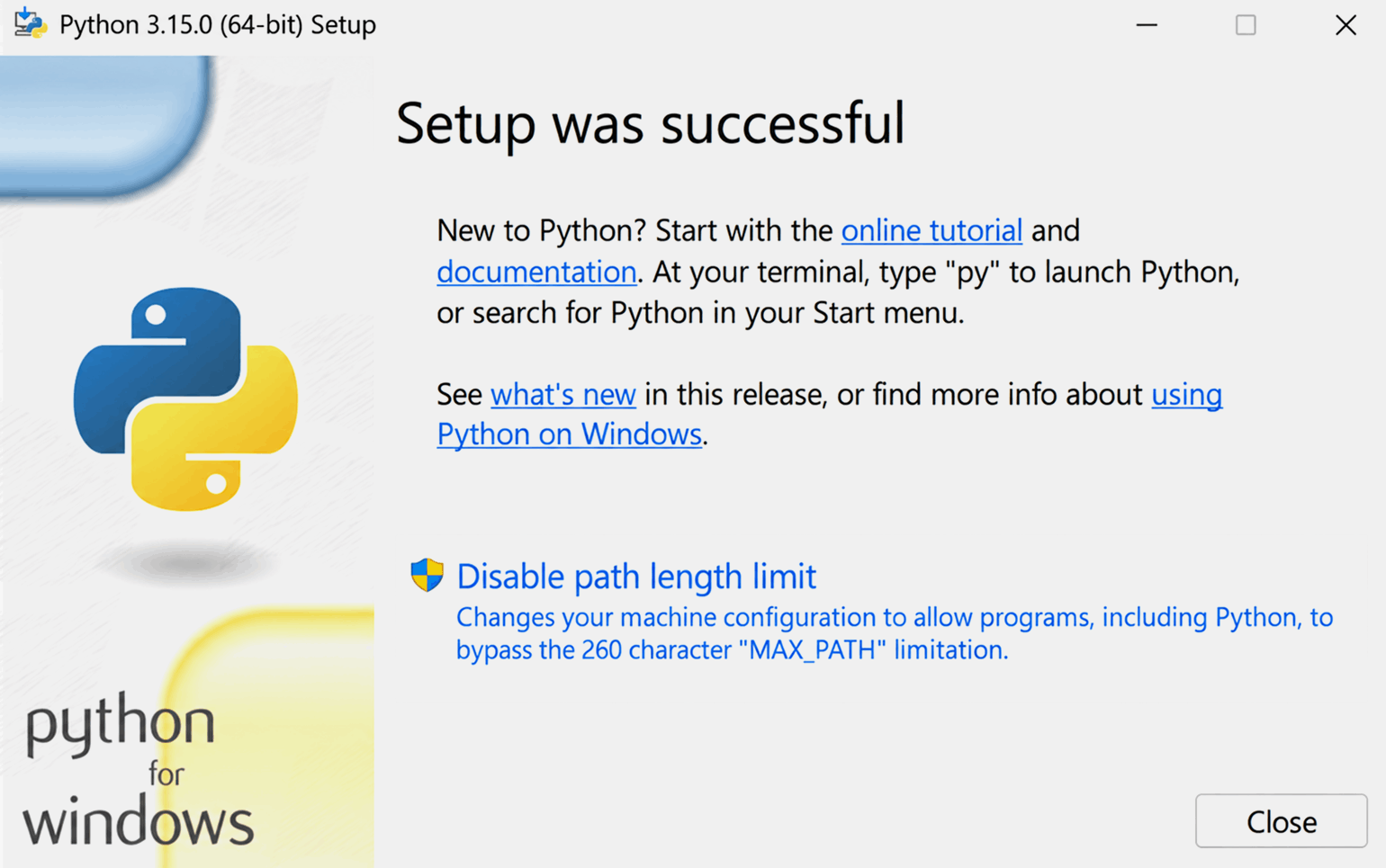
Когда всё установится, вы увидите окно завершения инсталляции.
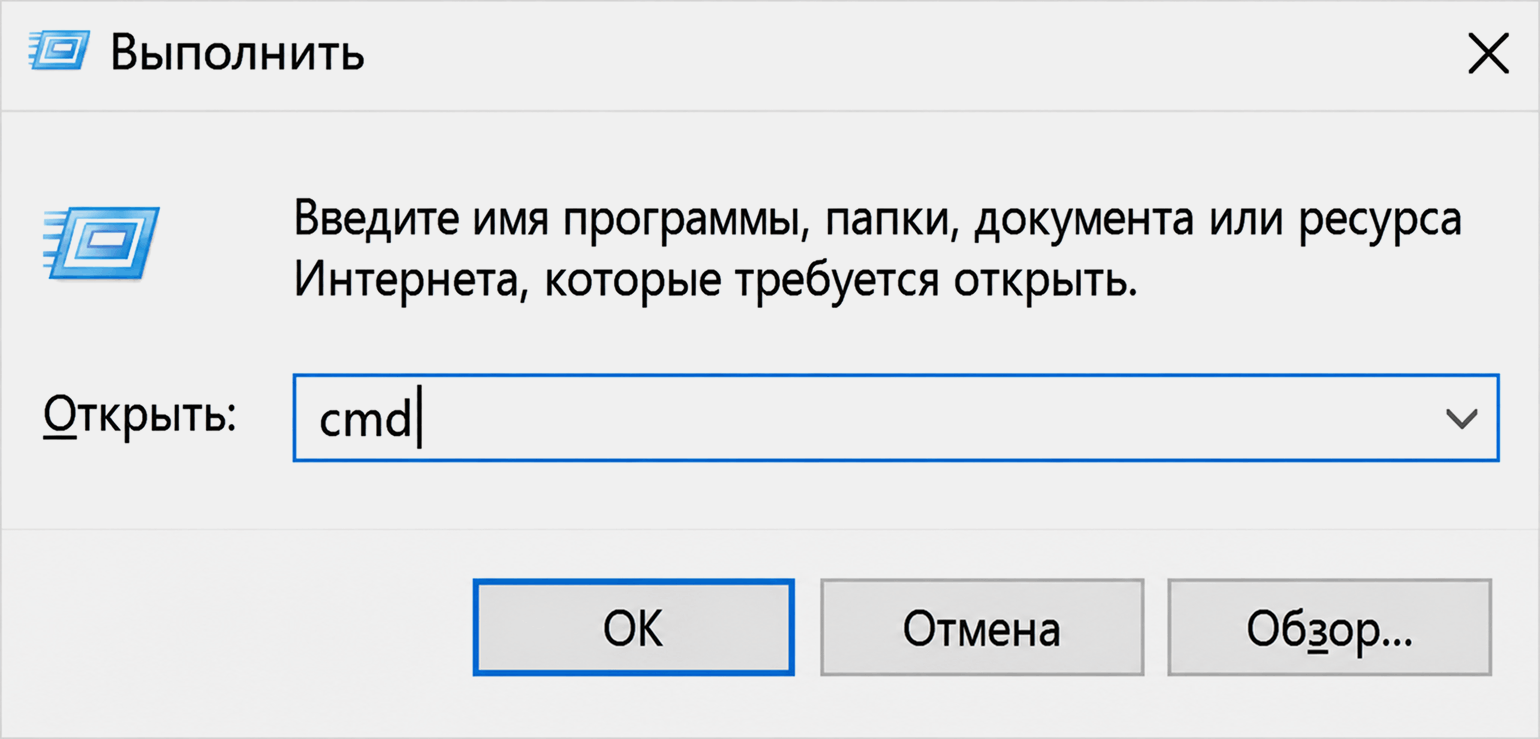
Теперь проверим, что Python действительно установлен. Для этого откроем окно «Выполнить» сочетанием клавиш Win + R и введём cmd.
Откроется командная строка. Введите в ней команду py или python, чтобы запустить интерпретатор. На экране появится примерно такое сообщение:
Microsoft Windows [Version 10.0.19043.1889]
(c) Корпорация Майкрософт (Microsoft Corporation). Все права защищены.
C:\Users\User>py
Python 3.11.2 (tags/v3.11.2:9c7b4bd, Feb 2 2023, 18:38:48) [MSC v.1932 64 bit (AMD64)] on win 32
Type "help", "copyright", "credits" or "license" for more information.
>>>
Оно означает, что Python установлен на ваш компьютер и работает.
В Windows 7 или более ранних версиях
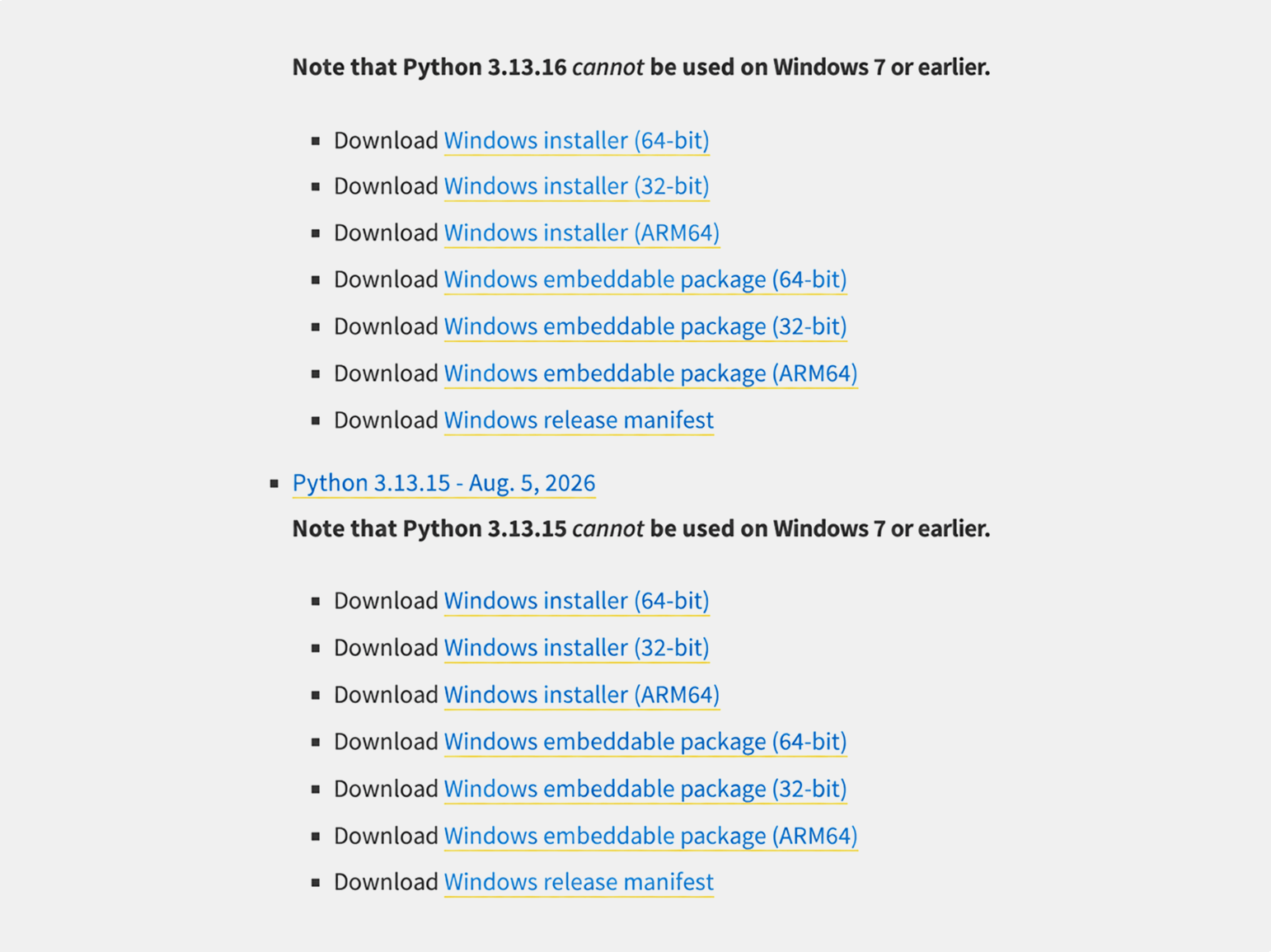
Если у вас более ранняя версия Windows, процесс установки Python ничем не отличается, кроме того, что некоторые версии языка не поддерживаются на старых операционных системах. Узнать, подходит ли версия Python вашей ОС, можно в примечаниях на странице скачивания.
Скриншот: Skillbox Media
В macOS
Чтобы проверить, установлен ли Python, откройте командную строку и введите команду:
python3 --version
Если Python установлен, то терминал вернёт номер версии.
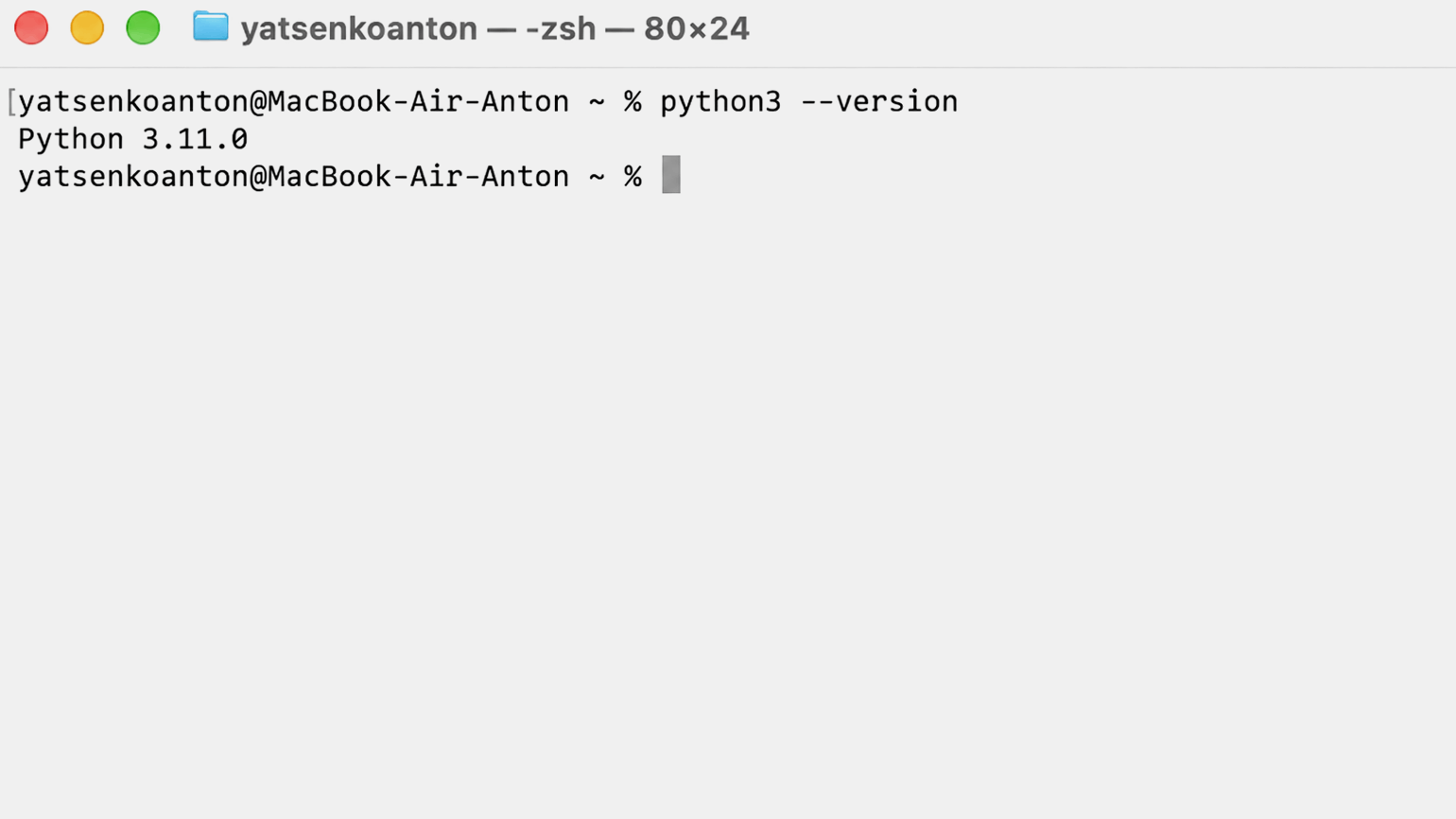
Скриншот: Skillbox Media
Если Python не установлен или вы хотите обновить его до последней версии, скачайте установщик с официального сайта.
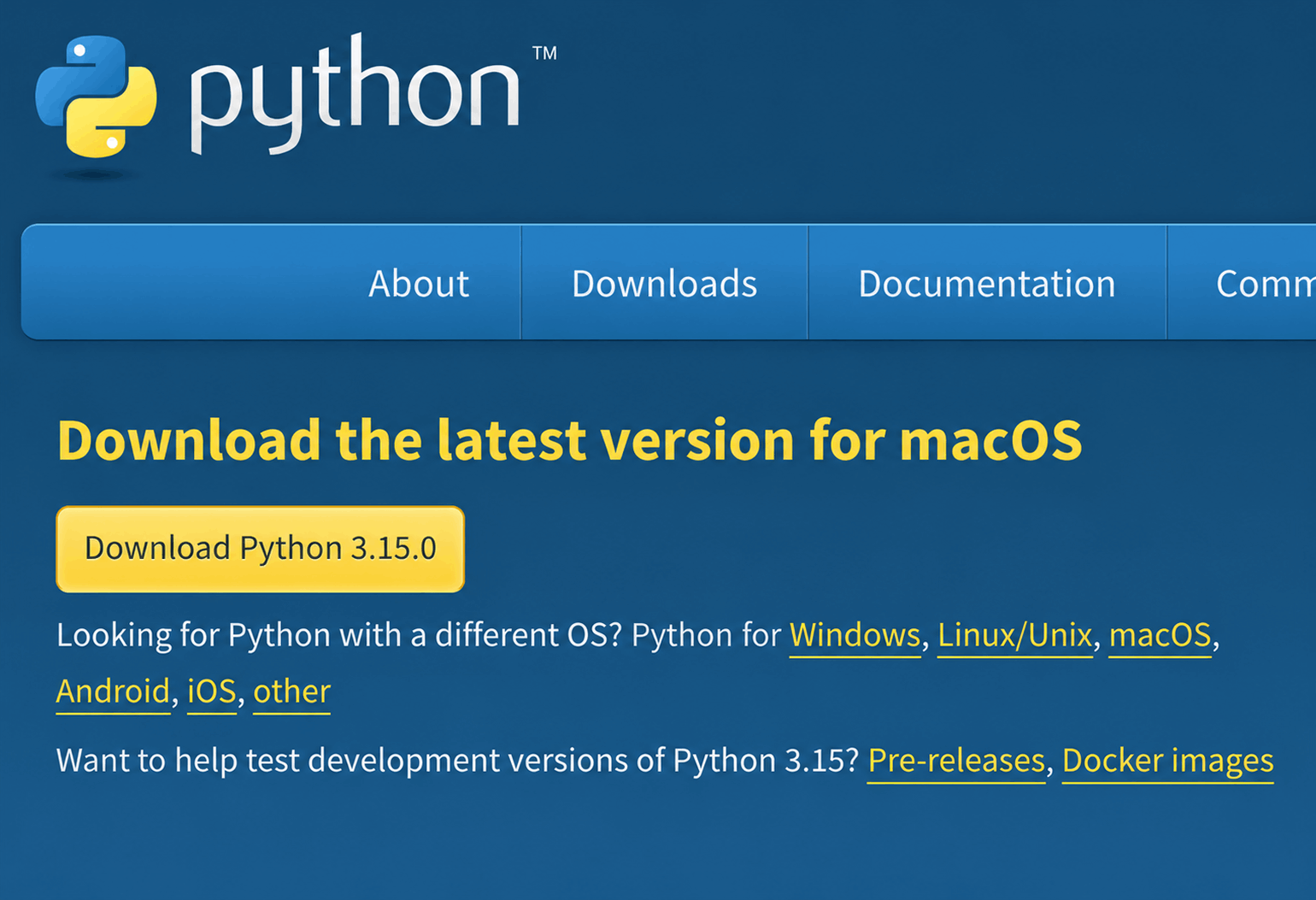
Скриншот: Python Software Foundation / Skillbox Media
Нажмите жёлтую кнопку Download Python 3.15.0, и пакет начнёт скачиваться.
Когда загрузка завершится, откройте его.
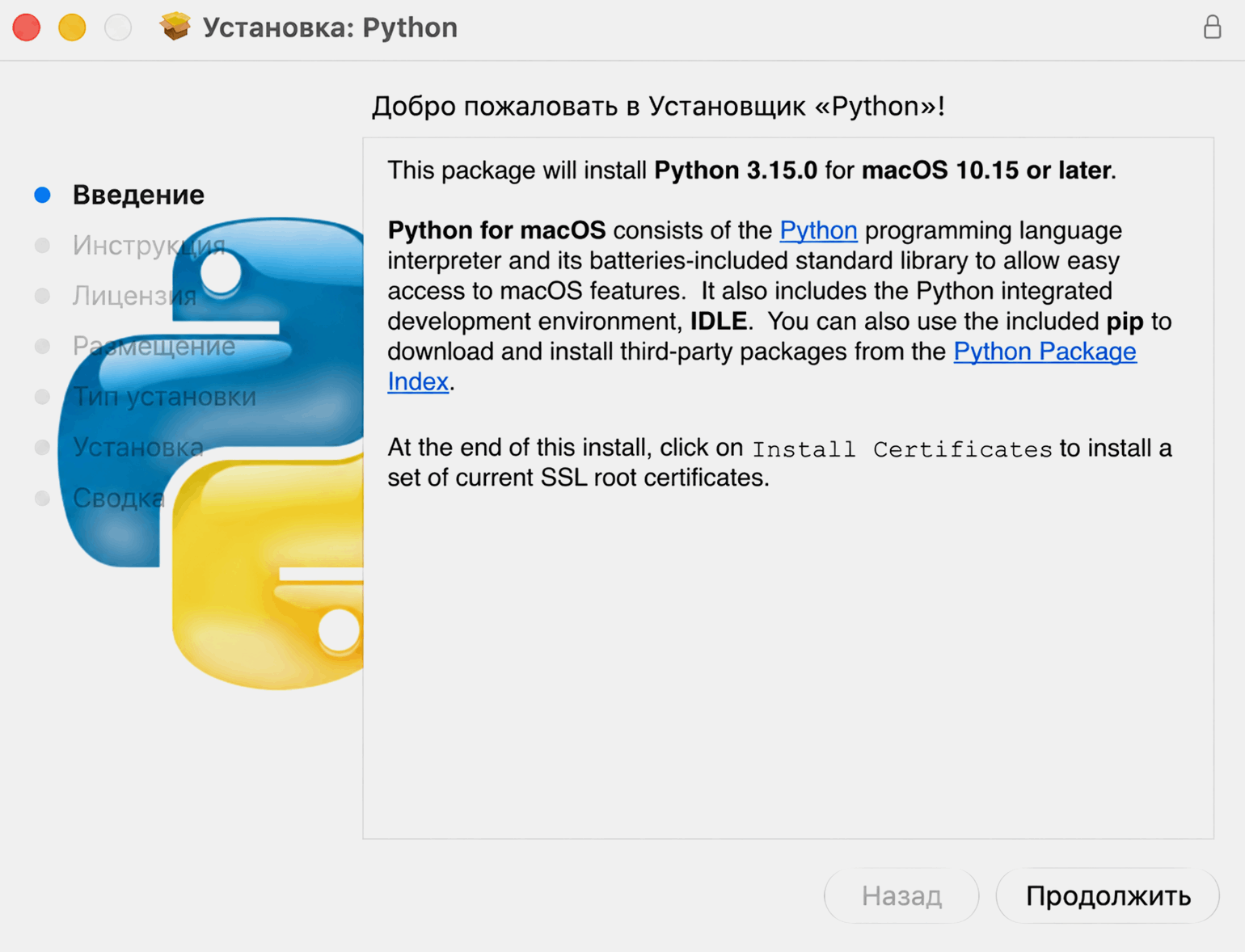
Согласитесь со всеми пунктами и переходите к установке. Вас попросят ввести пароль, а после — начнётся установка.
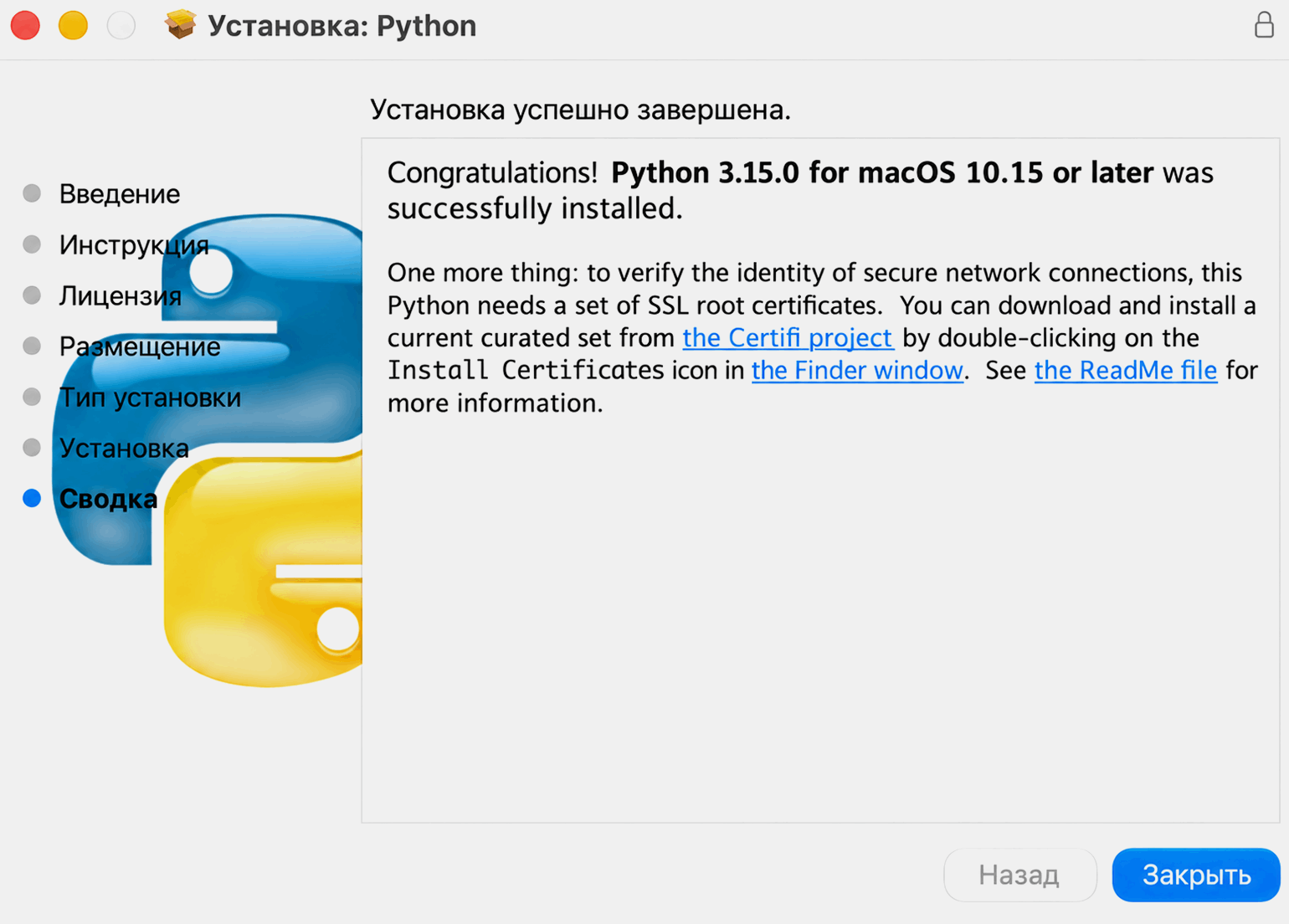
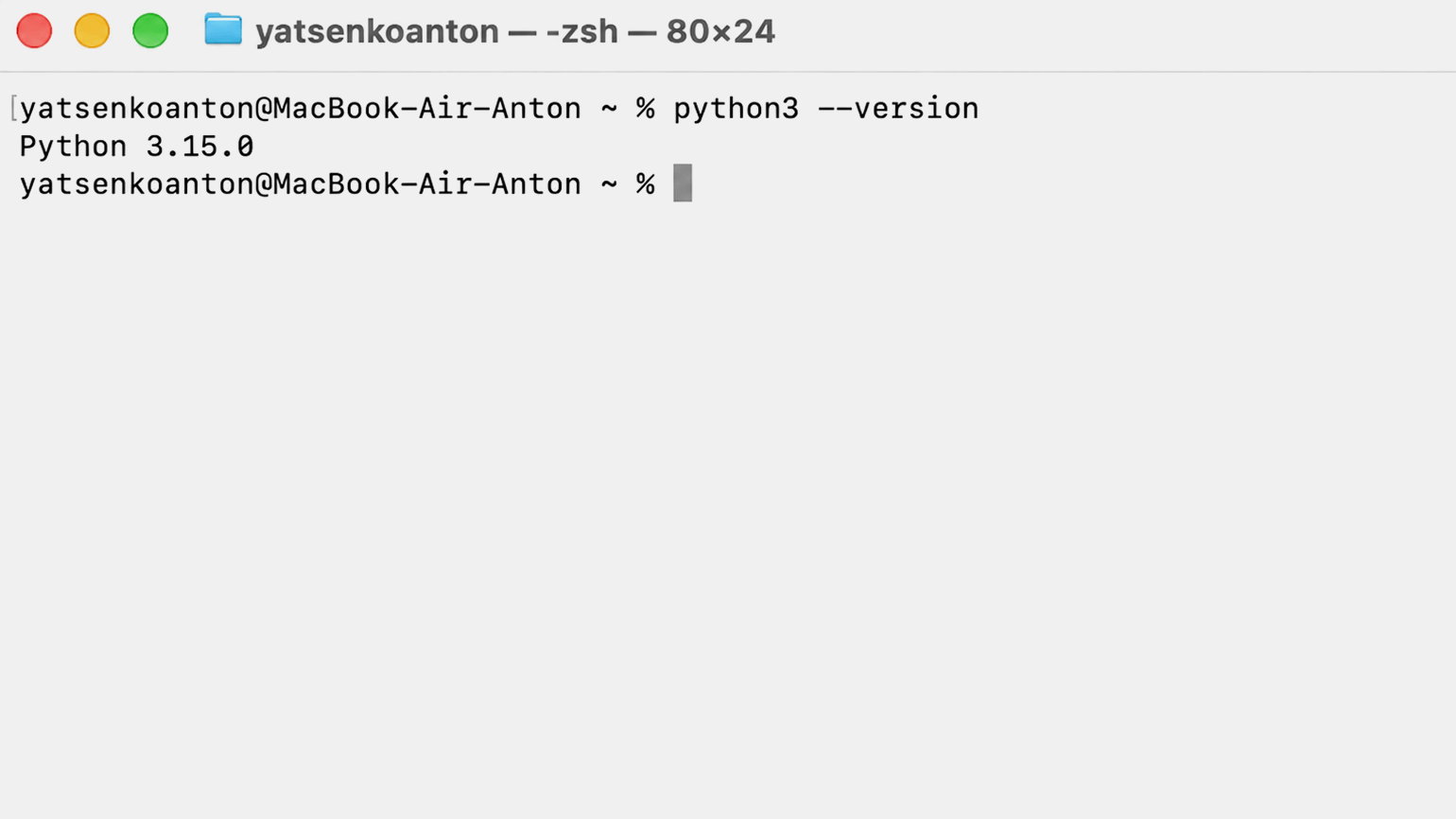
Нажмите Close и откройте терминал, чтобы проверить версию Python:
python3 --version
Должно быть выведено сообщение Python 3.15.0.
Скриншот: Skillbox Media
В Linux
Python входит в состав большинства дистрибутивов Linux. Чтобы это проверить, введите в терминале следующую команду:
$ python3 --version
В окне должен появиться номер версии языка. Если этого не произошло, нужно установить Python с помощью пакетного менеджера.
В Ubuntu 16.10 это делается так:
$ sudo apt-get update
$ sudo apt-get install python3.6
Утилита попросит вас ввести пароль и после ввода начнёт установку.
Однако, если вы хотите поставить более свежую версию Python, для установки нужно использовать репозиторий deadsnakes PPA:
$ sudo apt-get install software-properties-common
$ sudo add-apt-repository ppa:deadsnakes/ppa
$ sudo apt-get update
$ sudo apt-get install python3.8
В Fedora Linux процесс установки похожий, но используется другая команда:
$ sudo dnf install python3.9
Ещё можно самостоятельно собрать Python из исходников, которые лежат на сайте Python. Но это очень сложный и мучительный процесс, поэтому останавливаться на нём мы не будем.
Проверить, успешно ли установился Python, можно с помощью терминала. Для этого выполните команду:
$ python3 --version
Если установка прошла успешно, в терминале появится номер установленной версии, например Python 3.9.0.
Если всё работает, откроется интерактивный режим, в котором можно вводить и выполнять команды Python. Например, попробуйте написать print («Hello, world!») и нажать Enter. Если на экране появится текст Hello, world!, значит, Python установлен и готов к работе.
Чтобы выйти из интерактивного режима, введите exit ().
Для анализа данных и data science
Дата-сайентисты используют свои библиотеки для работы — например, NumPy и Pandas. Их можно устанавливать по отдельности, а можно скачать готовую сборку с необходимыми библиотеками.
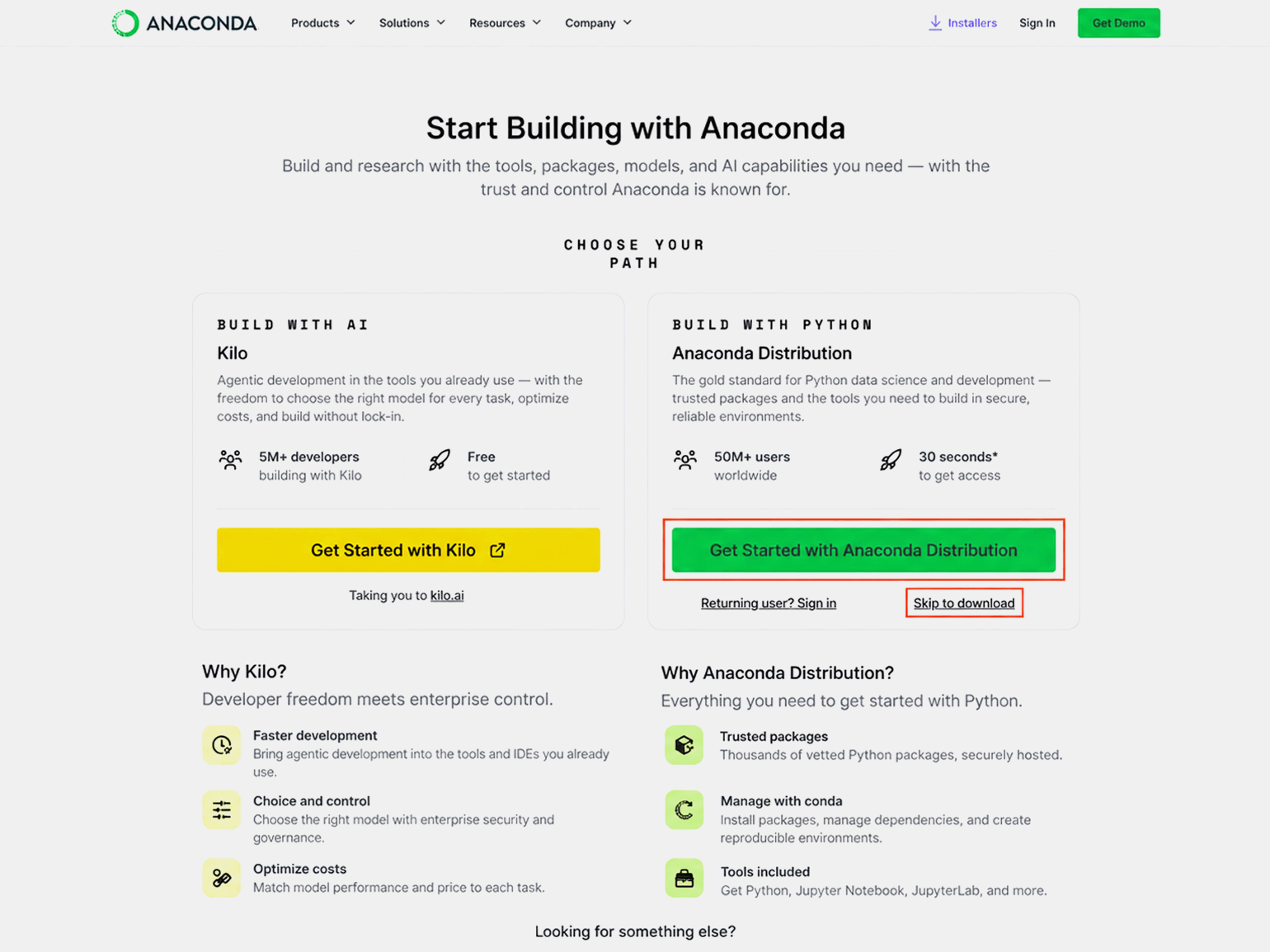
Самый популярный способ — использовать дистрибутив Anaconda. Он бесплатный и доступен для всех операционных систем. Мы покажем, как установить его на macOS.

Откройте сайт и нажмите на кнопку Skip to Download, чтобы начать скачивание. Если вы хотите пользоваться облачной версией сервиса, то нажмите Get Started with Anaconda Distribution и пройдите регистрацию.
Скриншот: Anaconda Inc. / Skillbox Media
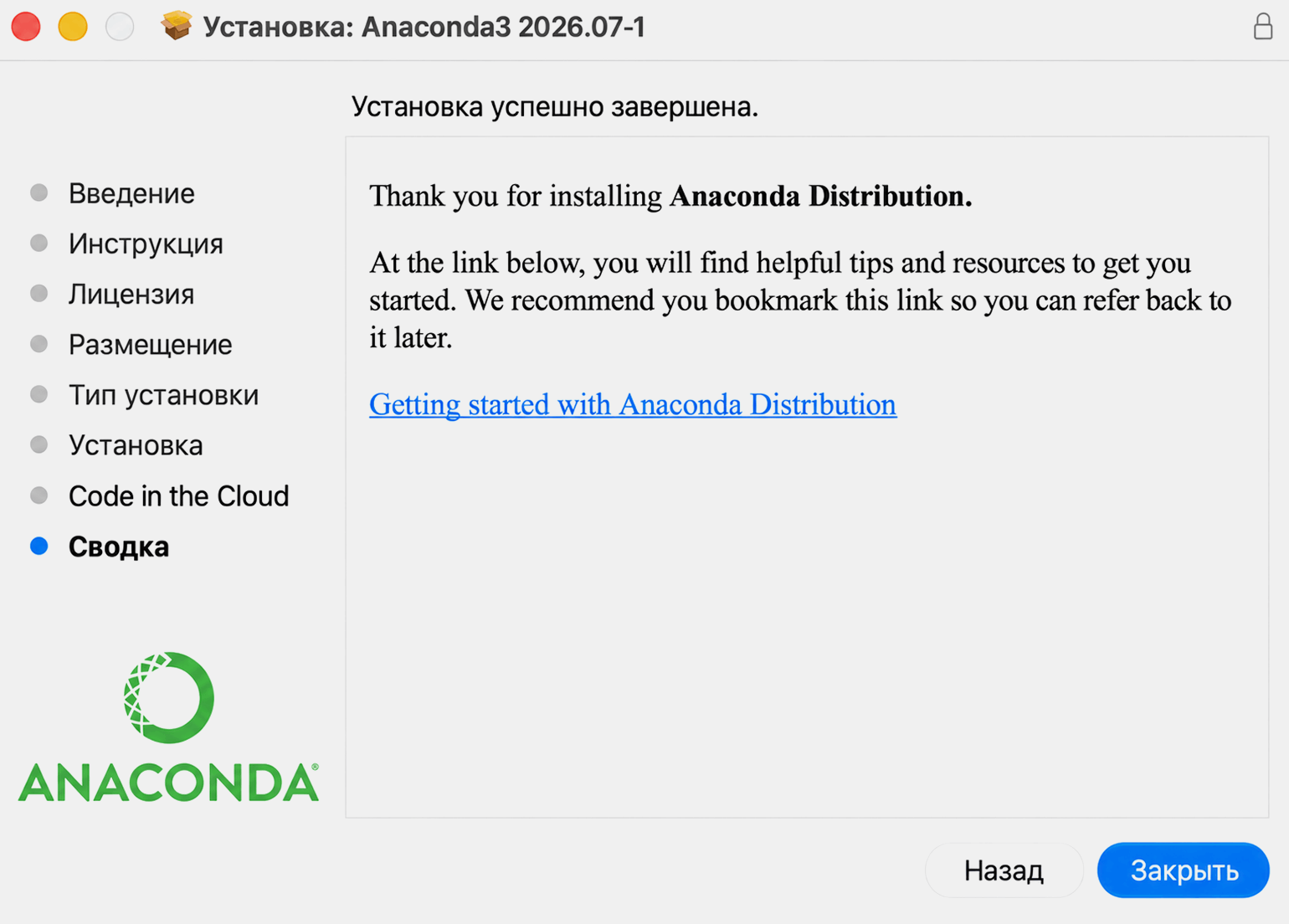
Откройте установщик, согласитесь со всеми пунктами и выберите место установки.
Скриншот: Skillbox Media
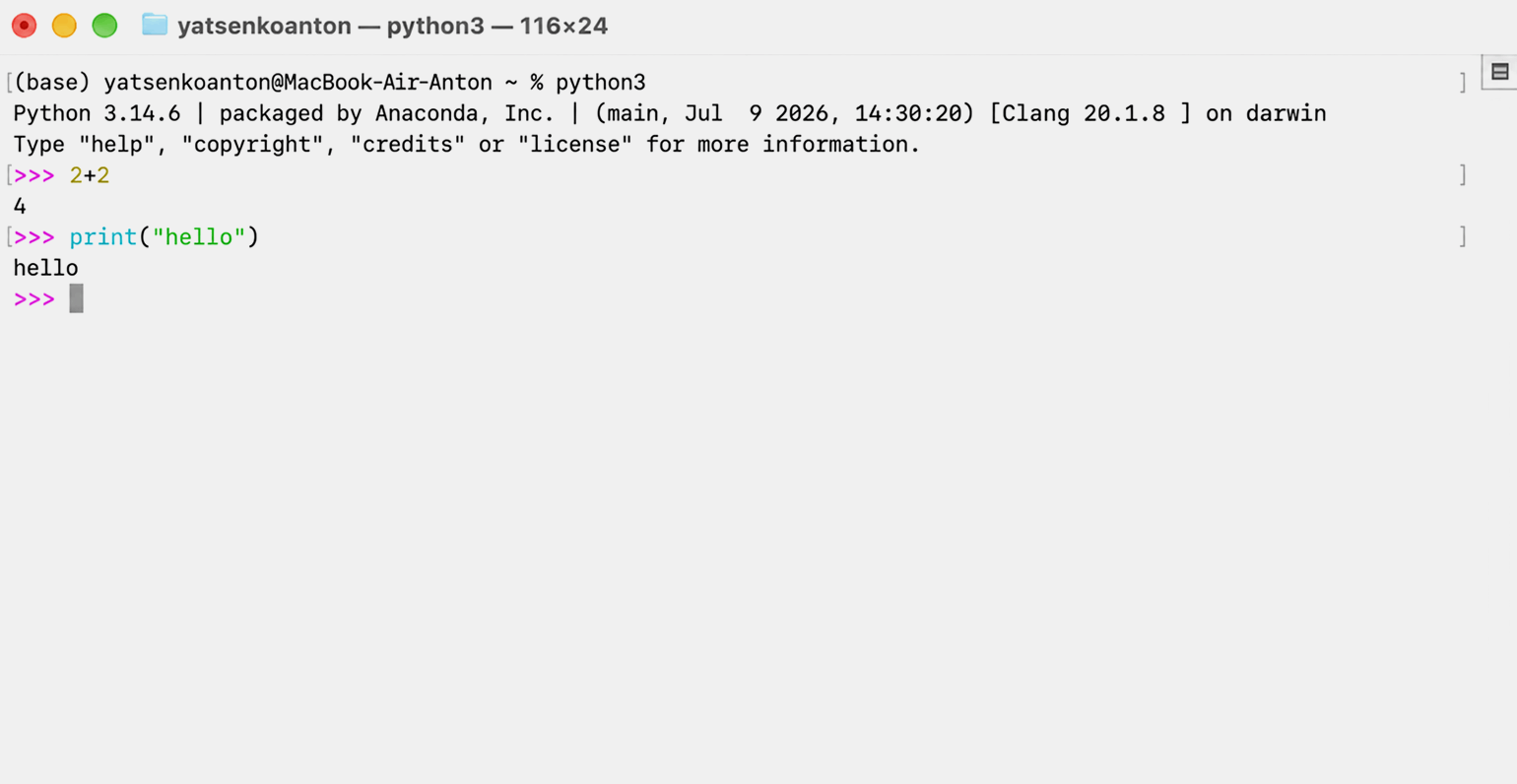
Чтобы убедиться, что Python установлен, откройте консоль и введите команду python3 — должен запуститься интерпретатор Python, в котором можно писать код. Выглядит это примерно так.
Скриншот: Skillbox Media
Теперь, чтобы использовать одну из библиотек для data science, нужно всего лишь импортировать её в Python-файле:
import numpyА чтобы проверить, работает ли библиотека, достаточно запустить файл с кодом. Если библиотека не подключилась, то интерпретатор выдаст сообщение об ошибке.
Как начать работать с Python
После установки Python можно написать первую программу. Для этого подойдёт любая среда разработки (IDE), редактор кода или даже обычный «Блокнот».
Создайте файл program.py и добавьте в него одну строку:
print("Привет, мир!")Функция print () выводит на экран текст, который указан в скобках. В нашем случае это сообщение «Привет, мир!». Проверьте, работает ли код.
Запуск Python из командной строки
Программы на Python можно запускать из командной строки. Для этого нужно открыть терминал, перейти в папку с файлом program.py с помощью команды cd и выполнить команду запуска.
В Windows используйте:
py program.py
Если команда py недоступна, попробуйте:
python program.py
В macOS и Linux команда выглядит немного иначе:
python3 program.py
После запуска в терминале появится сообщение:
Привет, мир!
Мы передали файл интерпретатору Python — программе, которая выполнила написанный код и вывела текст на экран.
Создание виртуального окружения и установка библиотек
В Python можно использовать готовые библиотеки — наборы кода, которые помогают решать разные задачи. Например, библиотека Requests позволяет отправлять HTTP-запросы и получать данные с сайтов.
Чтобы библиотеки разных проектов не мешали друг другу, для каждого проекта рекомендуется создавать виртуальное окружение. Это отдельная виртуальная среда, в которой можно устанавливать нужные пакеты независимо от других проектов.
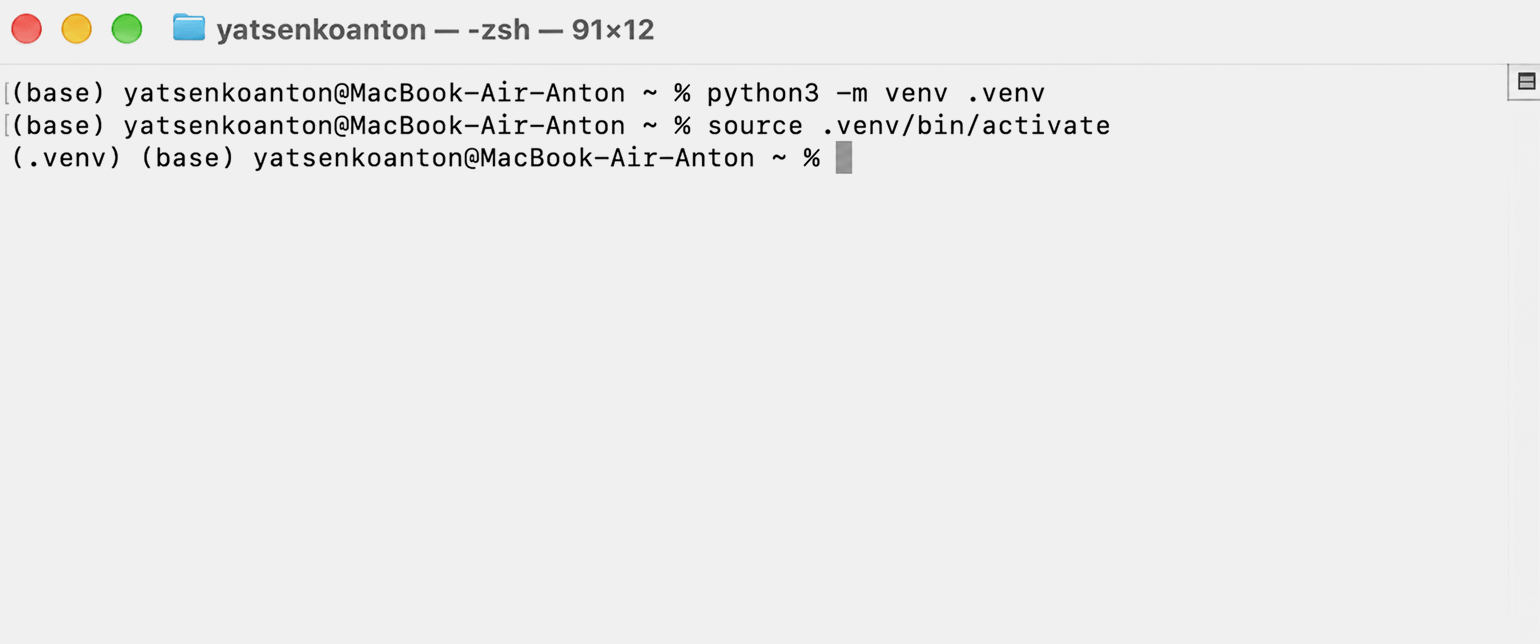
Создадим виртуальное окружение с названием .venv. В Windows для этого выполните команду:
py -m venv .venv
В macOS и Linux:
python3 -m venv .venv
Теперь окружение нужно активировать. Команда зависит от операционной системы и используемого терминала.
Windows в командной строке (cmd):
.venv\Scripts\activate.bat
Windows в PowerShell:
.venv\Scripts\Activate.ps1
macOS и Linux:
source .venv/bin/activate
После активации в начале строки терминала обычно появляется название окружения — (.venv).
Скриншот: Skillbox Media
Теперь установите библиотеку Requests с помощью менеджера пакетов PIP:
python -m pip install requests
Команда python -m pip запускает менеджер пакетов через интерпретатор Python из активного окружения. Благодаря этому библиотека установится именно в него, а не в системную среду Python.
Когда закончите работу, виртуальное окружение можно отключить командой:
deactivate
При следующем запуске проекта окружение достаточно активировать повторно. Создавать его и заново устанавливать библиотеки не потребуется.
Что делать, если Python не запускается
Иногда после установки Python не удаётся запустить программу: терминал не распознаёт команду, открывает другую версию интерпретатора или сообщает об отсутствии библиотеки. Разберём распространённые ошибки и способы их исправления.
Windows не распознаёт команды python и py. Если при вводе команды появляется сообщение о том, что она не найдена, проверьте, установлен ли Python.
Если установлен, но система его не находит, возможно, путь к интерпретатору не добавлен в переменную окружения PATH. В таком случае можно повторно запустить установщик Python и настроить доступ к нему из командной строки. В зависимости от версии и способа установки параметры настройки могут различаться.
В macOS или Linux не работает команда python. В этих операционных системах для запуска Python 3 обычно используют команду python3. Проверить установленную версию можно так:
python3 --version
Если версия отображается, запускайте программы командой python3 program.py.
Запускается не та версия Python. На компьютере могут быть установлены несколько версий языка. Чтобы проверить, какая из них запускается, введите:
python3 --version
В macOS и Linux используйте python3 --version. Если версия отличается от ожидаемой, проверьте путь к интерпретатору. В Windows для этого можно выполнить команду where python, а в macOS и Linux — which python3.
Не работает команда pip. Менеджер пакетов может быть установлен, но недоступен как отдельная команда. Попробуйте запустить его через интерпретатор:
python -m pip --version
В macOS и Linux вместо python введите python3. Если команда работает, устанавливайте библиотеки аналогичным способом: python -m pip install requests для Windows и python3 -m pip install requests для macOS и Linux.
Появляется ошибка ModuleNotFoundError. Она означает, что Python не может найти модуль, который программа пытается импортировать. Например, при использовании библиотеки Requests ошибка может возникнуть, если она не установлена. Чтобы исправить проблему, выполните:
python -m pip install requests
Если библиотека уже установлена, но ошибка сохраняется, возможно, программа запускается через другой интерпретатор Python.
Программа не видит библиотеки из виртуального окружения. Проверьте, активировано ли нужное окружение. Если вы создавали его в папке .venv, активируйте его командой .venv\Scripts\activate.bat в командной строке Windows или source .venv/bin/activate в macOS и Linux. После этого повторите запуск программы.
Большинство подобных ошибок связано не с самим кодом, а с настройкой Python. Поэтому при возникновении проблемы сначала проверьте версию интерпретатора, затем — активное виртуальное окружение и наличие необходимых библиотек.
Как подключить Python к VS Code
Visual Studio Code (VS Code) — бесплатный редактор кода, который поддерживает Python и другие языки программирования. Чтобы писать и запускать программы на Python, нужно установить специальное расширение и указать, какой интерпретатор использовать.

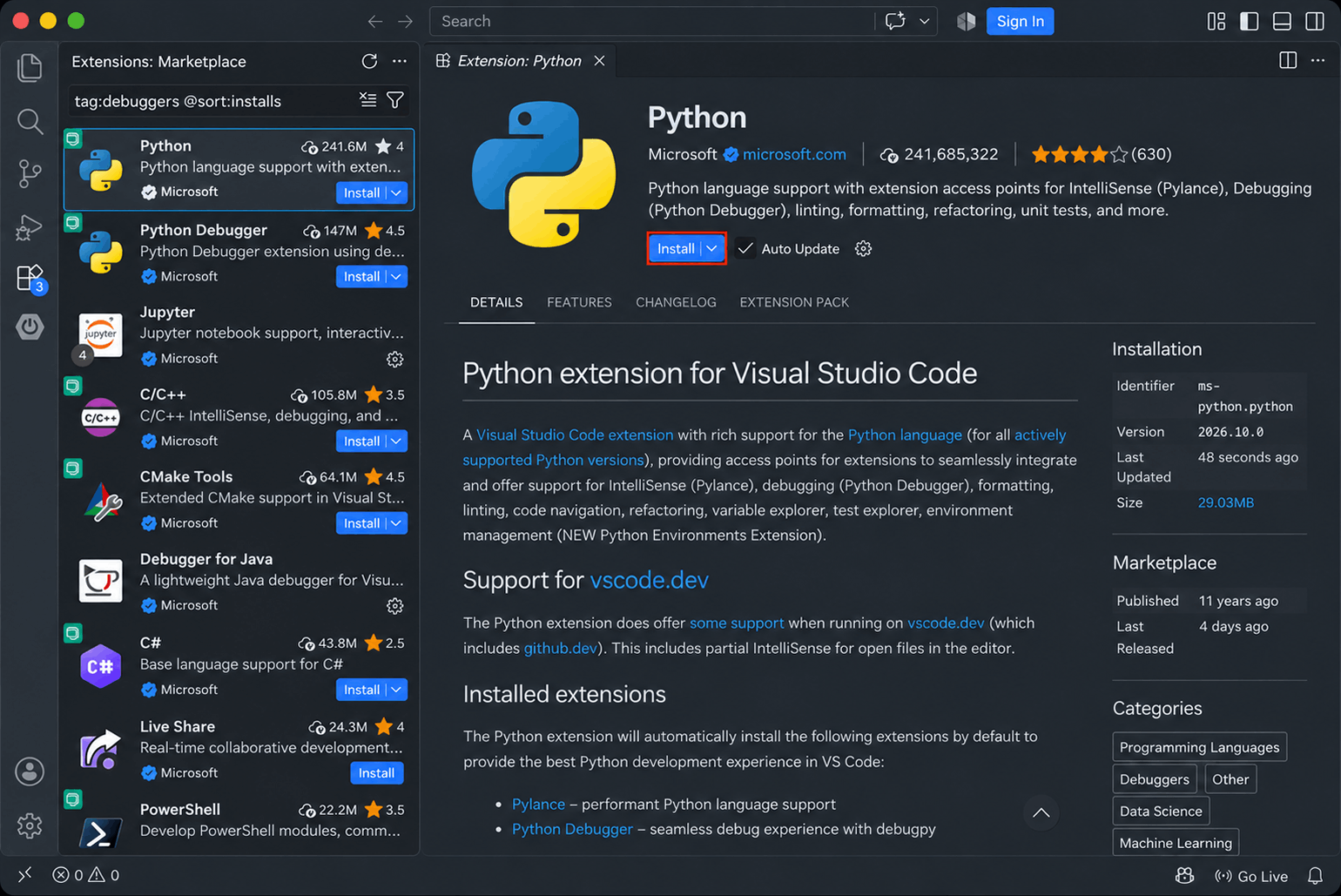
Сначала откройте VS Code и перейдите во вкладку Extensions («Расширения») на боковой панели. Введите в поиске Python и установите одноимённое расширение от Microsoft. Оно добавит подсветку синтаксиса, автодополнение команд и инструменты для запуска и отладки программ.
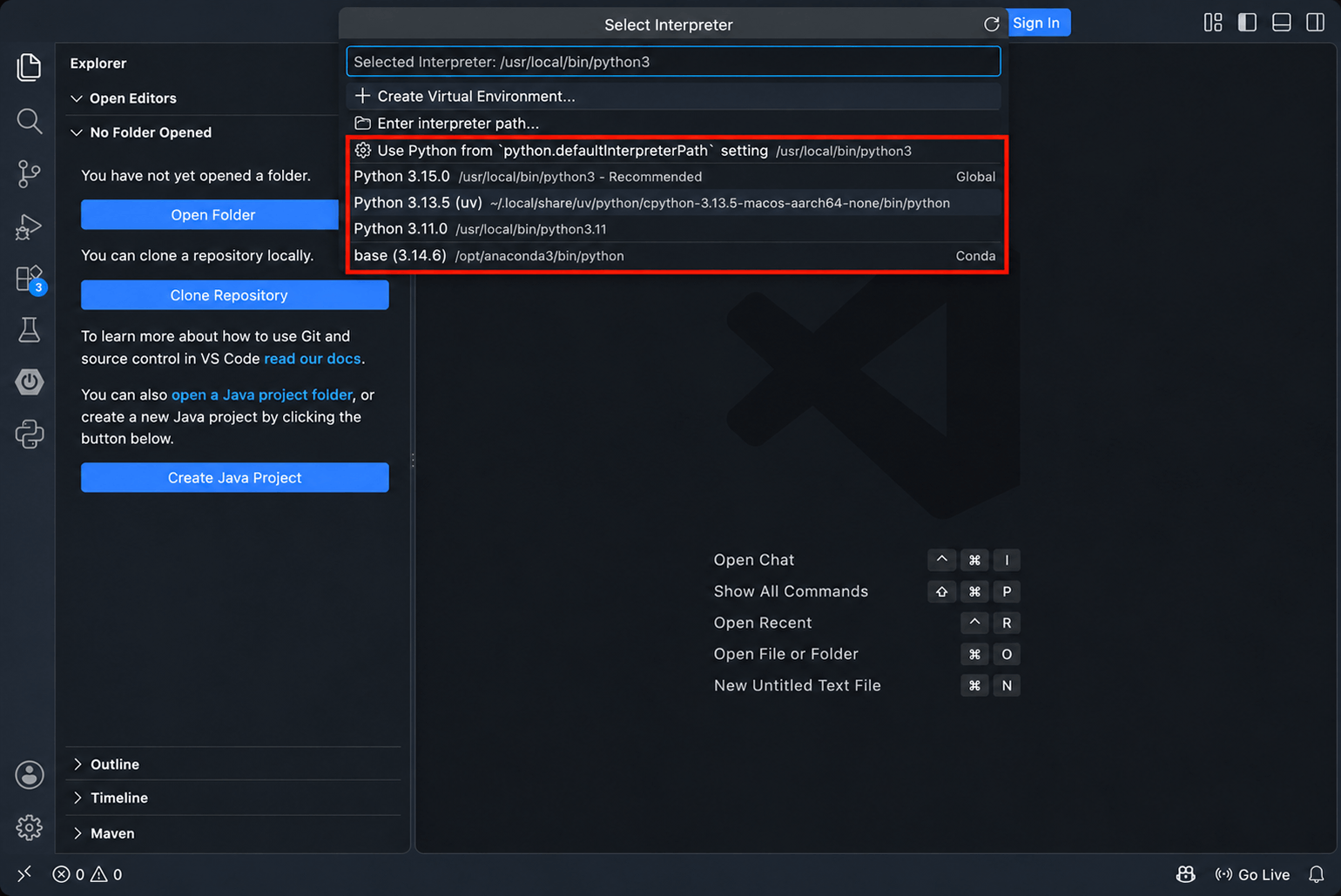
Теперь нужно выбрать интерпретатор. Нажмите Ctrl + Shift + P в Windows или Linux либо Cmd + Shift + P в macOS. В открывшейся строке введите Python: Select Interpreter и выберите установленную версию Python. Если её нет в списке, проверьте, установлен ли Python на компьютере. При необходимости можно указать путь к интерпретатору вручную.
Скриншот: Visual Studio Code / Skillbox Media
Теперь создайте файл hello.py и добавьте в него код:
print("Привет, мир!")Сохраните файл и нажмите кнопку Run Python File со значком треугольника в правом верхнем углу редактора. VS Code откроет терминал и выполнит программу. Если всё настроено правильно, вы увидите сообщение «Привет, мир!».
Как настроить Python в PyCharm
PyCharm — среда разработки, созданная специально для Python. В ней можно писать, запускать и отлаживать код, устанавливать библиотеки и работать с проектами.
Читайте также:
Сначала скачайте PyCharm с официального сайта JetBrains и установите программу. Основные возможности среды доступны бесплатно. При первом запуске также предоставляется пробный доступ к расширенным функциям Pro.

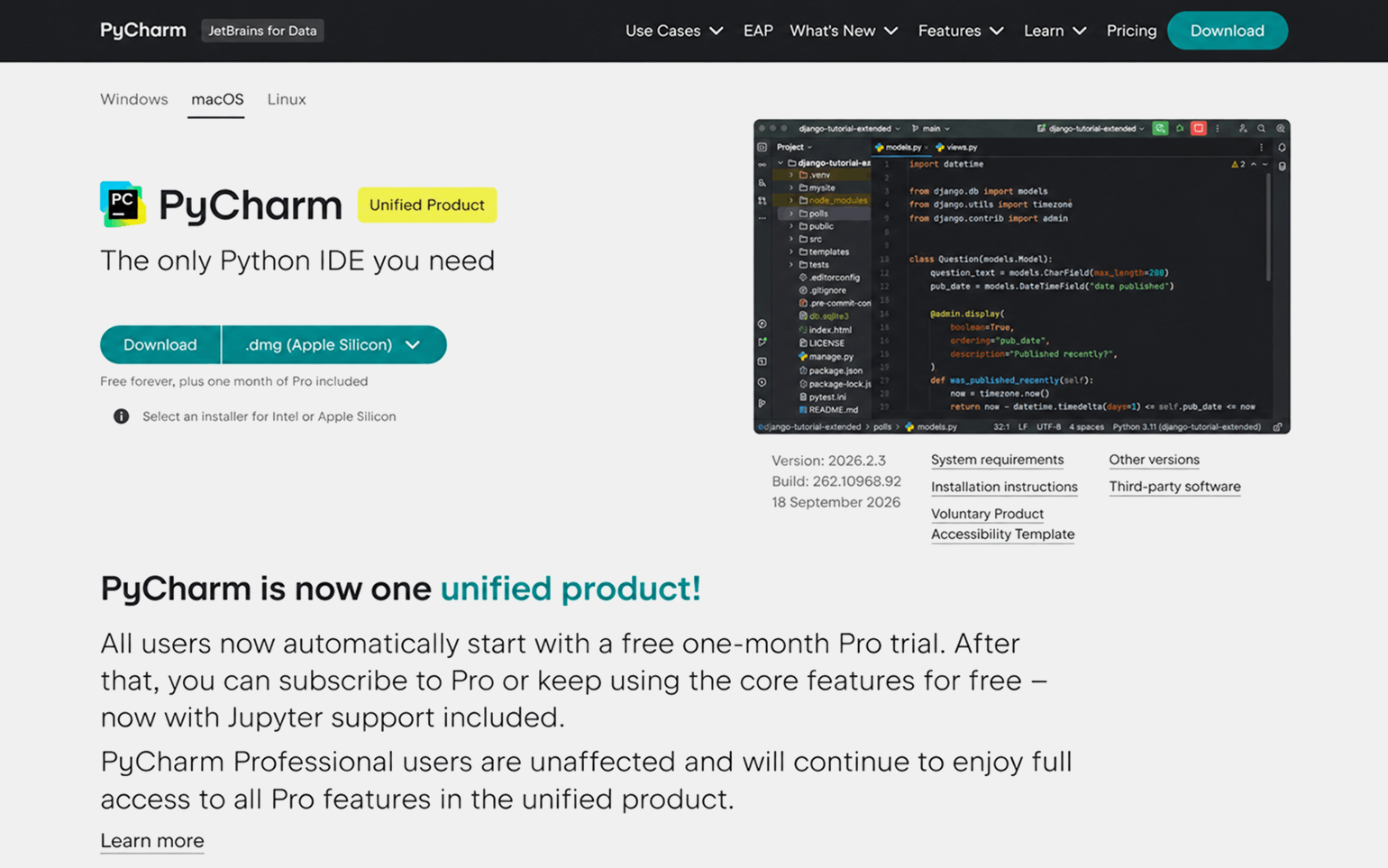
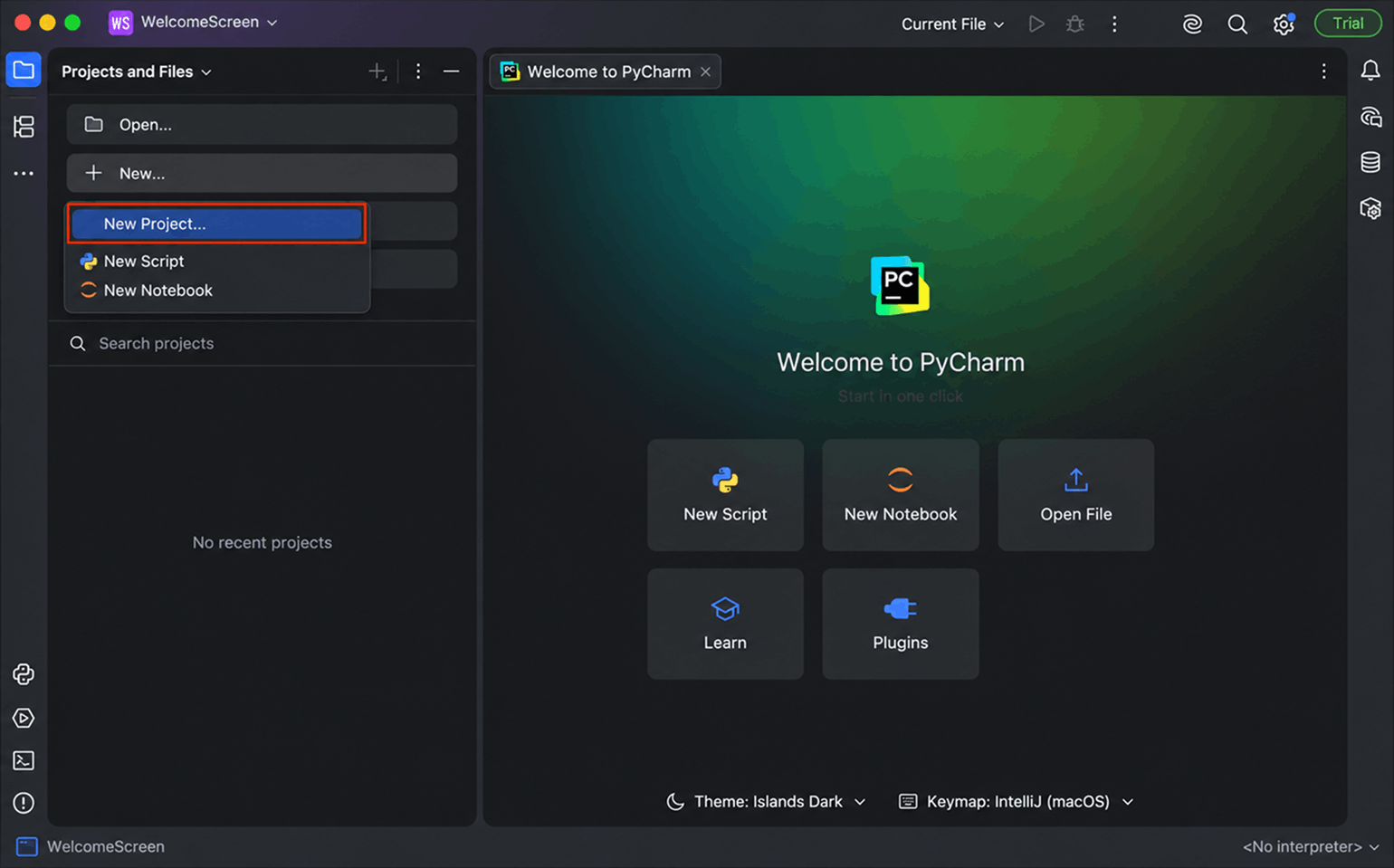
После установки откройте PyCharm, нажмите New… → New Project. Укажите название проекта и папку, в которой будут храниться его файлы.
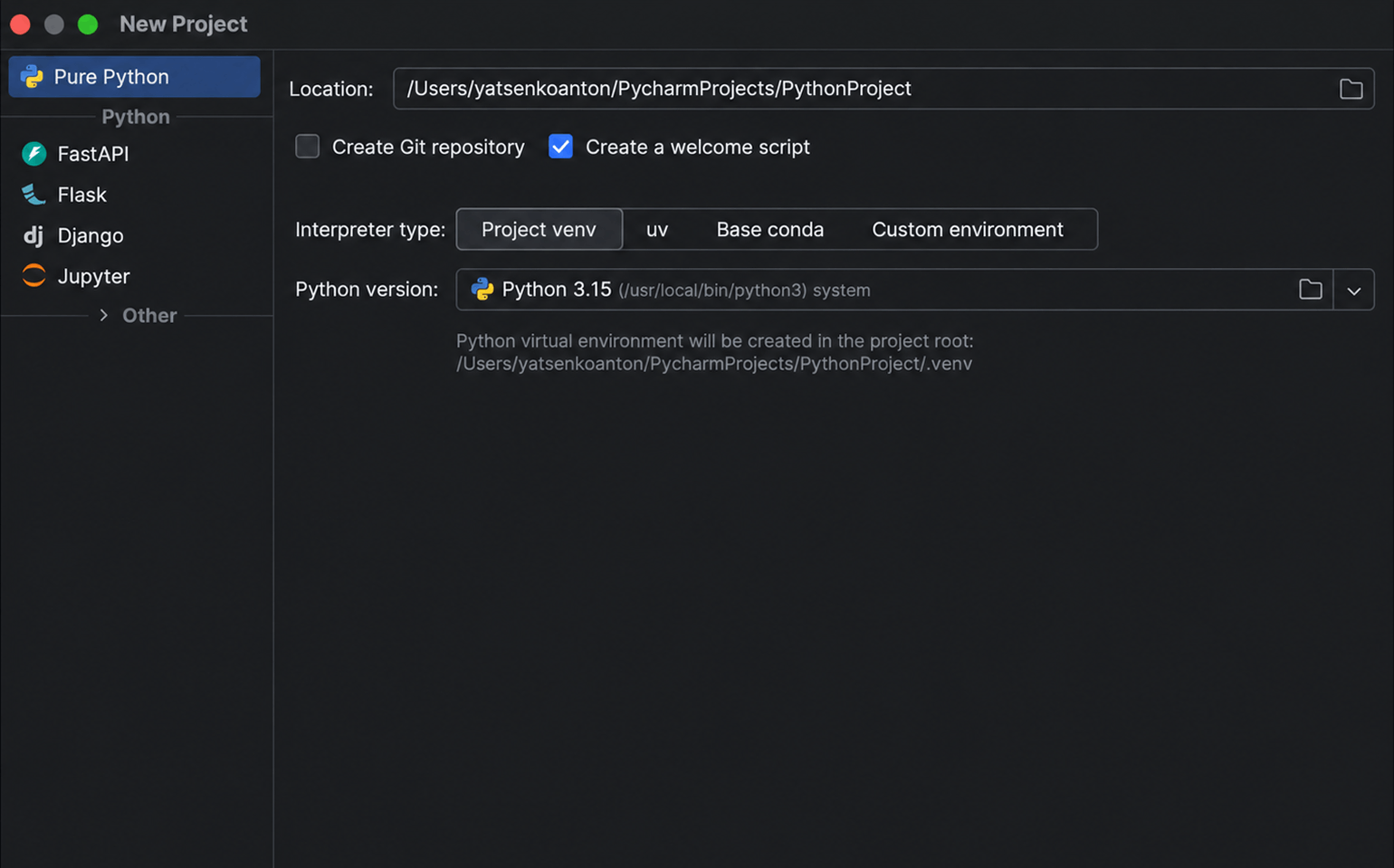
Затем настройте интерпретатор Python. Для этого можно воспользоваться одним из двух вариантов:
- Project venv — создать отдельное виртуальное окружение для проекта. Это позволит устанавливать библиотеки, не затрагивая другие проекты. Выберите версию Python, на основе которой будет создано окружение.
- Custom environment — настроить окружение вручную, например выбрать уже установленный интерпретатор Python.
Если PyCharm не обнаружит Python на компьютере, программа предложит указать путь к нему или установить подходящую версию.
Нажмите Create, чтобы создать проект. Всё готово к работе.
Какие есть альтернативы
Вместо компилятора/интерпретатора CPython иногда используют альтернативные, написанные на других языках и лучше стыкующиеся с другими технологиями. Например, Jython и виртуальную машину JVM (для платформы Java). Или IronPython, написанный полностью на C# и предназначенный для .NET.
Для большинства пользователей эти альтернативные реализации Python не нужны. Если вы только начинаете изучать язык или планируете работать с распространёнными библиотеками и инструментами, лучше выбрать стандартную реализацию CPython. Она поддерживает актуальные версии языка, совместима с большинством библиотек, а для её установки и настройки доступно много инструкций.

Профессия Python-разработчик + ИИ
Станьте востребованным разработчиком:
- 80% практики;
- 6 проектов в портфолио;
- стажировка через 6 месяцев;
- помощь в трудоустройстве.