


 Все
Все
 Истории
 Дизайн
 Код
Код Геймдев
 Бизнес
 Маркетинг
 Управление
 Кино
Кино Музыка
 Проектная фотография
 Развитие
 Здоровье
 Деньги
 Образование
 EdTech
 Корп. обучение
 Блог Skillbox
 Глоссарий
 Спецпроекты
 Профориентация
Как восстановить удалённые файлы
Пошаговая инструкция для Windows, macOS и смартфонов.


Если вы удалили важный документ, фотографию или видео и сразу очистили корзину, то это не всегда означает, что файл безвозвратно потерян. Во многих случаях данные можно восстановить — встроенными средствами операционной системы или с помощью специальных программ.
В этой статье мы разберём, как восстановить удалённые файлы с флешки или жёсткого диска на Windows, macOS, Android и iPhone. Покажем, какие способы работают в разных ситуациях, когда восстановление действительно возможно и что делать сразу после удаления, чтобы повысить шансы на успешное возвращение данных.
- Из корзины
- Из истории файлов
- Из предыдущих версий папок
- Из OneDrive и облачных хранилищ
- С помощью Windows File Recovery
- С помощью специализированных программ
- Из корзины
- С помощью Time Machine
- Из iCloud Drive и папки «Недавно удалённые»
- С помощью специализированных программ
- Как восстановить файлы с флешки, SD-карты и внешнего диска
- Как восстановить удалённые файлы на смартфоне
Можно ли восстановить удалённые файлы
Возможность восстановления зависит от того, как именно вы удалили файл и что делали с устройством после этого. Если файл попал в корзину, вернуть его можно за пару секунд. Если корзину уже очистили, задача усложняется, но шансы остаются: данные могли сохраниться в резервной копии, облаке, истории версий или прямо на носителе.
Чтобы понять, когда восстановление реально, а когда нет, нужно разобраться, что вообще происходит с файлом при удалении. А это зависит от типа накопителя.
Жёсткий диск (HDD). Когда вы удаляете файл с жёсткого диска, система не стирает его сразу. Она лишь удаляет запись о нём из файловой системы и помечает занимаемое место как свободное. Сами данные остаются на диске до тех пор, пока поверх них не будут записаны новые. Поэтому программы для восстановления могут найти эти данные и вернуть файл. Главное правило: чем меньше вы пользуетесь диском после удаления, тем выше вероятность успешного восстановления.
Твердотельный накопитель (SSD). Большинство современных SSD-накопителей поддерживают команду TRIM. После удаления файла операционная система сообщает SSD, что соответствующие блоки данных больше не используются. Контроллер очищает их в фоновом режиме, чтобы ускорить последующую запись. Поэтому после очистки корзины восстановить файл с SSD-накопителя часто невозможно — иногда данные исчезают уже через несколько минут.
Команда TRIM обычно работает только на внутренних SSD, подключённых напрямую к компьютеру. На внешних SSD, флешках и картах памяти, которые подключаются по USB, она, как правило, не используется. Поэтому после удаления данные на таких носителях часто остаются до тех пор, пока поверх них не будет записана новая информация.
Если файлы пропали из-за поломки устройства — например, после падения, перегрева, попадания воды или сбоя электроники, — самостоятельно запускать программы для восстановления не стоит. Любые попытки считать данные с повреждённого накопителя могут усугубить ситуацию и снизить вероятность успешного восстановления. В таких случаях лучше сразу обратиться в специализированный сервис, где информацию извлекают с помощью профессионального оборудования.
Как восстановить удалённые файлы в Windows
В Windows есть несколько встроенных способов вернуть удалённые файлы. Начинать лучше с них: они безопаснее и не требуют установки сторонних программ.
Восстановление из корзины
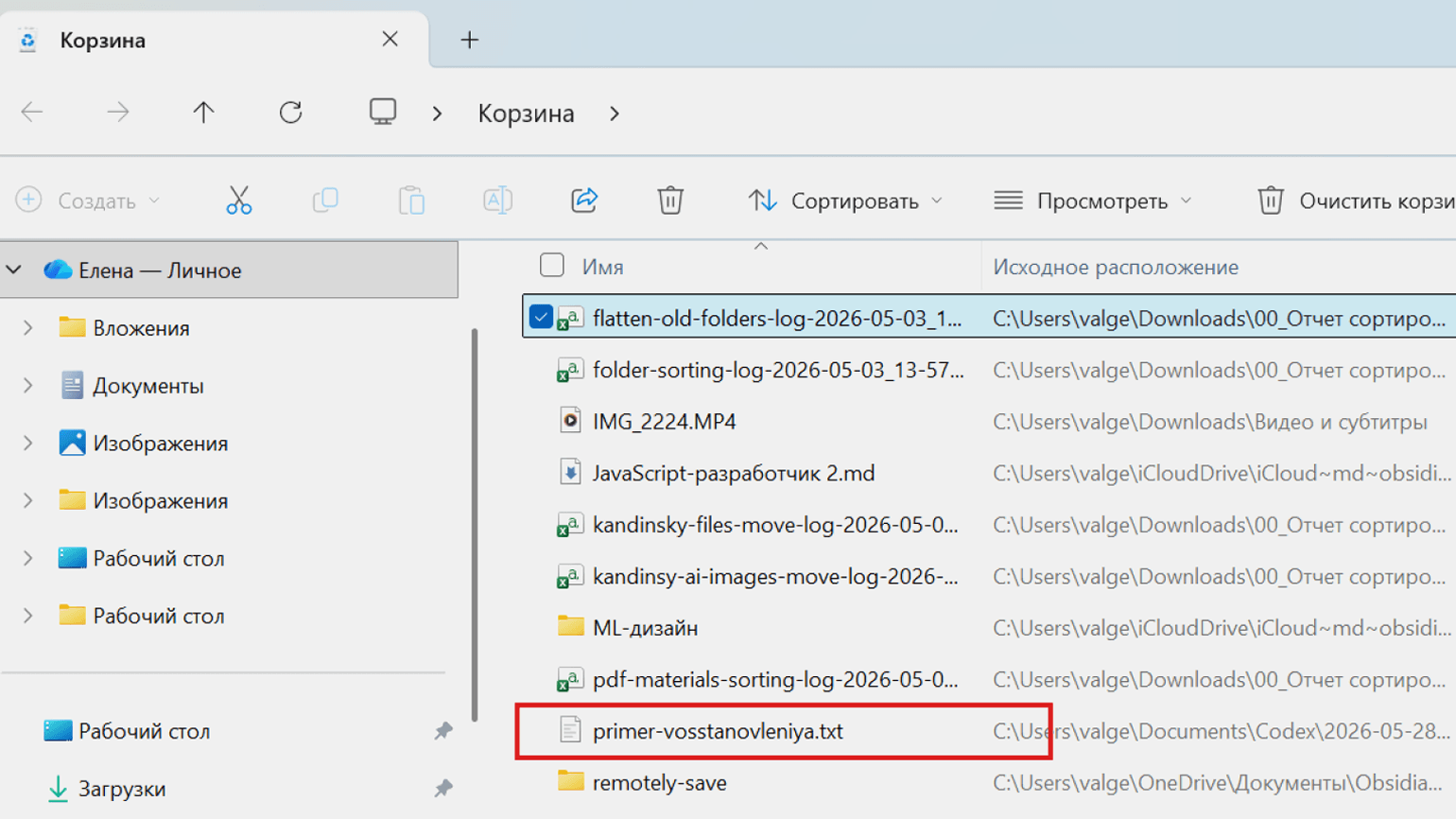
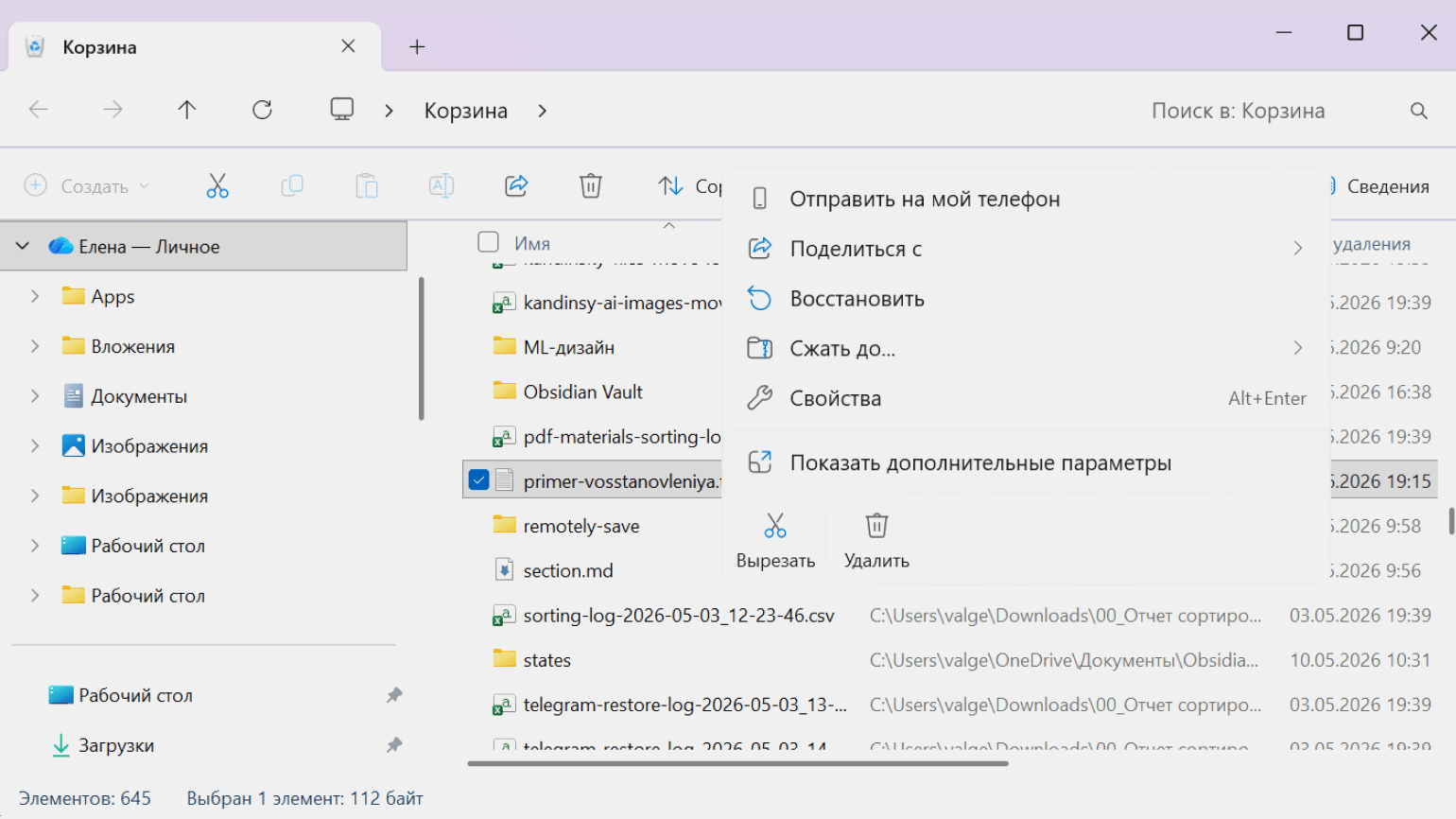
Чтобы восстановить файл из корзины:
- Откройте Корзину на рабочем столе или через поиск Windows.
- Найдите нужный файл. Если вы не помните название файла, отсортируйте корзину по дате удаления, типу или исходному расположению. Это помогает, когда в ней скопилось много документов.
- Щёлкните по файлу правой кнопкой мыши.
- Выберите Восстановить.
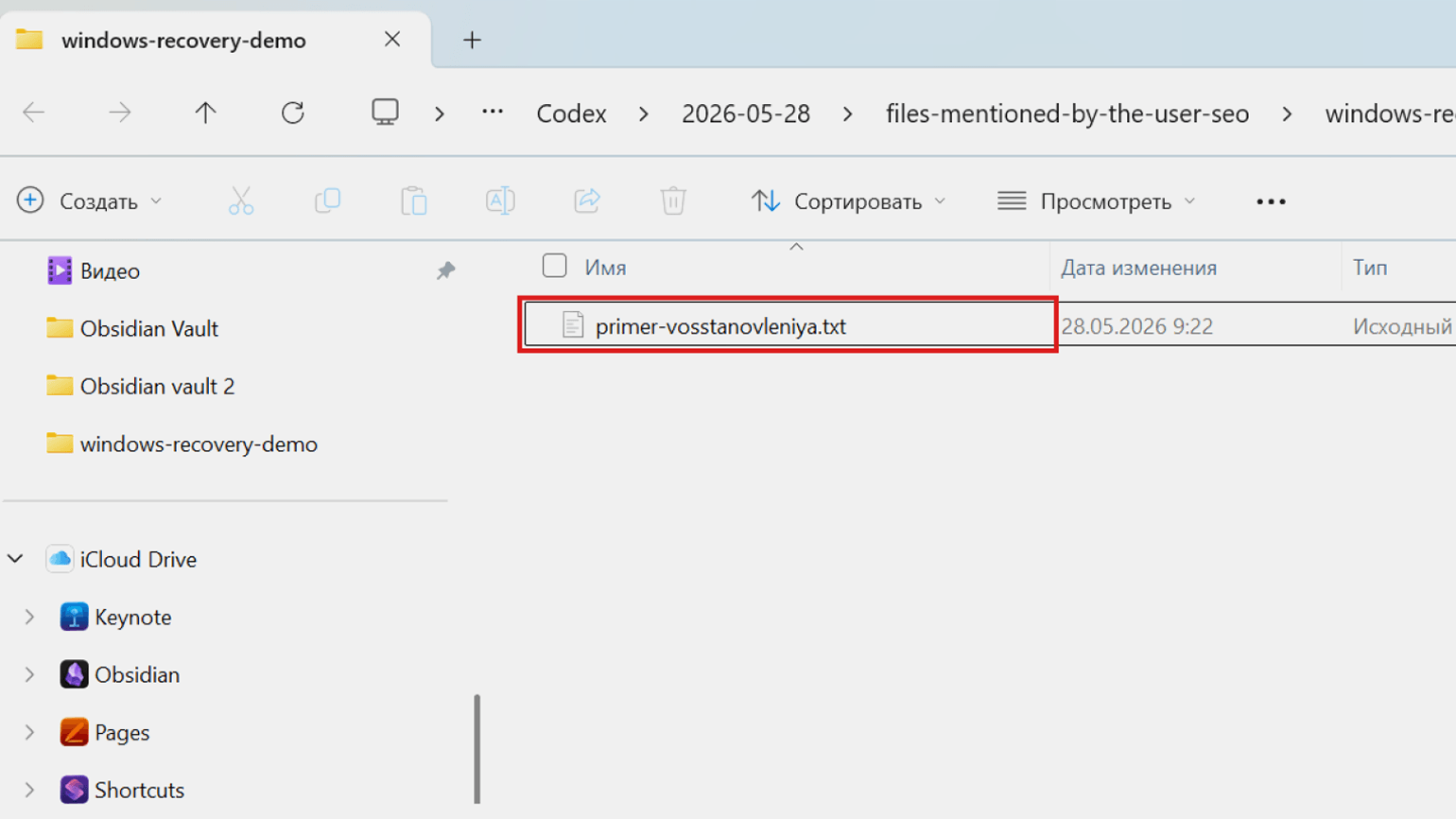
После этого файл вернётся в исходную папку.
Обычно удалённые файлы попадают в корзину, но есть исключения. Например, если удалить файл с флешки или сетевого диска, воспользоваться сочетанием Shift + Delete, включить в настройках немедленное удаление или удалить слишком большой файл, он будет удалён сразу, минуя корзину.
Скриншот: Windows / Skillbox Media
Скриншот: Windows / Skillbox Media
Скриншот: Windows / Skillbox Media
История файлов
«История файлов» — это встроенный инструмент Windows, который автоматически сохраняет копии ваших документов, изображений, файлов с рабочего стола и из других пользовательских папок. Если файл удалили, его можно вернуть из такой копии. Но есть важное условие: функция должна быть включена заранее. Если на момент удаления она не работала, восстановить файл этим способом не выйдет: «История файлов» не ищет удалённые данные на диске, а возвращает их из заранее сделанных копий.
Для работы истории файлов нужен отдельный накопитель: флешка, внешний SSD или HDD либо сетевое хранилище. Сохранять копии на тот же диск, где лежат оригиналы, Windows не позволяет — иначе при поломке диска пропадут и файлы, и резервные копии.
Для включения истории файлов откройте Панель управления → Система и безопасность → История файлов. Если Windows видит подходящий накопитель, он появится в блоке Копировать файлы в. Нажмите Включить — после этого система начнёт сохранять версии файлов из пользовательских папок.
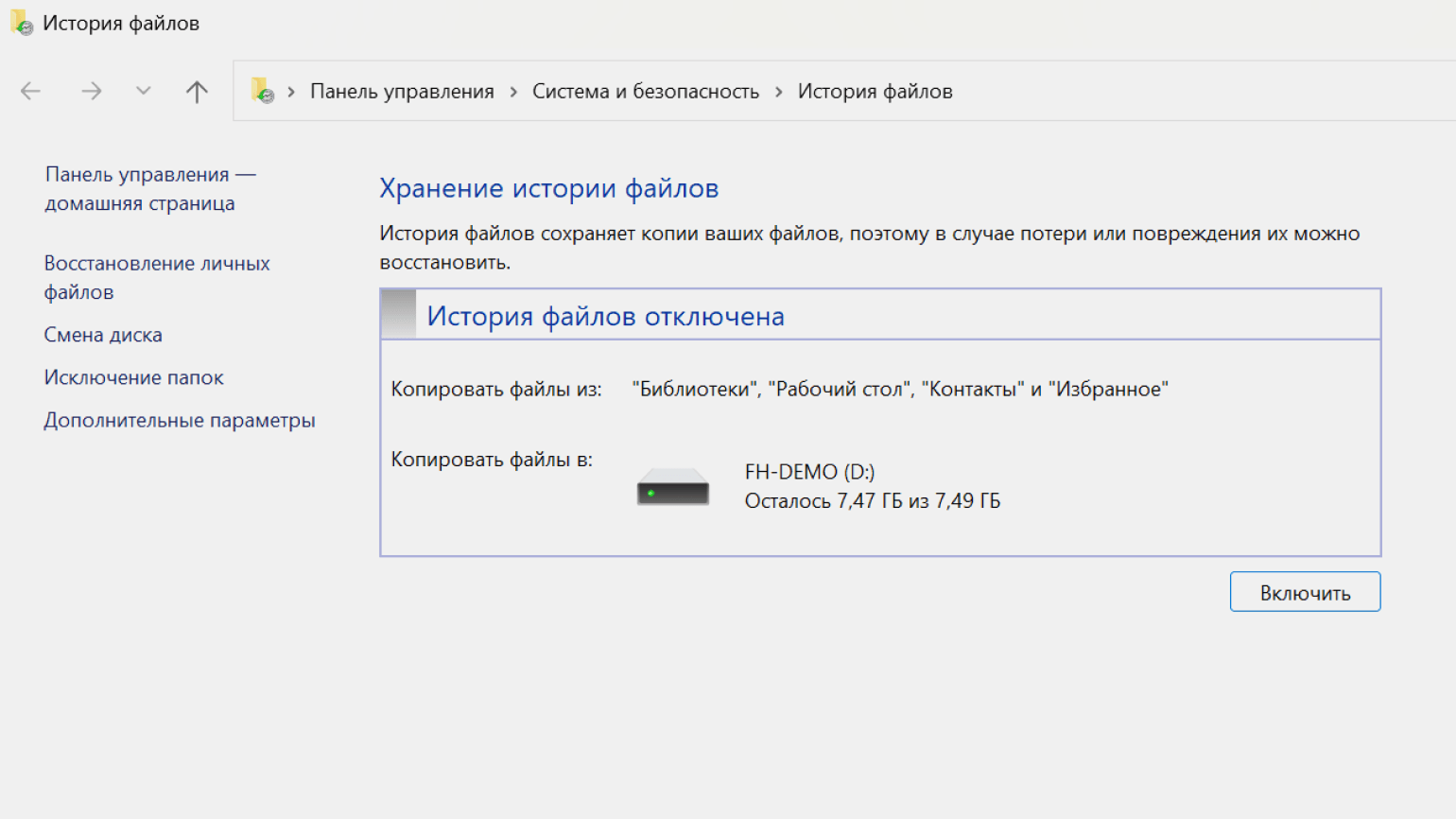
Чтобы восстановить файл, откройте тот же раздел История файлов и нажмите Восстановление личных файлов в меню слева. Windows покажет сохранённые версии папок по датам. Стрелками внизу окна перелистывайте копии, пока не найдёте нужную дату — ту, когда файл ещё был на месте. Откройте нужную папку, выберите файл и нажмите зелёную кнопку восстановления внизу окна.

Читайте также:
Предыдущие версии папок
Функция «Предыдущие версии» позволяет вернуть файл или папку к состоянию на более раннюю дату. Она пригодится, если вы случайно удалили целую папку, перезаписали важный документ или хотите откатить содержимое каталога к состоянию на вчерашний день или другой момент времени. Если резервное копирование не было настроено заранее, список предыдущих версий будет пустым.
Важно понимать, как работает этот инструмент. Он не ищет удалённые данные на диске и не восстанавливает их напрямую. Вместо этого Windows показывает копии файлов и папок, которые операционная система или программа резервного копирования создали заранее. Поэтому способ сработает только в том случае, если резервное копирование было настроено до удаления данных. Если ни один из механизмов создания копий не был включён, вкладка «Предыдущие версии» для файла окажется пустой.
Чаще всего предыдущие версии создаются Windows благодаря «Истории файлов», о которой мы писали выше.
Есть и другой вариант — точки восстановления Windows. Они позволяют вернуть систему в состояние до установки драйвера, обновления или программного обеспечения, если после этого появились сбои. Но это не замена резервному копированию: удалённые файлы могут не отобразиться в предыдущих версиях папки, поскольку не всегда попадают в системный снимок.
При включении защиты системы Windows будет создавать теневые копии диска. Теневая копия — это снимок состояния файлов и папок на конкретный момент времени. Такие копии создаются на уровне раздела (например, C: или D:).
Настроить создание точек восстановления можно так: откройте поиск Windows и введите Создание точки восстановления.
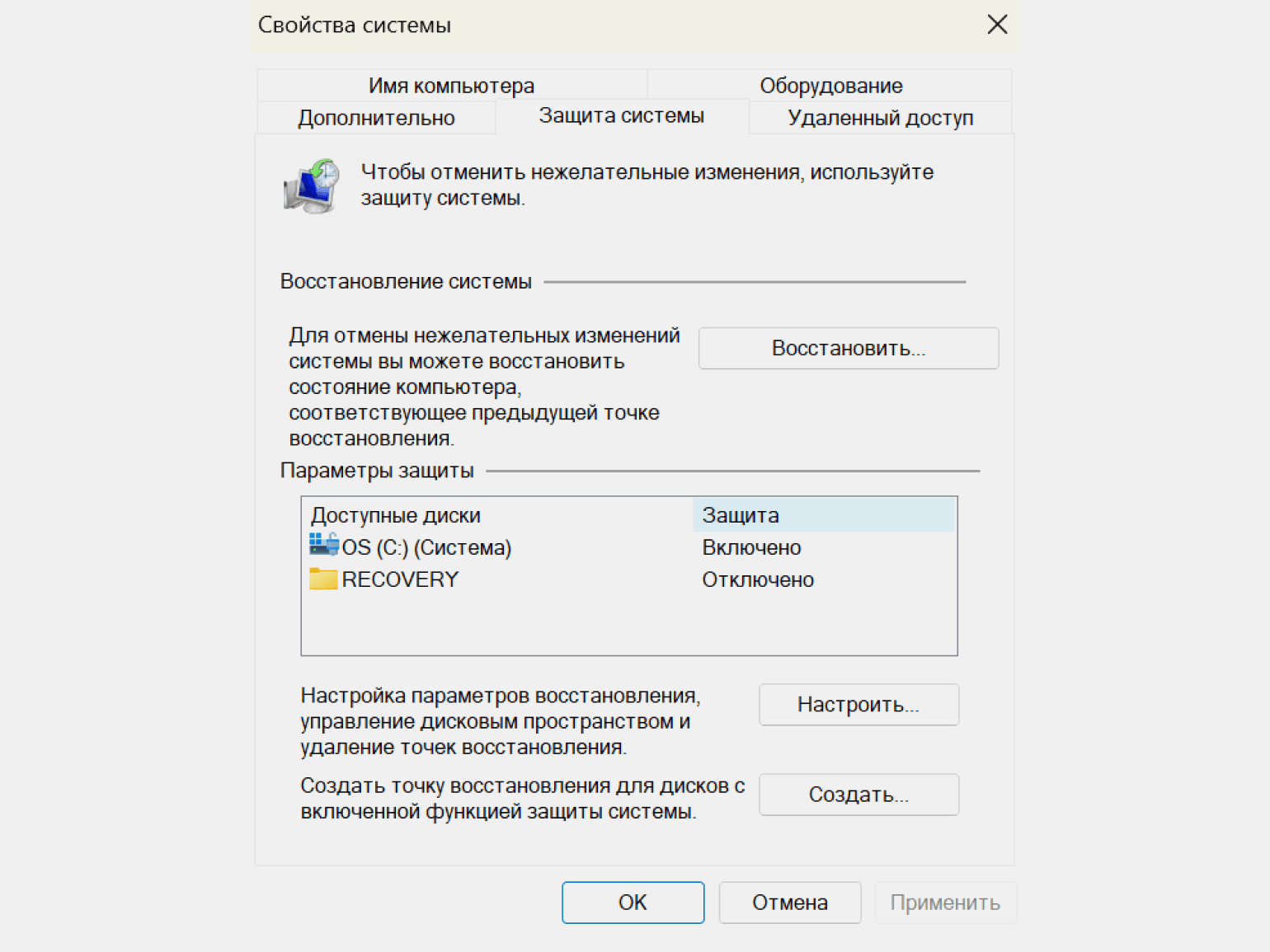
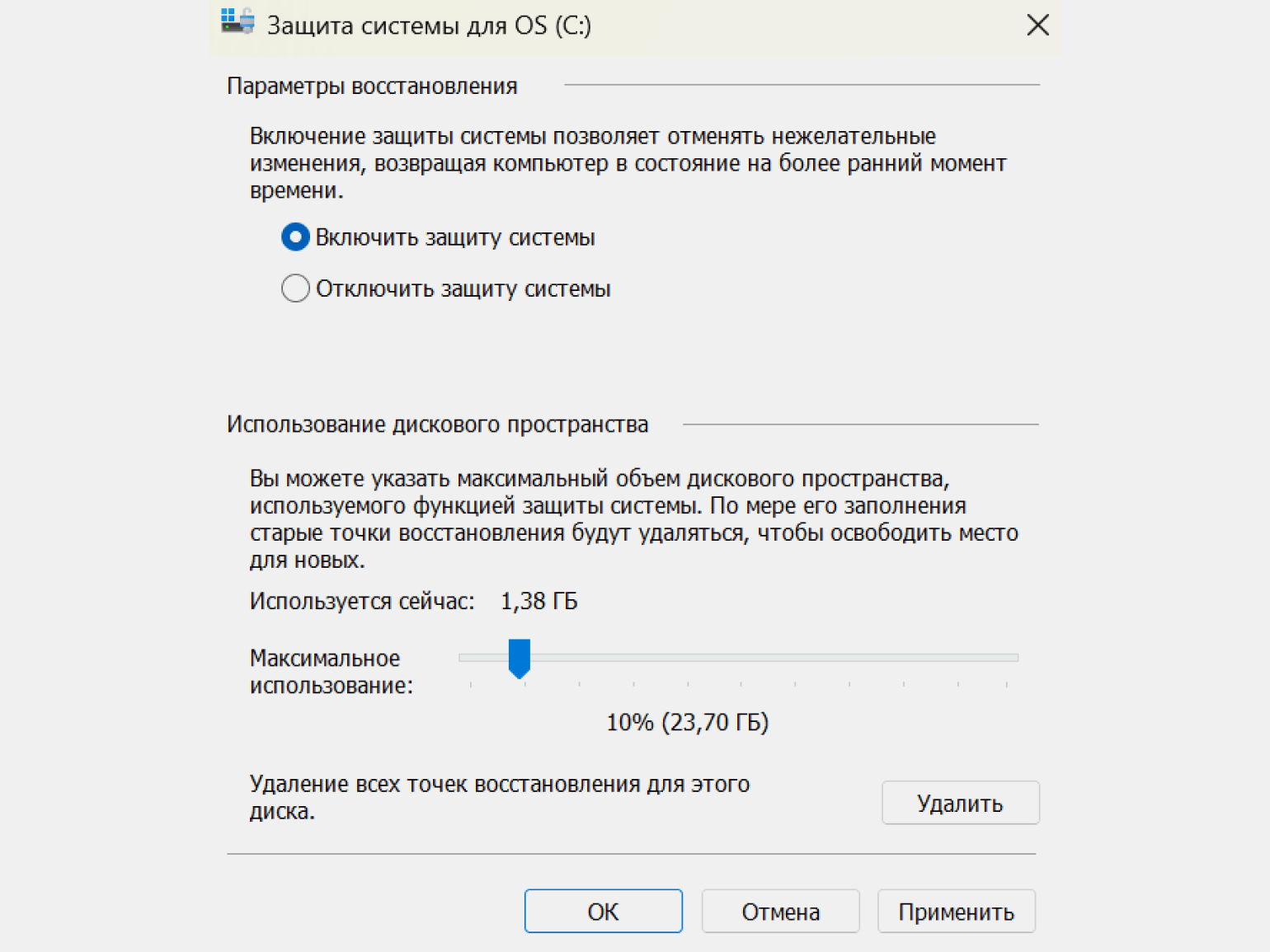
Выберите диск с нужными файлами, нажмите Настроить, выберите Включить защиту системы и выделите место под хранение копий.
После этого нажмите Создать и введите имя копии, чтобы сделать первую точку восстановления вручную.
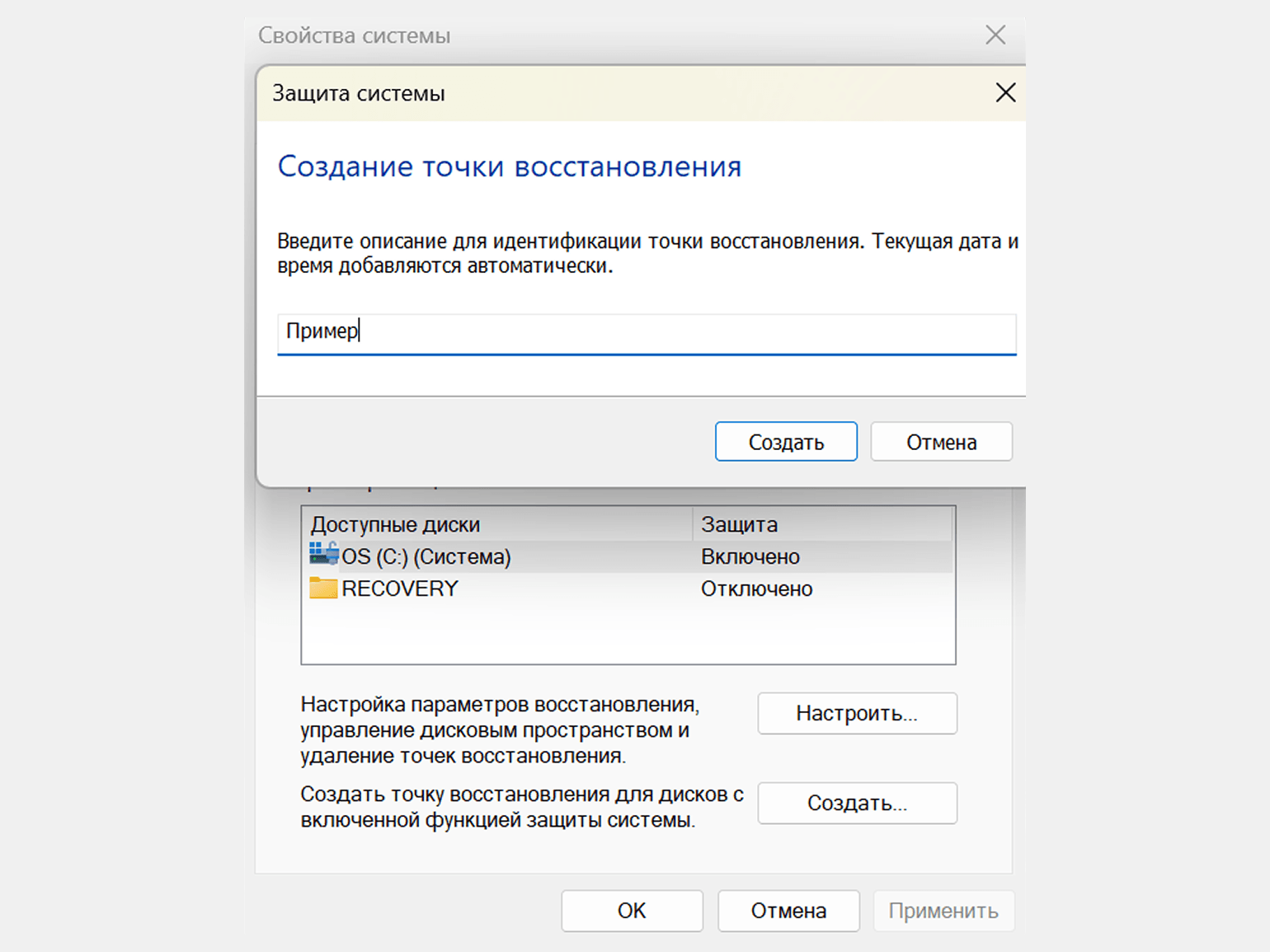
Готово — теперь Windows сможет создавать точки восстановления и сохранять теневые копии состояния системы и диска.
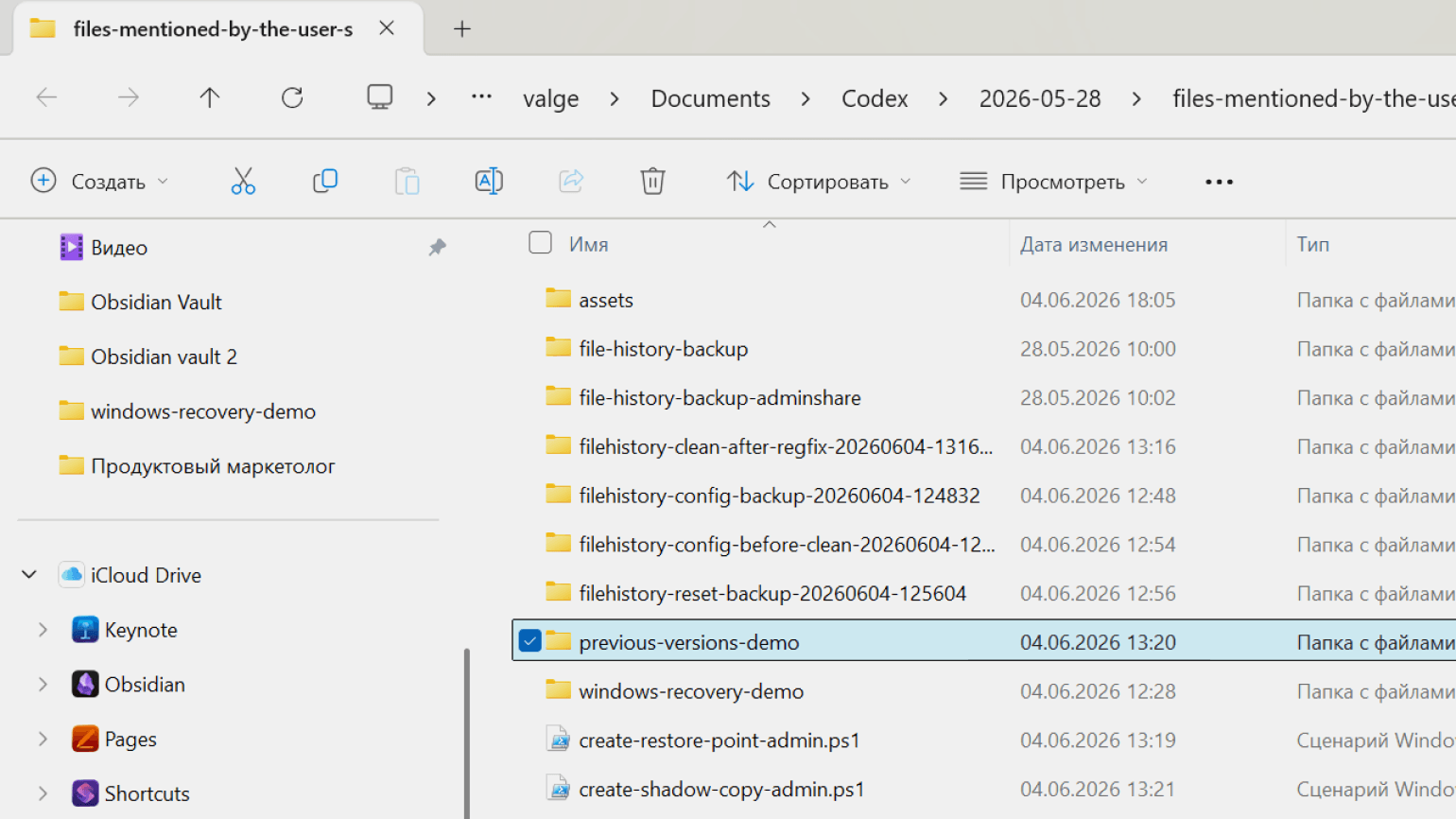
Когда источник копий настроен, Windows сможет показывать сохранённые версии папок. Чтобы проверить, есть ли копия нужной папки, найдите её в каталоге и кликните ПКМ. В открывшемся меню выберите Свойства. Откройте вкладку Предыдущие версии. Если в списке есть версия с нужной датой, выберите её и нажмите Открыть или Восстановить.
Советуем всегда выбирать пункт Открыть: так можно посмотреть содержимое сохранённой версии и скопировать оттуда только нужный файл. Кнопку Восстановить используйте осторожно: она заменяет текущую папку выбранной предыдущей версией.
Скриншот: Windows / Skillbox Media
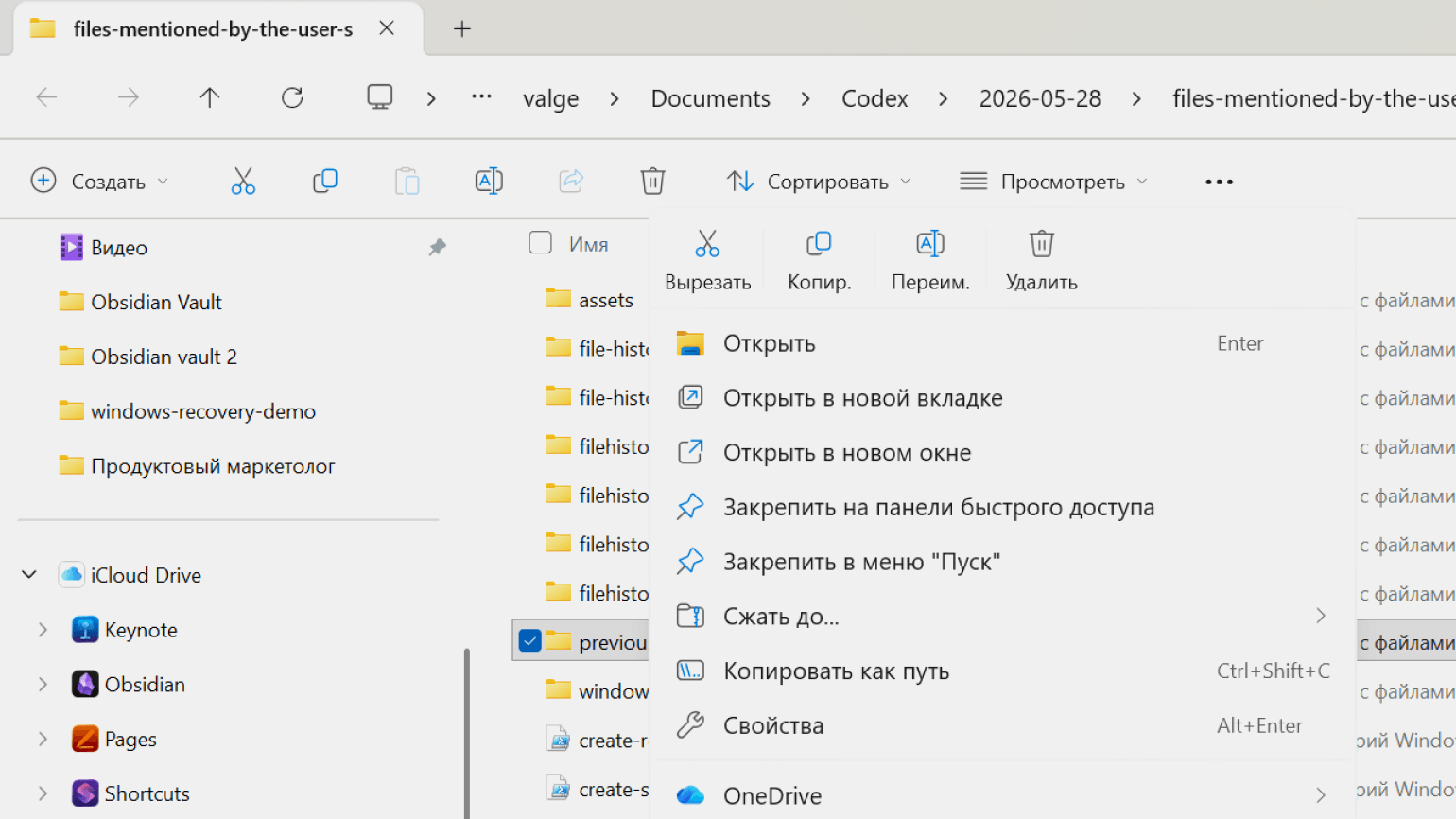
Скриншот: Windows / Skillbox Media
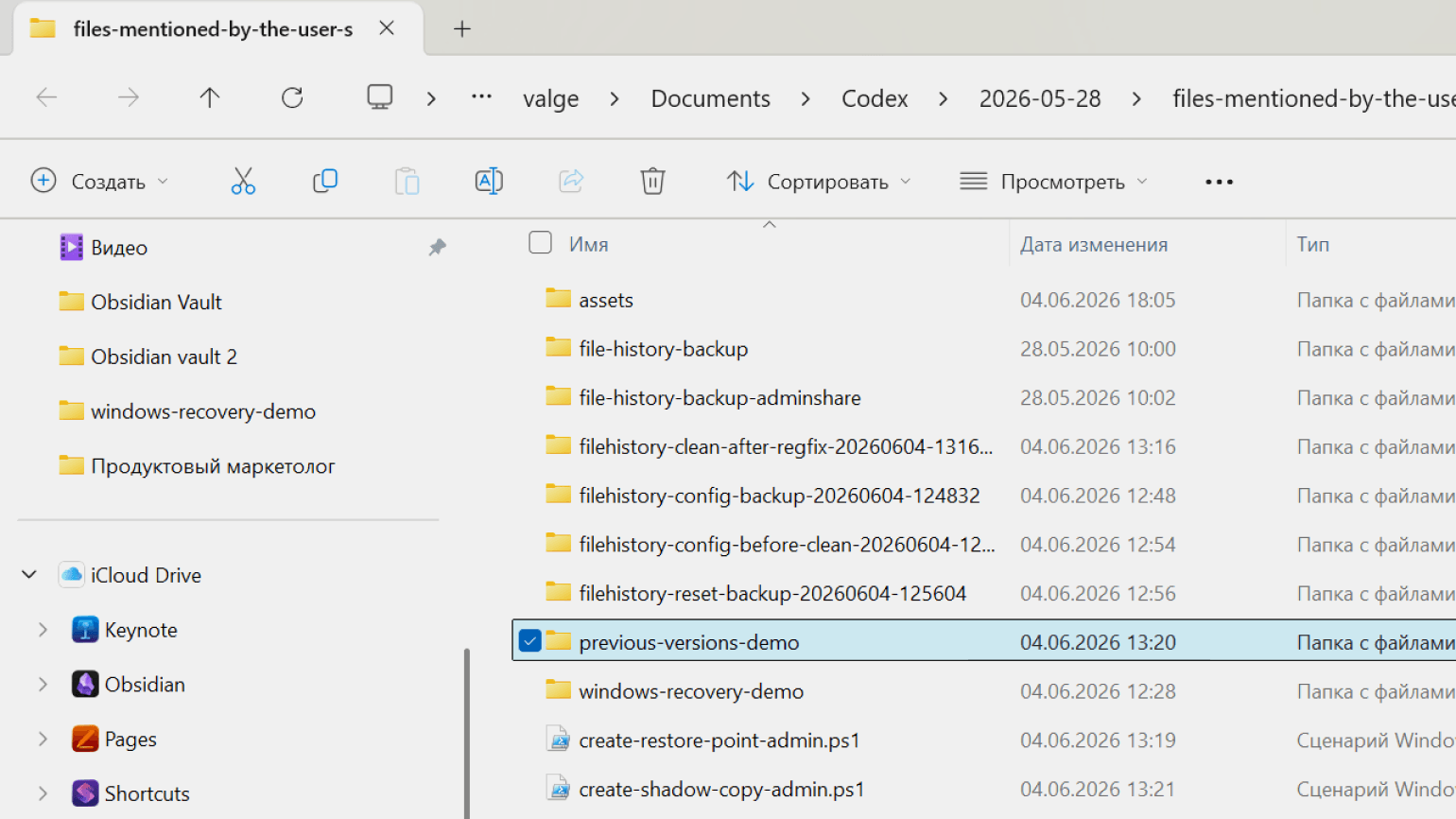
Скриншот: Windows / Skillbox Media
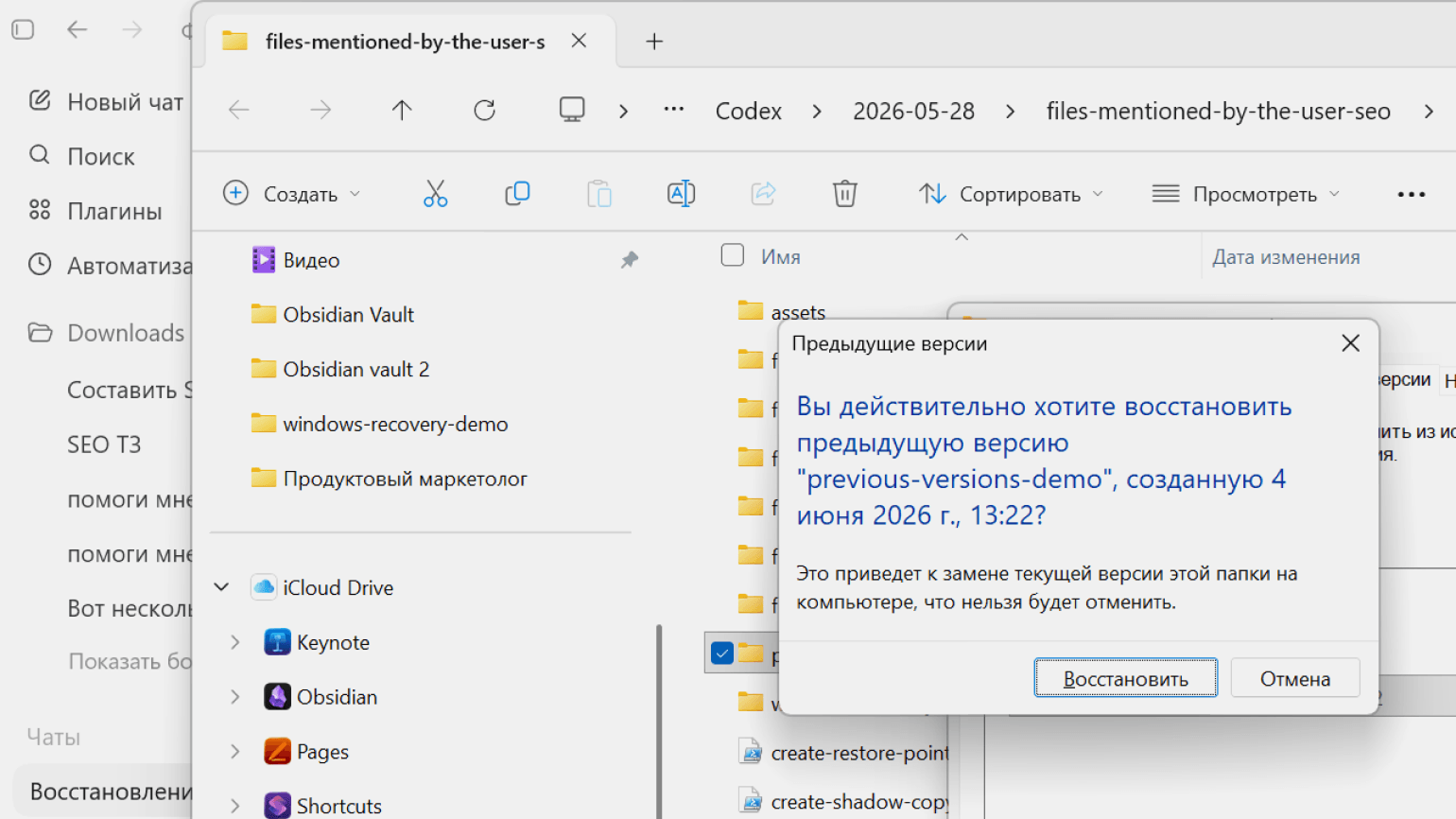
Скриншот: Windows / Skillbox Media
OneDrive и другие облачные сервисы
Если папка была синхронизирована с OneDrive, файл мог сохраниться в облачной корзине. В этом случае откройте веб-версию сервиса, перейдите в раздел Корзина и восстановите нужный объект. У OneDrive также есть история версий, которая позволяет откатить документ к более раннему состоянию, если файл не удаляли, а просто перезаписали.
Аналогичный принцип работает в Google Drive и Dropbox. Почти всегда восстановление выполняется именно через браузер: локальная папка на компьютере уже может синхронизировать удаление, но в облаке файл ещё хранится в корзине или доступен через историю версий.
Windows File Recovery
Windows File Recovery — бесплатная утилита от Microsoft для восстановления удалённых файлов. Она помогает в крайних случаях, когда данные уже отсутствуют в корзине и резервных копий нет.
Установить её можно через Microsoft Store. Важно учитывать два ограничения: программа работает только на Windows 10, начиная с версии 2004, и Windows 11, а также не имеет графического интерфейса — все операции выполняются через командную строку.
Принцип работы простой: вы указываете диск, с которого исчезли файлы, и отдельный накопитель для сохранения восстановленных данных. Базовый формат команды выглядит так:
winfr исходный-диск: целевой-диск: [параметры]
Например, для восстановления данных с диска C: и сохранения на диск D: команда начинается с winfr C: D:. Полный список параметров доступен в официальной справке Microsoft.
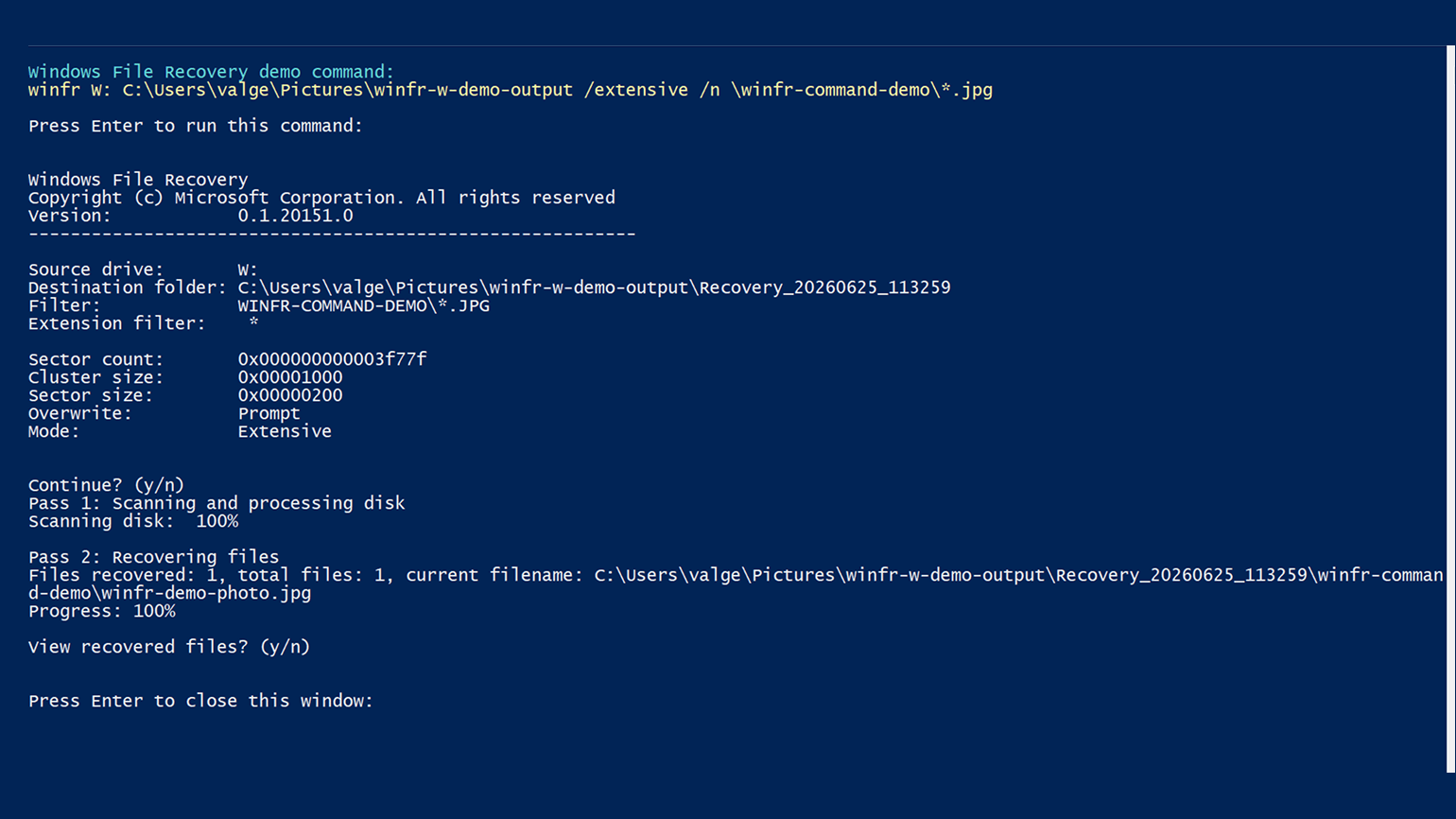
Скриншот: Windows / Skillbox Media
Здесь действует ключевое правило любого восстановления: нельзя сохранять файлы на тот же диск, с которого они удаляются. Новые данные могут переписать области памяти, где ещё остались фрагменты нужных файлов, и снизить шанс на восстановление. Поэтому результат всегда сохраняют на другой носитель — диск HDD или SDD, внешний SSD, флешку и так далее.
Программы для восстановления файлов в Windows
Если встроенные средства не помогли, можно использовать программы для восстановления данных. Они сканируют диск и пытаются собрать файлы из фрагментов, которые ещё не были перезаписаны. Эффективность зависит от того, как именно была потеряна информация и насколько повреждён носитель.
- Recuva — решение для простых случаев. Подходит, если файл был случайно удалён из корзины, а также если был потерян отдельный документ или фотография.
- EaseUS Data Recovery Wizard — инструмент с наглядным процессом восстановления. Удобен, когда важно заранее оценить шанс возврата данных. Есть предпросмотр файлов и понятный интерфейс, что упрощает выбор нужных данных.
- DMDE и R-Studio используются при повреждении файловой системы или необходимости работать с целыми разделами диска, а не с отдельными файлами.
- TestDisk и PhotoRec — бесплатные утилиты с открытым кодом. TestDisk помогает восстанавливать разделы и структуру диска, а PhotoRec ищет файлы по сигнатурам и способна вернуть фото и видео даже без исходных папок и имён файлов.
Общий принцип работы у всех программ одинаковый: установите их на другой диск или носитель, запустите сканирование нужного носителя, выберите найденные файлы и сохраните их на отдельный накопитель. Установка и сохранение на исходный диск снижают шансы на восстановление, так как в противном случае данные могут быть случайно перезаписаны.
Важно учитывать, что восстановленные файлы не всегда будут целыми. Часть информации может быть повреждена: например, на изображениях будут артефакты, а текстовый документ может просто не открыться. Поэтому после восстановления каждый файл нужно проверять вручную.
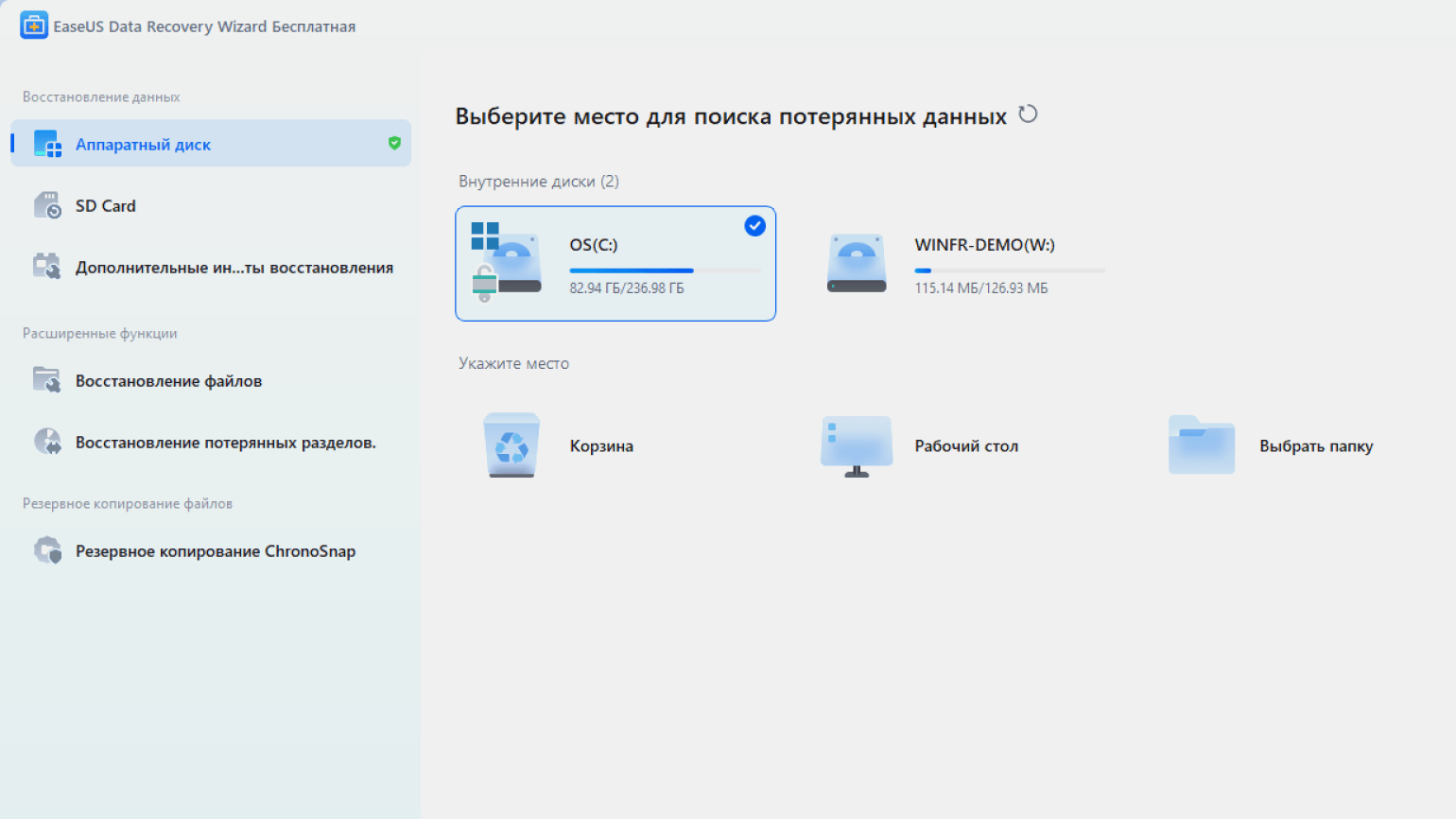
Скриншот: EaseUS Data Recovery Wizard/Skillbox Media
Как восстановить удалённые файлы на macOS
На macOS восстановление удалённых файлов стоит начинать с самых простых инструментов — корзины, отмены удаления, Time Machine и iCloud. К сторонним программам лучше переходить, только если эти способы не помогли.
Восстановление из корзины
Первый шаг — проверить Корзину в Dock. Если файл там, его можно вернуть в исходное расположение: щёлкните ПКМ и выберите Вернуть. Система отправит файл в ту папку, где он находился до удаления.
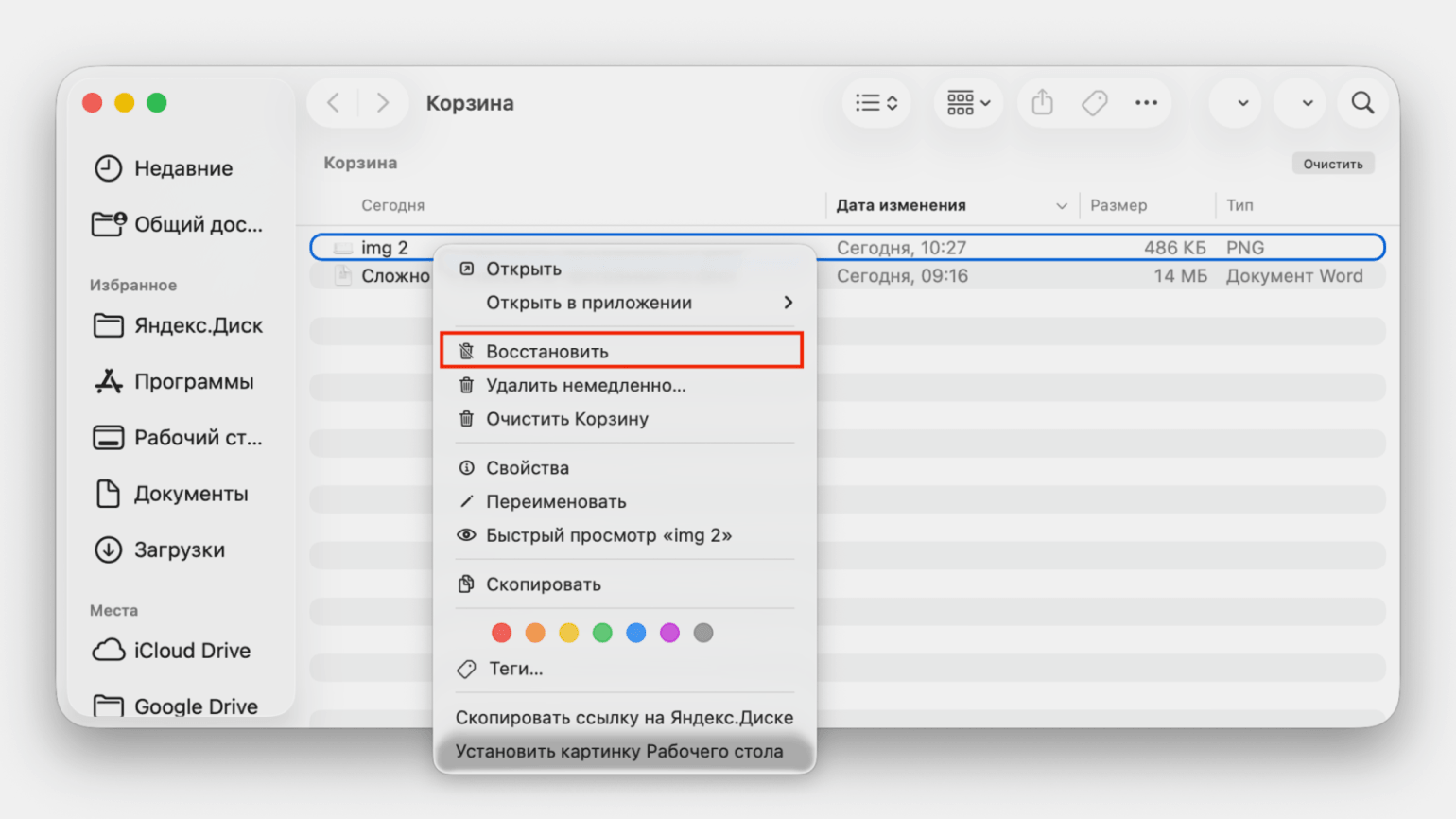
Если исходный путь неизвестен, файл можно просто перетащить из корзины в любое удобное место — например, на рабочий стол. Важно не очищать корзину до тех пор, пока не восстановлены все нужные данные
Time Machine
Time Machine — встроенная система резервного копирования macOS. Если она была включена заранее, восстановить удалённый файл проще простого: можно вернуться к состоянию папки на нужную дату и вытащить оттуда то, что пропало.
Чтобы восстановить файл, откройте папку, где раньше лежал файл. Запустите Time Machine, нажав на значок Time Machine в строке меню, и выберите Войти в Time Machine. Если значка нет, включите его в Системных настройках → Пункт управления → Time Machine. При помощи стрелок или шкалы времени справа выберите дату, когда файл ещё был на месте.
Найдите файл в окне Finder (пробелом можно открыть предпросмотр и убедиться, что это нужная версия) и нажмите Восстановить. Файл вернётся на своё прежнее место.
Time Machine удобна тем, что выручает не только после удаления. Она хранит и предыдущие версии файлов — поэтому, если документ испортили, перезаписали или сохранили с ошибкой, можно откатиться к удачной версии, а не восстанавливать всё с нуля.
iCloud Drive и «Недавно удалённые»
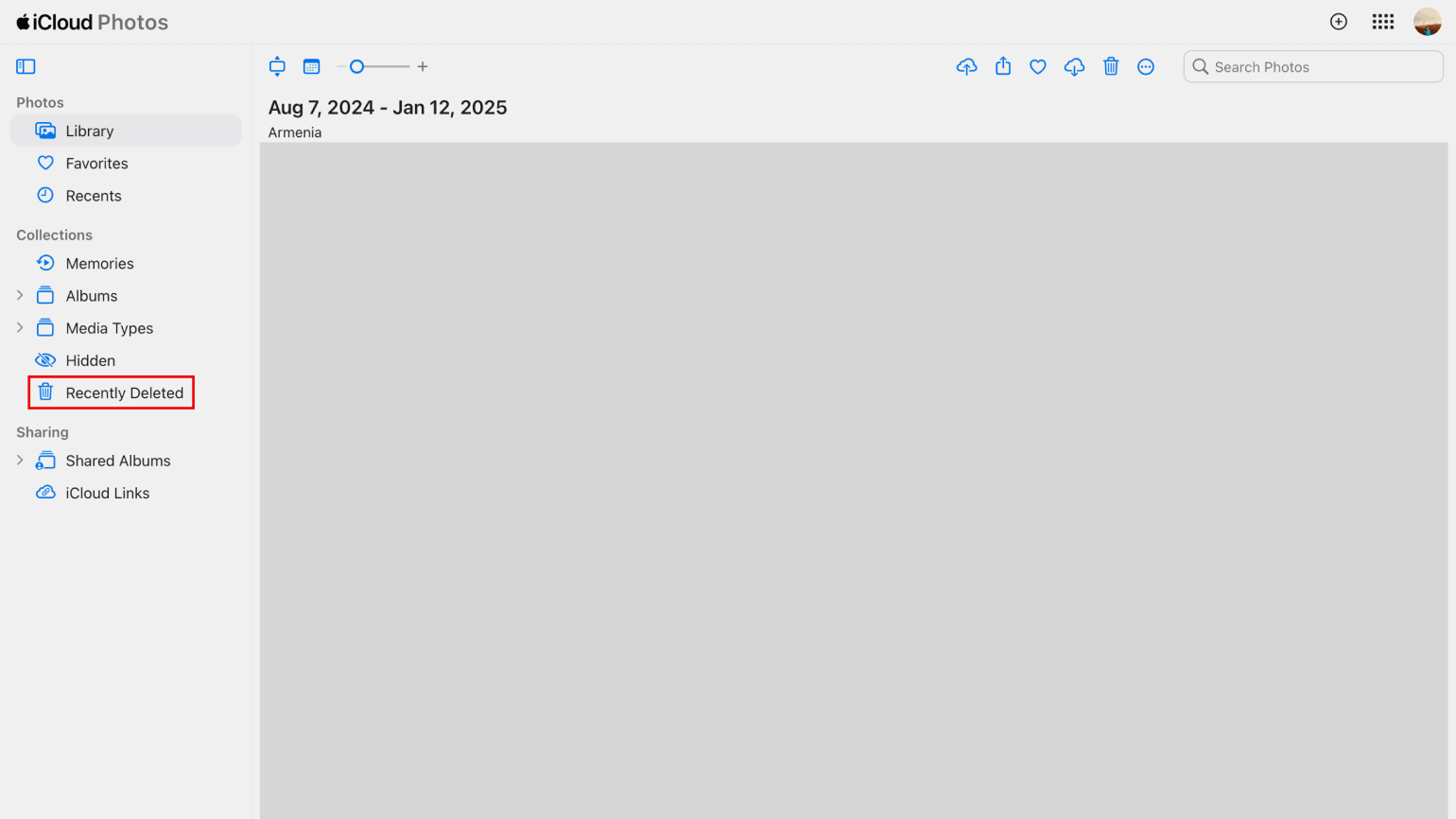
Если файл находился в iCloud Drive, откройте iCloud в браузере и проверьте раздел с недавно удалёнными файлами — Recently Deleted. Выберите необходимый файл и нажмите Recover для его восстановления.
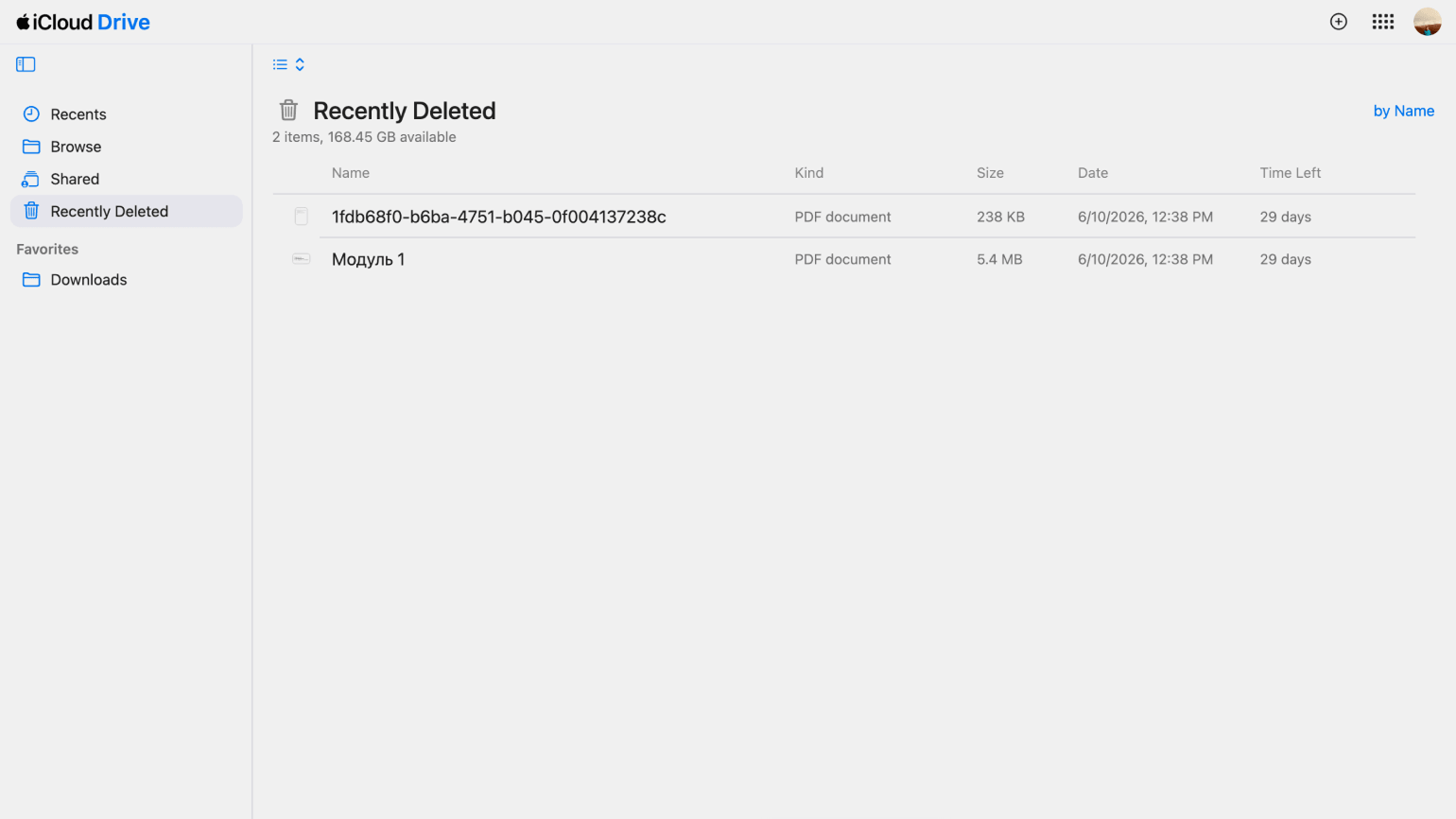
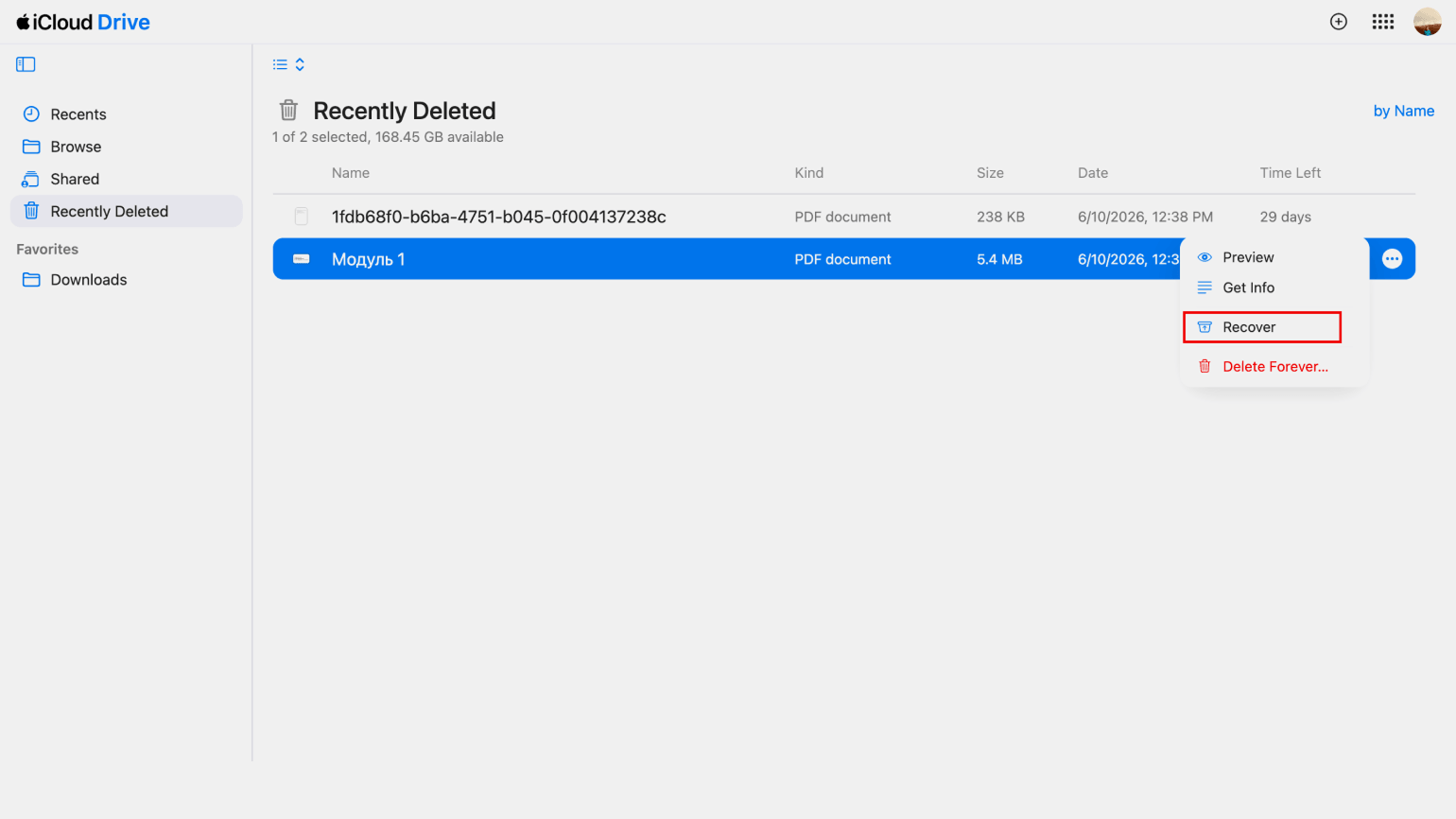
Для фотографий отдельно проверьте приложение Фото и коллекцию Недавно удалённые, в которой снимки и видео хранятся 30 дней перед окончательным удалением.
Программы для восстановления файлов на macOS
Если корзина очищена, Time Machine не настроена, а в iCloud файла нет, можно попробовать программы восстановления. В этих случаях могут помочь специализированные программы. Рассмотрим основные варианты:
- Disk Drill — частый выбор для Mac благодаря понятному интерфейсу и предпросмотру найденных файлов. Хорошо работает с внешними дисками, флешками и картами памяти, а иногда выручает и при восстановлении с системного диска.
- EaseUS Data Recovery Wizard for Mac — устроена похоже: запускает быстрое или глубокое сканирование, сортирует найденные файлы по типам и помогает сохранить их на другой носитель.
- R-Studio и PhotoRec. R-Studio используют для случаев сложнее обычного удаления: носитель отформатировали, файловая система повреждена или файлы не видны, хотя сам диск определяется. PhotoRec умеет доставать данные даже без исходной структуры папок, но результат придётся разбирать вручную.
Принцип тот же, что и в Windows: сканируете диск, с которого пропали данные, а результат сохраняете на другой носитель — иначе рискуете затереть то, что пытаетесь спасти.
Важная оговорка: если файл удалили с системного SSD, шансы вернуть его малы. На современных компьютерах Apple системный диск зашифрован по умолчанию, а команда TRIM сразу очищает освободившиеся блоки. Поэтому для системного диска единственная надёжная защита — резервная копия, сделанная заранее.
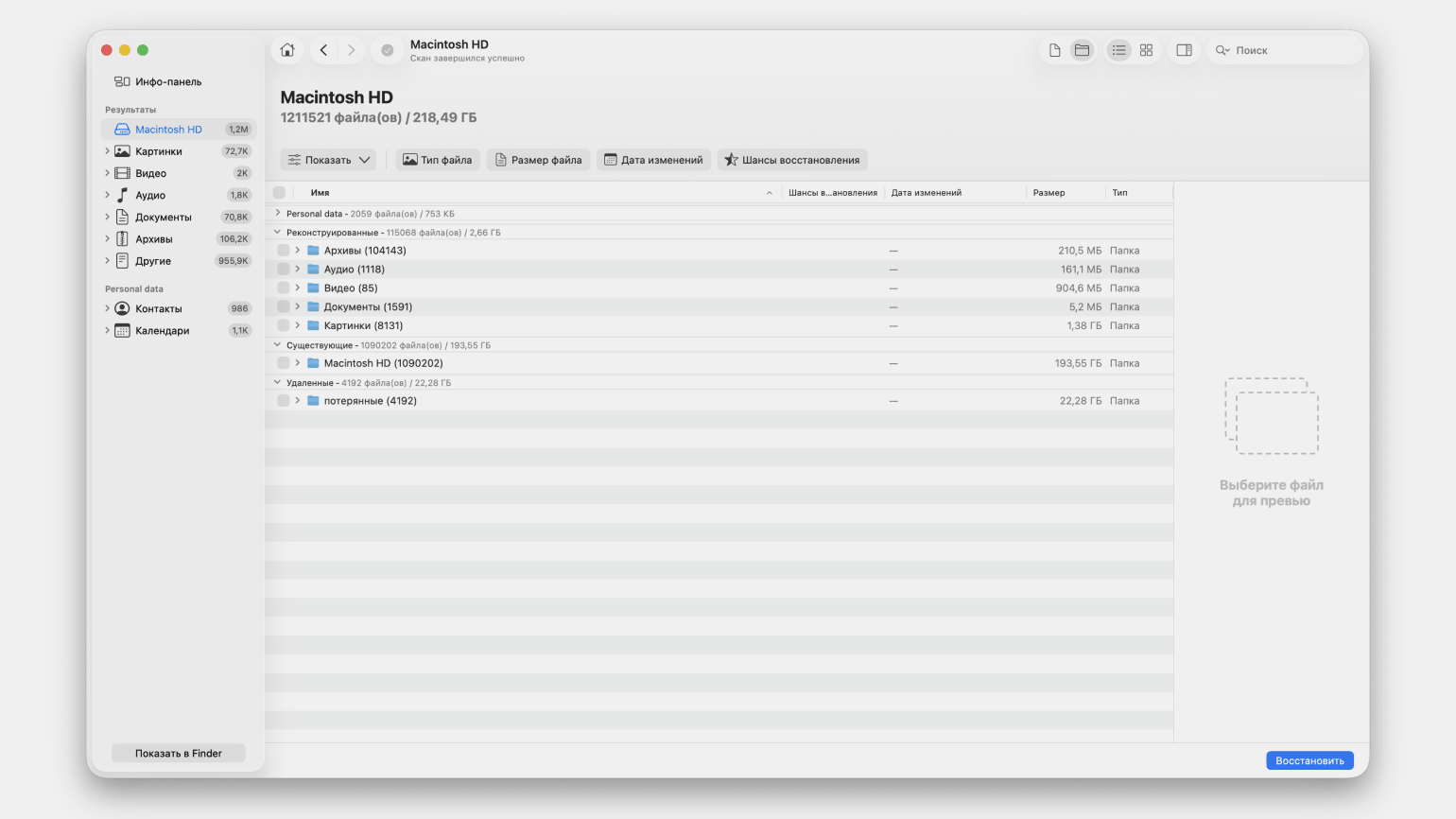
Скриншот: Disk Drill
Как восстановить файлы с флешки, SD-карты и внешнего диска
Перед восстановлением важно понять, почему файл мог исчезнуть. В разных ситуациях причины будут разными — от случайного удаления до сбоев файловой системы или ошибок при подключении носителя.
Причины пропажи файла
С внешними носителями чаще всего встречаются три сценария. От них зависит дальнейший порядок действий.
Вы сами удалили файл. На флешках, SD-картах и внешних дисках файлы не попадают в корзину, поэтому кажется, что они исчезают сразу. На деле данные часто остаются на носителе до перезаписи. Главное — прекратить использование устройства и сразу запустить восстановление.
Файл не удаляли, но он пропал. Иногда папка выглядит пустой, файлы не отображаются или носитель начинает работать нестабильно после подключения к другому устройству. В таких случаях не стоит сразу переходить к восстановлению. Сначала сделайте несколько действий: подключите носитель к другому USB-порту или компьютеру и включите отображение скрытых файлов в системе. В Windows это делается через проводник, на macOS — через Finder и «Дисковую утилиту». Часто данные не удалены, а просто скрыты или временно недоступны из-за сбоя.
Носитель открывается с ошибкой. Если устройство определяется как RAW или система предлагает форматирование, то повреждена файловая система носителя. Форматировать его нельзя: это снижает шансы на восстановление. Здесь могут помочь программы, которые сканируют диск и извлекают данные напрямую.
Если флешка не определяется компьютером, постоянно отключается или заметно перегревается, проблема может быть в контроллере или самой памяти. В таких случаях программные методы уже не помогут, а каждое новое подключение может ухудшить состояние носителя. Поэтому лучше всего сразу обратиться в сервис по восстановлению данных.
Алгоритм восстановления данных
Во всех трёх сценариях действует главное правило: не записывать на носитель новые данные.
Для восстановлениях данных с внешнего носителя алгоритм универсальный:
- Выберите подходящую программу. Используйте инструмент из списка, который мы разбирали выше, — в зависимости от сложности ситуации и вашей системы.
- Запустите сканирование. Укажите флешку, карту памяти или внешний диск как источник для поиска удалённых файлов.
- Найденные файлы обязательно сохраните на другой носитель — внутренний диск компьютера или отдельный внешний накопитель. Записывать восстановленные данные на тот же диск нельзя.
Посмотрим на пример восстановления файла. Представим, что мы случайно удалили файл udalenny-fail-s-fleshki.txt с флешки FH-DEMO (D:). Для восстановления воспользуемся DiskGenius.
Установим DiskGenius и запустим сканирование. Предположим, программа сразу же нашла удалённый текстовый документ. Чтобы его восстановить, отметим файл галочкой и нажмём Save All. Восстановленную копию сохраним не на эту же флешку, а на другой диск — например, в папку на C:.
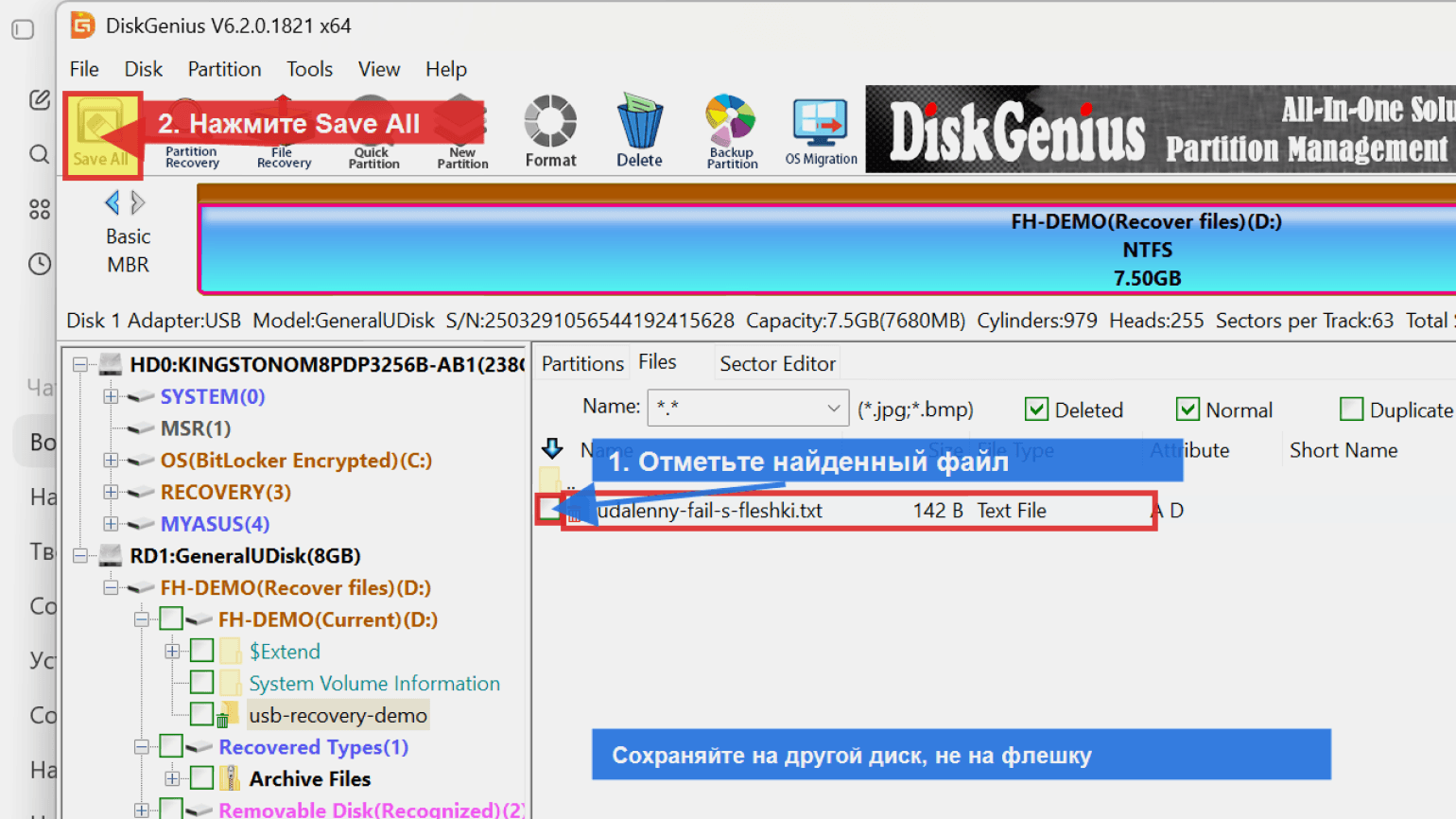
Скриншот: DiskGenius / Skillbox Media
Как восстановить удалённые файлы на телефоне
Восстановление удалённых файлов на телефоне чаще всего связано с корзинами приложений и облачными копиями. В отличие от компьютера, прямой доступ к удалённой памяти ограничен, поэтому система не позволяет просто просканировать устройство. Рассмотрим основные варианты для устройств на Android и iOS.
Android
Начните с приложения, через которое был создан или открыт файл.
Фото и видео. Откройте Галерею или Google Фото и проверьте раздел Корзина или Недавно удалённые. Название и расположение могут различаться в зависимости от производителя, но логика везде одинаковая — удалённые медиафайлы временно хранятся перед окончательным удалением.
Документы и файл. Зайдите в приложение Файлы или любой установленный файловый менеджер. Проверьте разделы Загрузки, Документы, Недавние, а также встроенную корзину, если она есть.
Облачные сервисы и приложения. Проверьте сервисы, через которые мог проходить файл: Google Drive, OneDrive, Dropbox, почту и так далее. В мессенджерах — WhatsApp, Telegram и других — файлы часто сохраняются в самом приложении, и их проще скачать заново, чем восстанавливать из памяти устройства.
SD-карта. Если файл хранился на карте памяти, извлеките её и подключите к компьютеру через кардридер. Дальше действуют те же правила, что и для флешки: сканирование через программу восстановления и сохранение найденных данных на другой носитель.
Из специализированных программ можно попробовать Dr.Fone Android Data Recovery, EaseUS MobiSaver for Android, FonePaw Android Data Recovery и DiskDigger. Но стоит учитывать ограничение Android: внутренняя память современных устройств зашифрована, поэтому программы для восстановления работают плохо.
iOS
Как и на компьютере, на iPhone и iPad путь к восстановлению зависит от типа файла — где его искать, определяет приложение, в котором он хранился.
Фото и видео. Начните с приложения Фото: откройте альбом Недавно удалённые, выделите нужные снимки или ролики и восстановите их. Удалённые фото и видео хранятся в альбоме 30 дней.
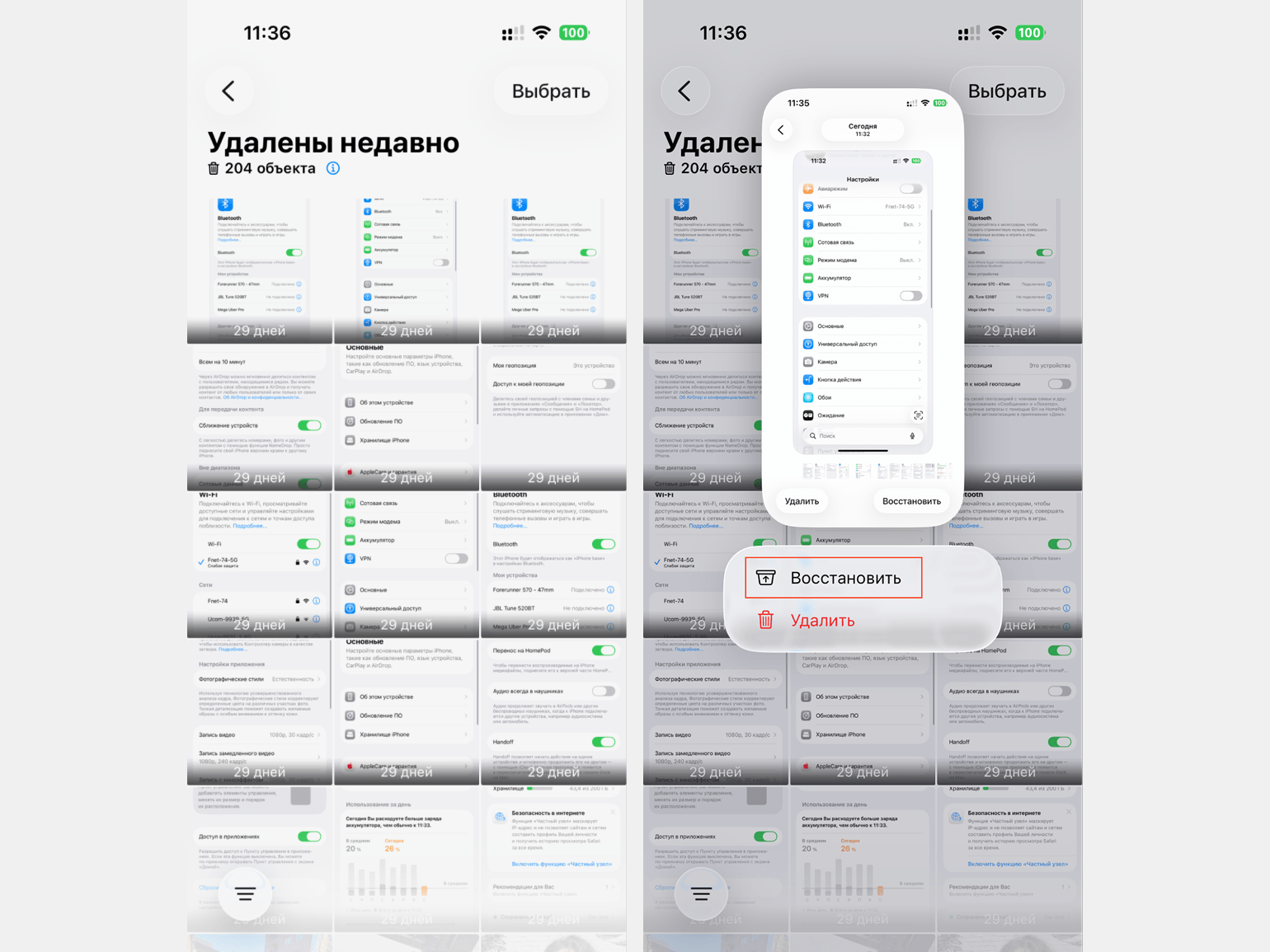
Скриншот: iOS / Skillbox media
Документы, PDF, архивы и загрузки. Откройте приложение Файлы и пройдитесь по разделам Недавние, Загрузки, На iPhone, iCloud Drive и Недавно удалённые. Если файл хранился в iCloud Drive, он мог сохраниться не в памяти устройства, а в облаке, — проверьте iCloud.com через браузер.
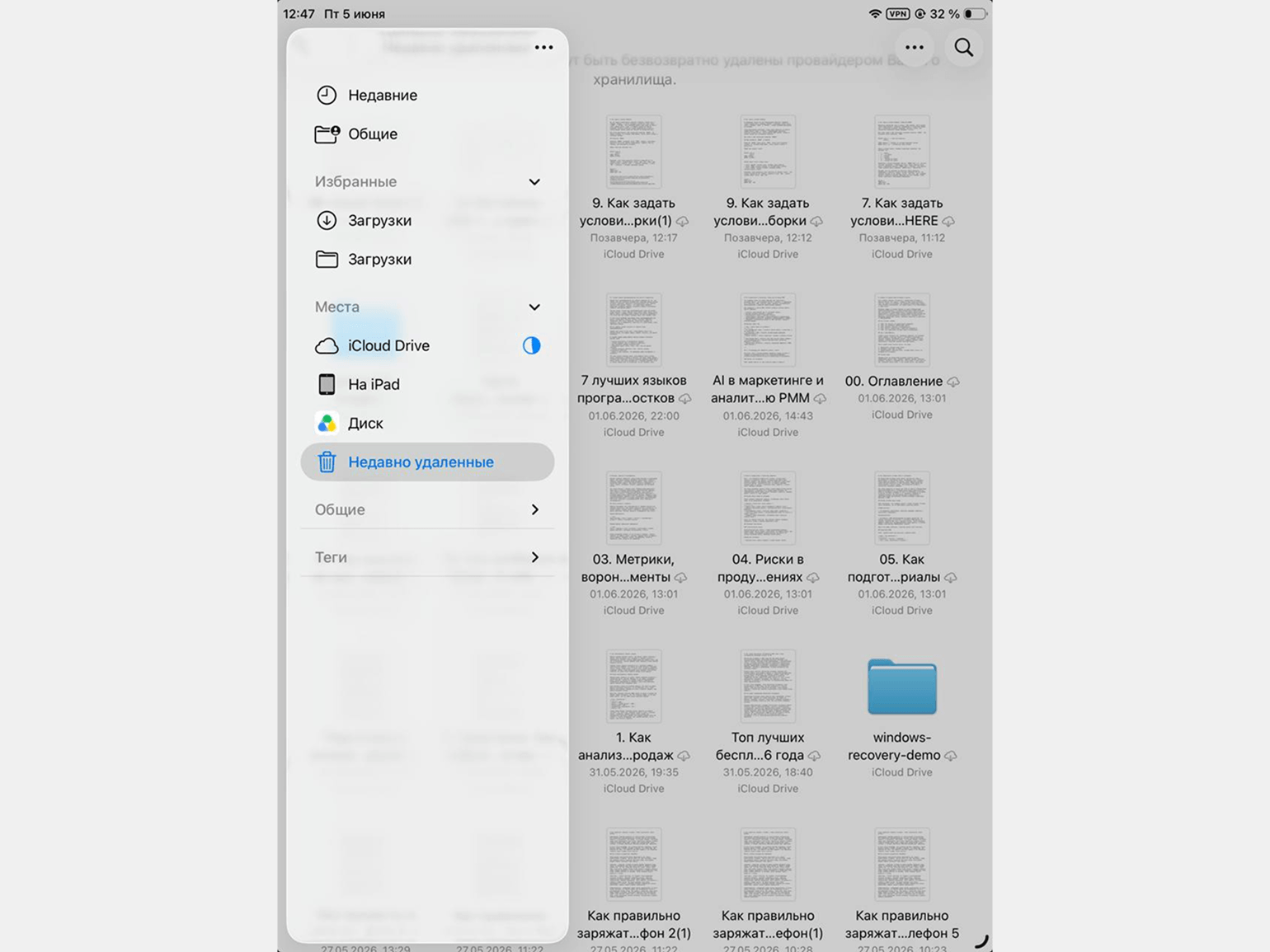
Скриншот: iPadOS / Skillbox media
Вложения из писем и чатов. Если файл пришёл вложением в письме, сообщении или мессенджере, проще всего не восстанавливать его, а заново скачать из переписки.
Если файла нет нигде, остаётся резервная копия — из iCloud или локальная, сделанная через Finder на Mac или Apple Devices (раньше — iTunes) на Windows. Но учтите важный нюанс: восстановление из полной копии откатывает весь телефон к состоянию на дату этой копии. Всё, что появилось позже — свежие фото, документы, переписки, — пропадёт. Поэтому перед таким шагом сохраните новые данные отдельно.
Коротко о главном
Удалённый файл далеко не всегда потерян навсегда: многое зависит от типа накопителя и от того, что вы успели сделать после удаления. Главное — действовать быстро и не записывать новые данные на носитель, с которого пропали файлы.
- При удалении файл обычно не стирается сразу. На HDD и внешних носителях данные остаются до перезаписи, поэтому их можно вернуть. На внутренних SSD команда TRIM быстро очищает блоки, и после очистки корзины восстановление часто уже невозможно.
- Сразу после удаления проверьте очевидные места: корзину компьютера или облака, раздел «Недавно удалённые» на телефоне и историю версий. Часто файл находится именно там и возвращается в пару кликов.
- В Windows помогают встроенные средства: корзина, «История файлов», «Предыдущие версии» папок, облачные сервисы вроде OneDrive и утилита Windows File Recovery.
- На macOS выручают Time Machine, iCloud Drive и раздел «Недавно удалённые». Если файл удалён с системного SSD, шансы на восстановление малы — спасёт только заранее сделанная резервная копия.
- Если встроенные средства не помогли, используйте программы восстановления: Recuva, EaseUS, DMDE, R-Studio, TestDisk и PhotoRec. Конкретный алгоритм зависит от выбранного ПО.
- С флешек, SD-карт и внешних дисков файлы не попадают в корзину, но часто остаются на носителе до перезаписи. Сначала исключите простые причины — например, что файл скрыт, — а затем просканируйте носитель программой из списка выше и сохраните найденный файл в другое место, например на локальный диск компьютера.
- На смартфонах восстановление завязано на корзины приложений и облачные хранилища: «Google Фото», iCloud, файловые менеджеры и мессенджеры. Из-за шифрования памяти прямое сканирование почти не работает, поэтому главный помощник — резервные копии.
- При физическом повреждении носителя, например в результате падения или попадания воды, обратитесь в специализированный сервис по восстановлению данных.
- Самая надёжная защита от потери данных — регулярное резервное копирование. Оно избавляет от необходимости что-либо восстанавливать и гарантированно работает даже там, где другие способы бессильны.
Больше интересного про код — в нашем телеграм-канале. Подписывайтесь!


Как быстро заработать в IT в 2026 году
Практический курс за 0 рублей
- Попробуете себя в разных направлениях IT
- Напишете первые программы на Java, Python, Swift и Kotlin
- Составите резюме под руководством эксперта
