

 Все
Все
 Истории
 Дизайн
 Код
Код Геймдев
 Бизнес
 Маркетинг
 Управление
 Кино
Кино Музыка
 Проектная фотография
 Развитие
 Деньги
 Здоровье
 Образование
 EdTech
 Корп. обучение
 Блог Skillbox
 Глоссарий
 Спецпроекты
Как включить режим модема на iPhone
Настраиваем то, что в Android работает из коробки.

Если вы счастливый обладатель iPhone, выпущенного после 2022 года, то наверняка заметили, что в настройках пропал пункт «Режим модема». Не переживайте, с вашим смартфоном всё в порядке — просто из-за санкций им стало немного сложнее пользоваться. В этой статье мы рассказываем, как вернуть возможность раздавать интернет с iPhone.
Содержание
- Почему в настройках iPhone нет режима модема
- Как включить режим модема на iPhone 14, 15, 16, 17 и Air
- Как на iPhone раздать интернет по Wi-Fi
- Как на iPhone раздать интернет по USB
- Как на iPhone раздать интернет по Bluetooth
- Какой способ подключения выбрать
- Можно ли раздавать интернет бесплатно
- Что делать, если режим модема всё равно не работает
Почему в настройках iPhone нет режима модема
В 2022 году Apple приостановила работу в России и перестала поставлять свои устройства в страну. С этого момента новые гаджеты компании не проходят сертификацию в России и не хранят в памяти данные APN.
APN — специальная конфигурация, которая помогает смартфону подключиться к сети нужного оператора и начать обмениваться с ней данными. Если конфигурации нет, то устройство просто не будет знать, в какую сеть ему стучаться. В iPhone без неё будут работать базовые функции (звонки и SMS), а вот с режимом модема, MMS и VoLTE обычно возникают проблемы.
Всё это касается смартфонов Apple, которые вышли после 2022 года:
- iPhone 14, 14 Plus, 14 Pro, 14 Pro Max;
- iPhone 15, 15 Plus, 15 Pro, 15 Pro Max;
- iPhone 16, 16 Plus, 16 Pro, 16 Pro Max, 16e;
- iPhone 17, 17 Plus, 17 Pro, 17 Pro Max, 17e;
- iPhone Air.
Как включить режим модема на iPhone 14, 15, 16, 17 и Air
Чтобы вернуть возможность делиться интернетом, надо указать конфигурацию APN вручную. Для этого следуйте инструкции:
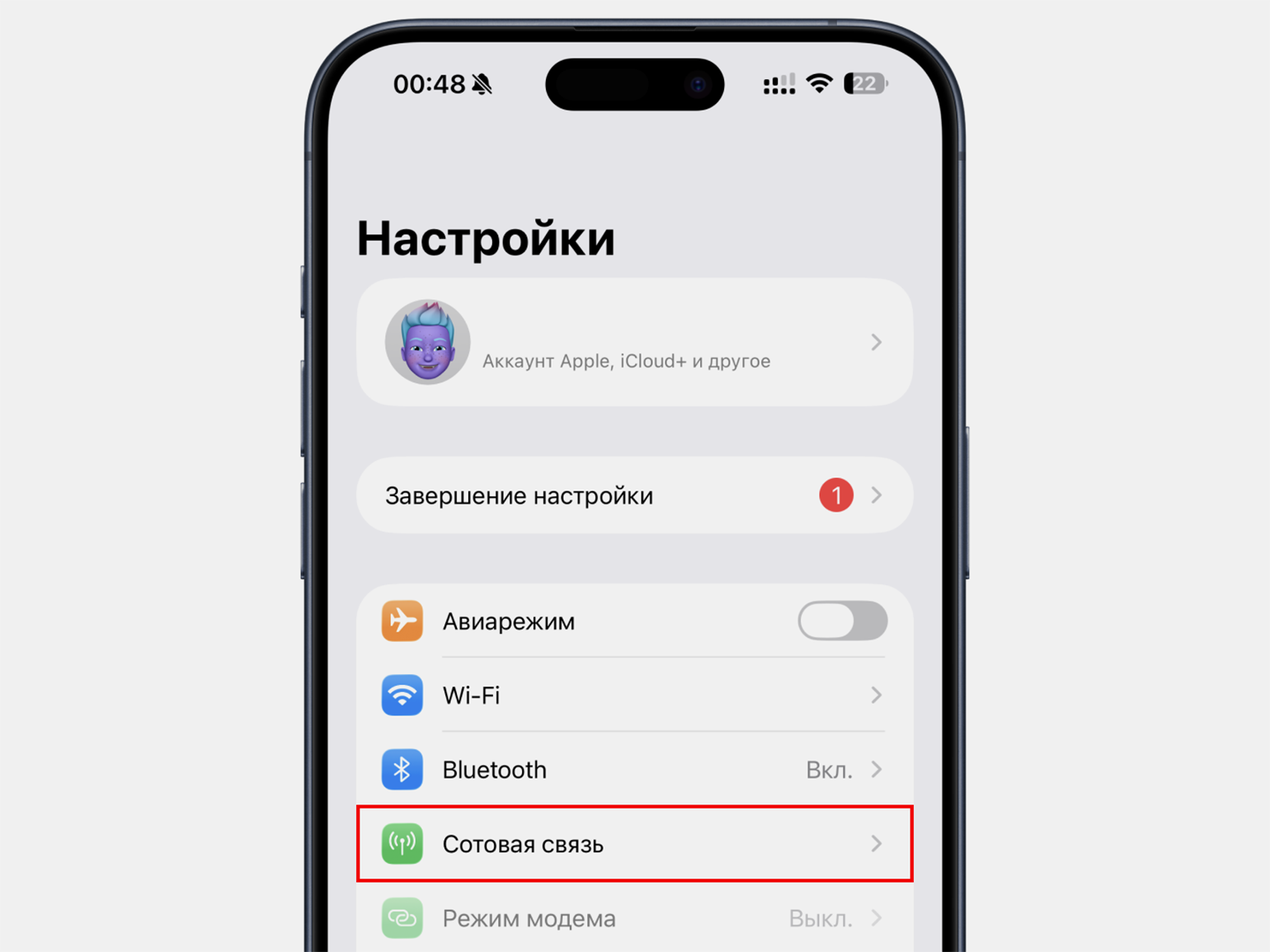
- Шаг 1. Откройте Настройки и перейдите в раздел Сотовая связь.
- Шаг 2. Если у вас установлено несколько SIM-карт, то выберите ту, которую планируете использовать для режима модема.
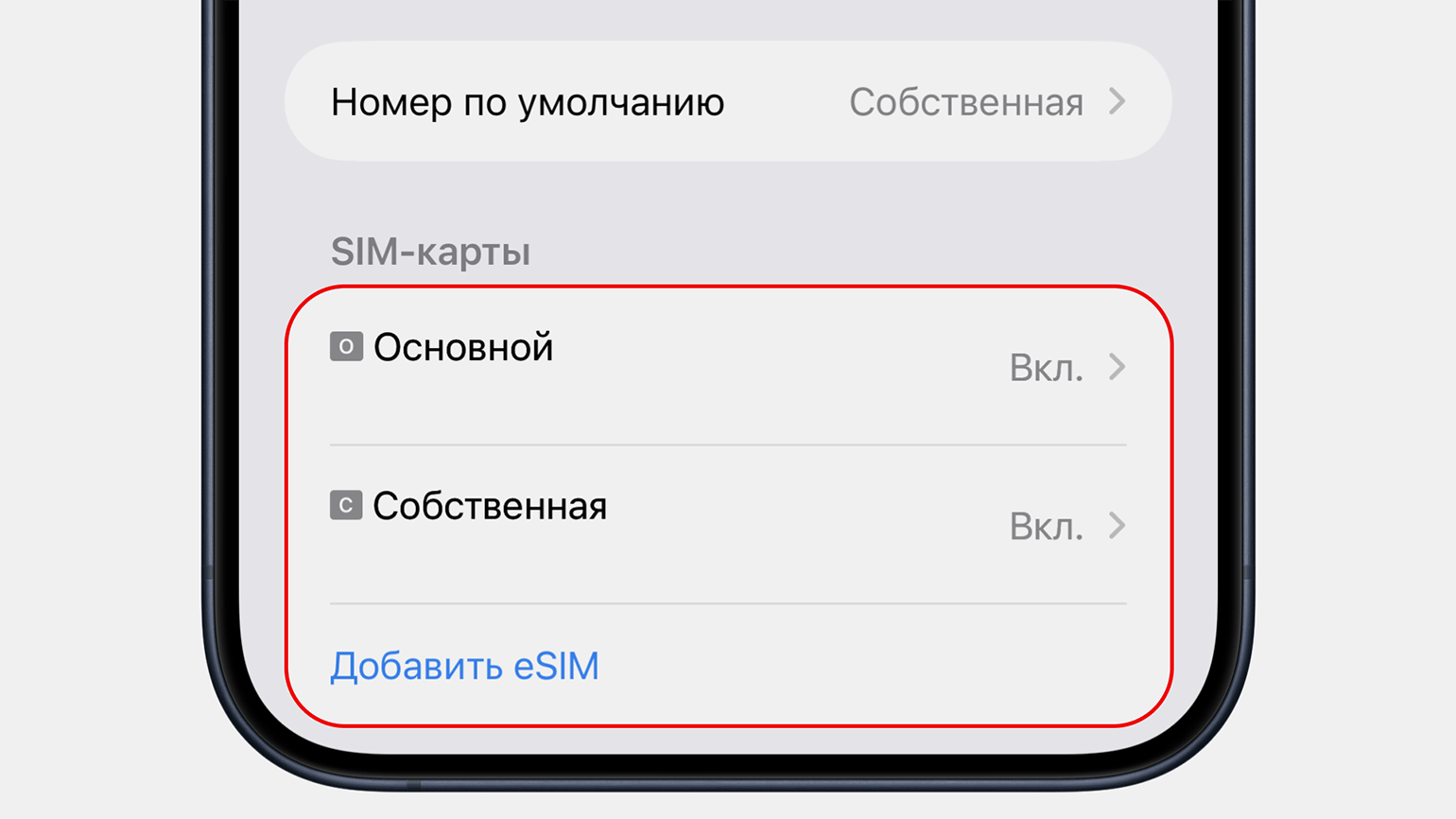
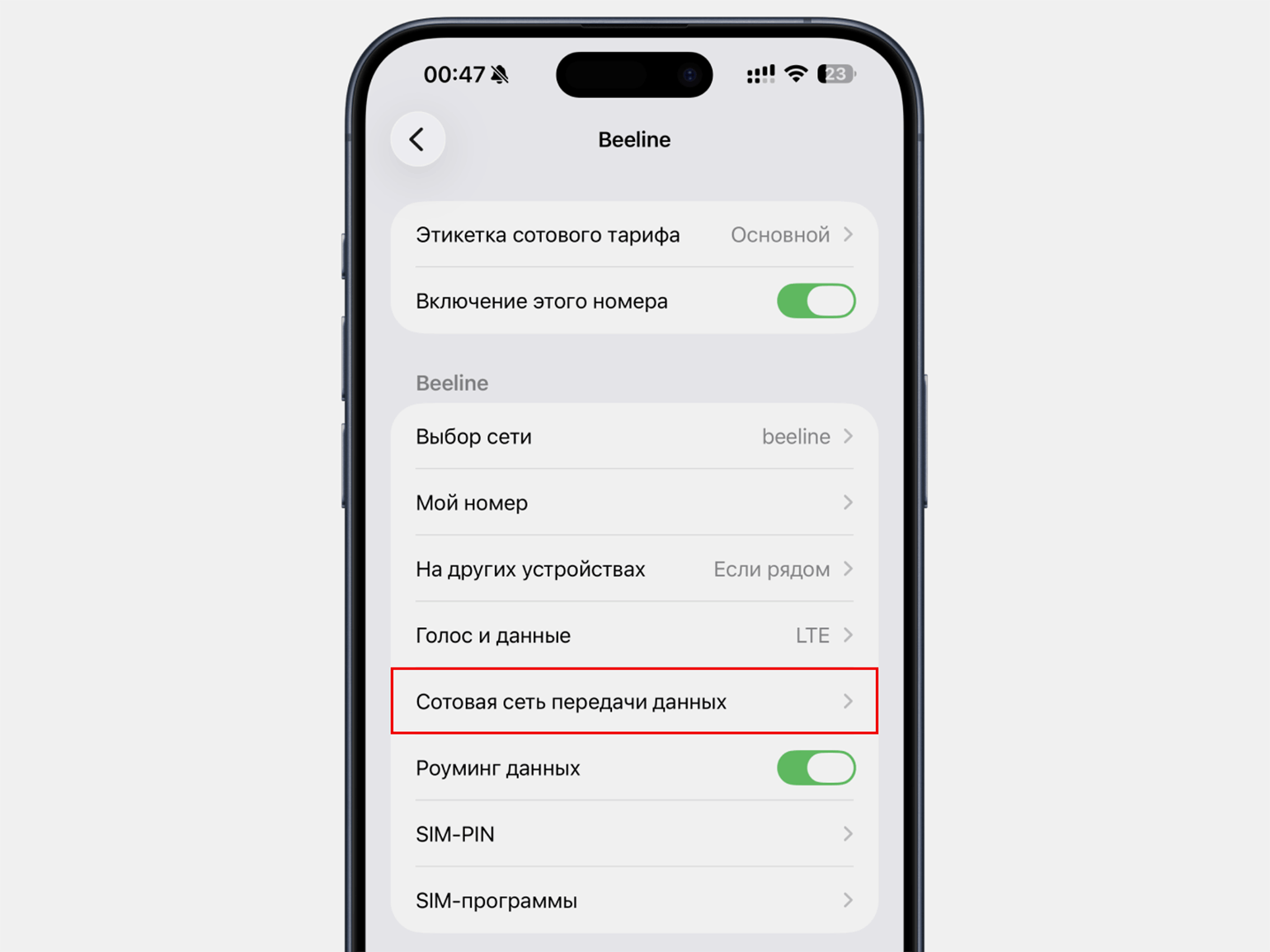
В открывшемся меню SIM-карты выберите пункт Сотовая сеть передачи данных.
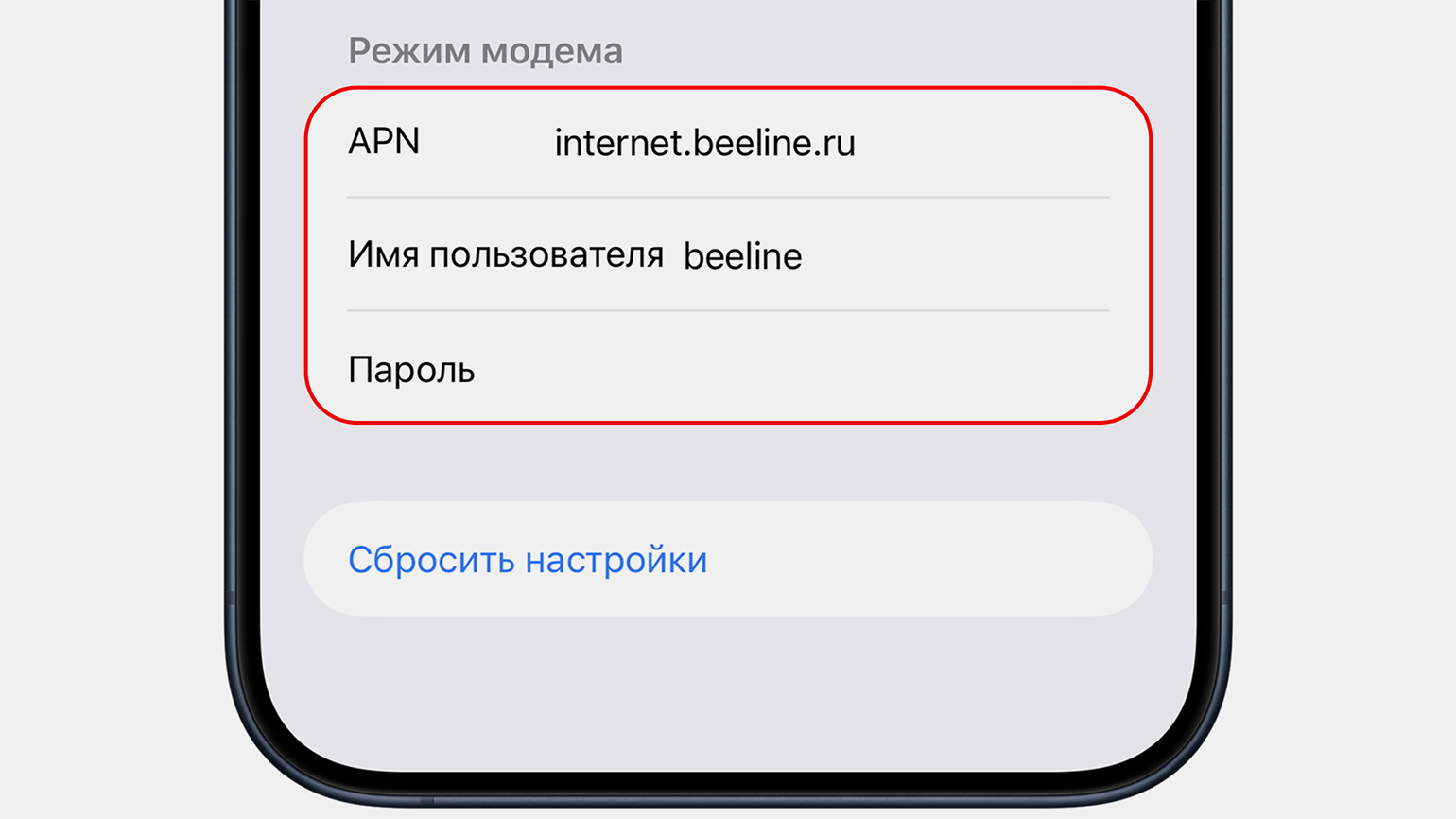
- Шаг 3. В открывшемся меню надо ввести данные конфигурации для функций, которые вам нужны. Если хотите просто пользоваться режимом модема, то пролистайте вниз и найдите соответствующий пункт. Если хотите вернуть VoLTE, то дополнительно введите данные в разделах Сотовые данные и Настройки LTE.
- Шаг 4. После ввода данных нажмите Назад в левом верхнем углу и закройте настройки.
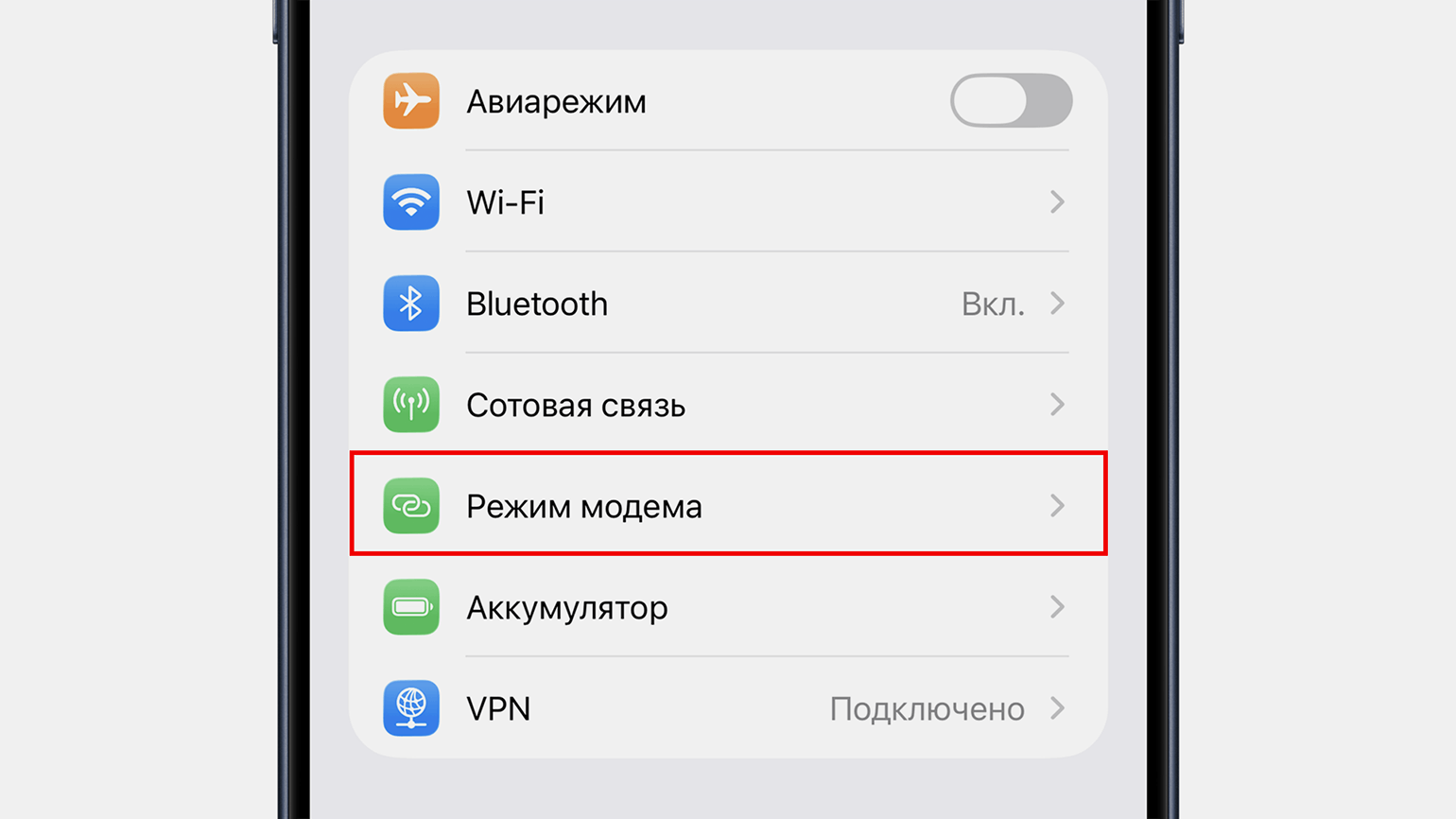
- Шаг 5. Снова зайдите в Настройки. Пункт Режим модема станет активным, и в него можно будет перейти.
Какие данные вводить?
Конфигурацию APN можно узнать в поддержке вашего оператора. Эти данные обычно не меняют, поэтому можно ввести их один раз и забыть о проблемах с режимом модема на iPhone. Для удобства приводим ниже список конфигураций APN для популярных сотовых операторов.
| Оператор | APN | Имя пользователя | Пароль |
|---|---|---|---|
| «Билайн» | internet.beeline.ru | beeline | beeline |
| МТС | internet.mts.ru | mts | mts |
| «Мегафон» | internet | gdata | gdata |
| t2 | internet.tele2.ru | — | — |
| Yota | internet.yota | — | — |
| «Т-Мобайл» | tt | — | — |
В таблице видно, что в конфигурациях операторов t2, Yota и «Т-Мобайл» нет имени пользователя и пароля. Всё в порядке, просто оставьте эти поля пустыми.
Как на iPhone раздать интернет по Wi-Fi
Если режим модема заработал, то можно смело делиться интернетом с другими своими устройствами или с окружающими. Вот как это сделать:
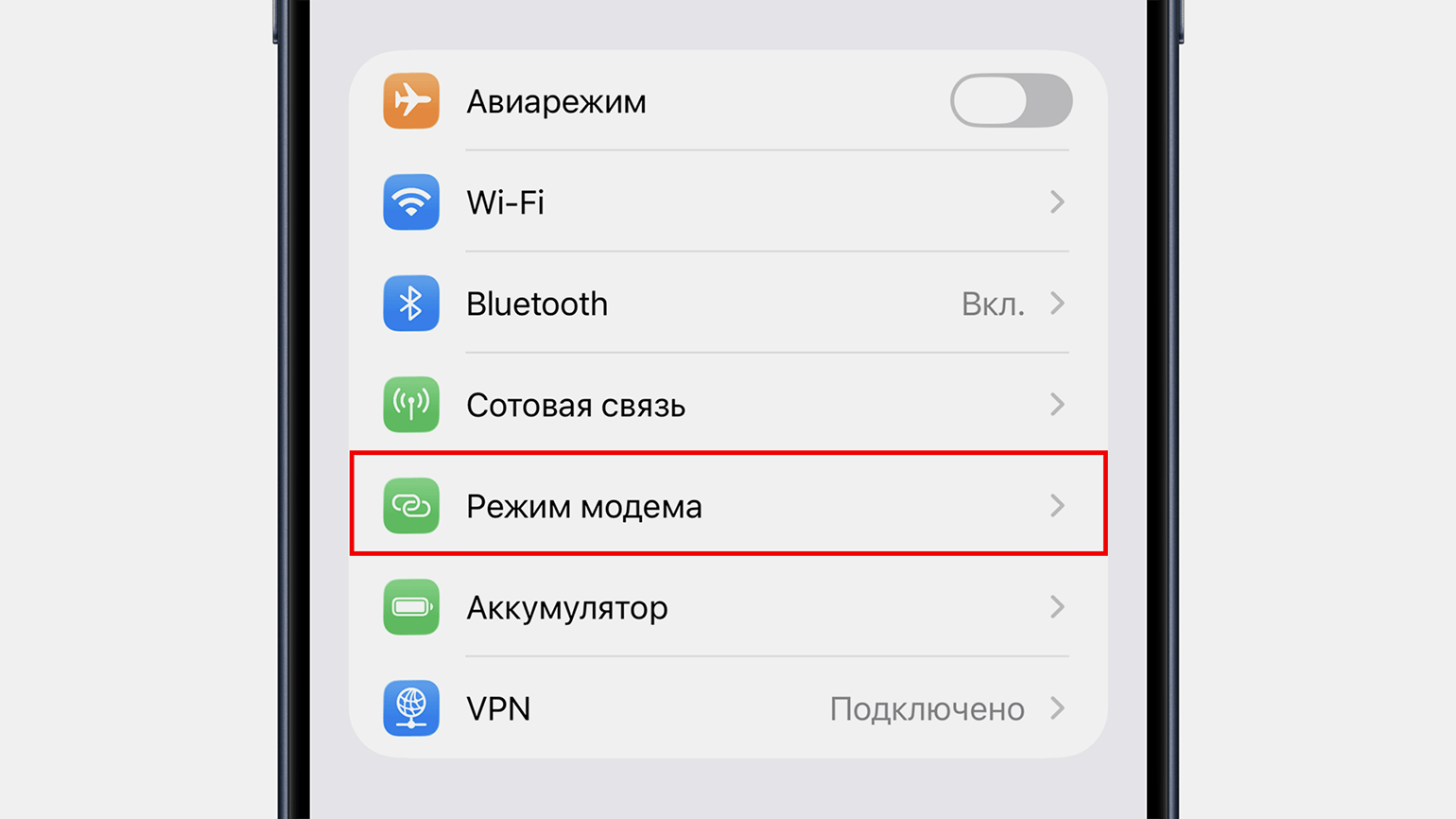
- Шаг 1. Перейдите в Настройки и выберите пункт Режим модема.
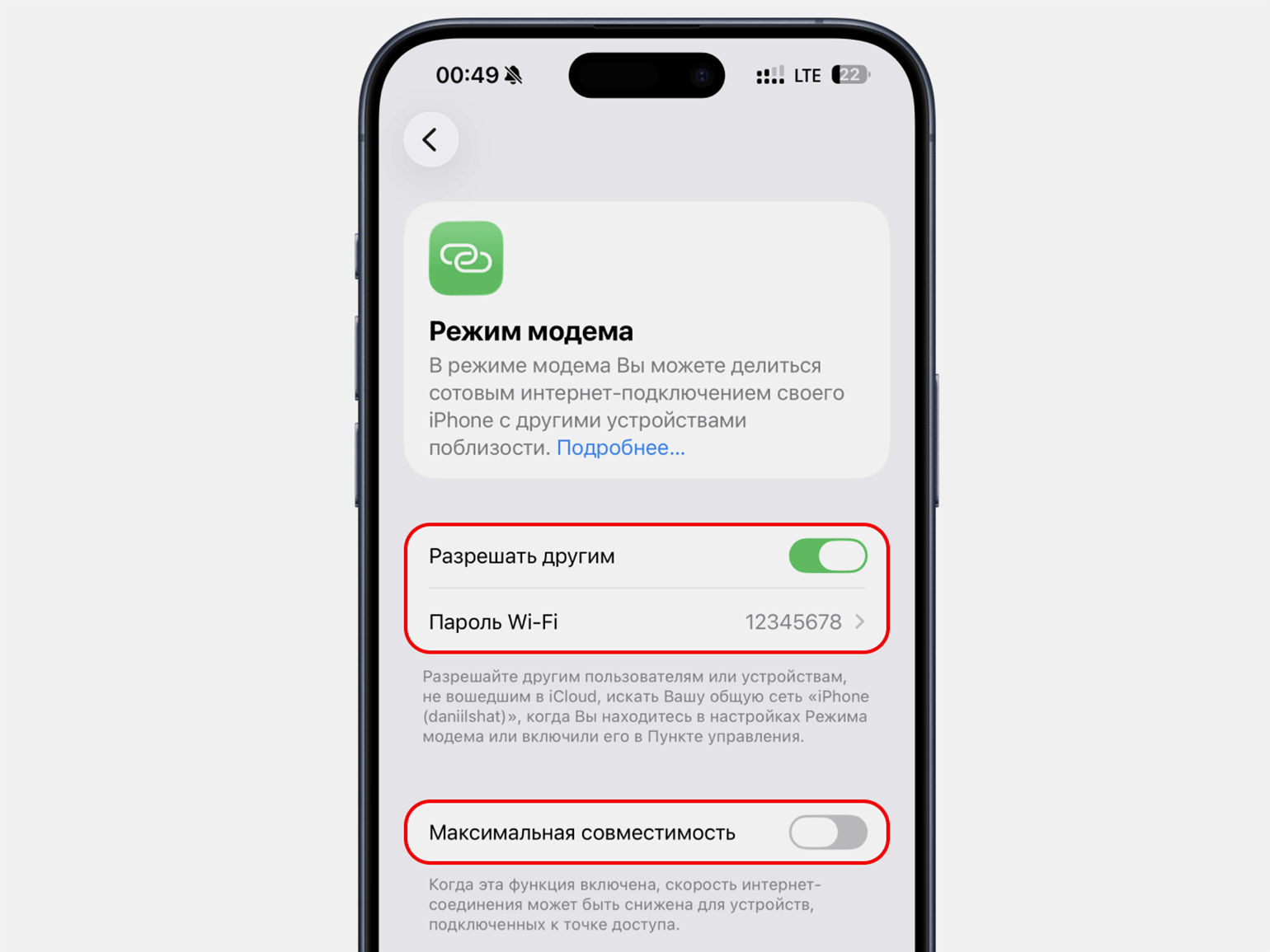
- Шаг 2. Включите опцию Разрешать другим и обязательно установите пароль для точки доступа. Если этого не сделать, то к вашей сети смогут подключаться все окружающие.
Если устройство, которое вы хотите подключить к iPhone, не поддерживает Wi-Fi на частоте 5 ГГц, активируйте режим Максимальная совместимость. В этом режиме iPhone раздаёт интернет по более медленной частоте 2,4 ГГц, которую поддерживает большинство устройств. Учитывайте, что из-за этого скорость передачи данных может снизиться.
- Шаг 3. Найдите в списке доступных сетей другого своего устройства ваш iPhone и подключитесь к нему, как к обычной точке Wi-Fi. В качестве пароля введите тот, который указали в настройках.
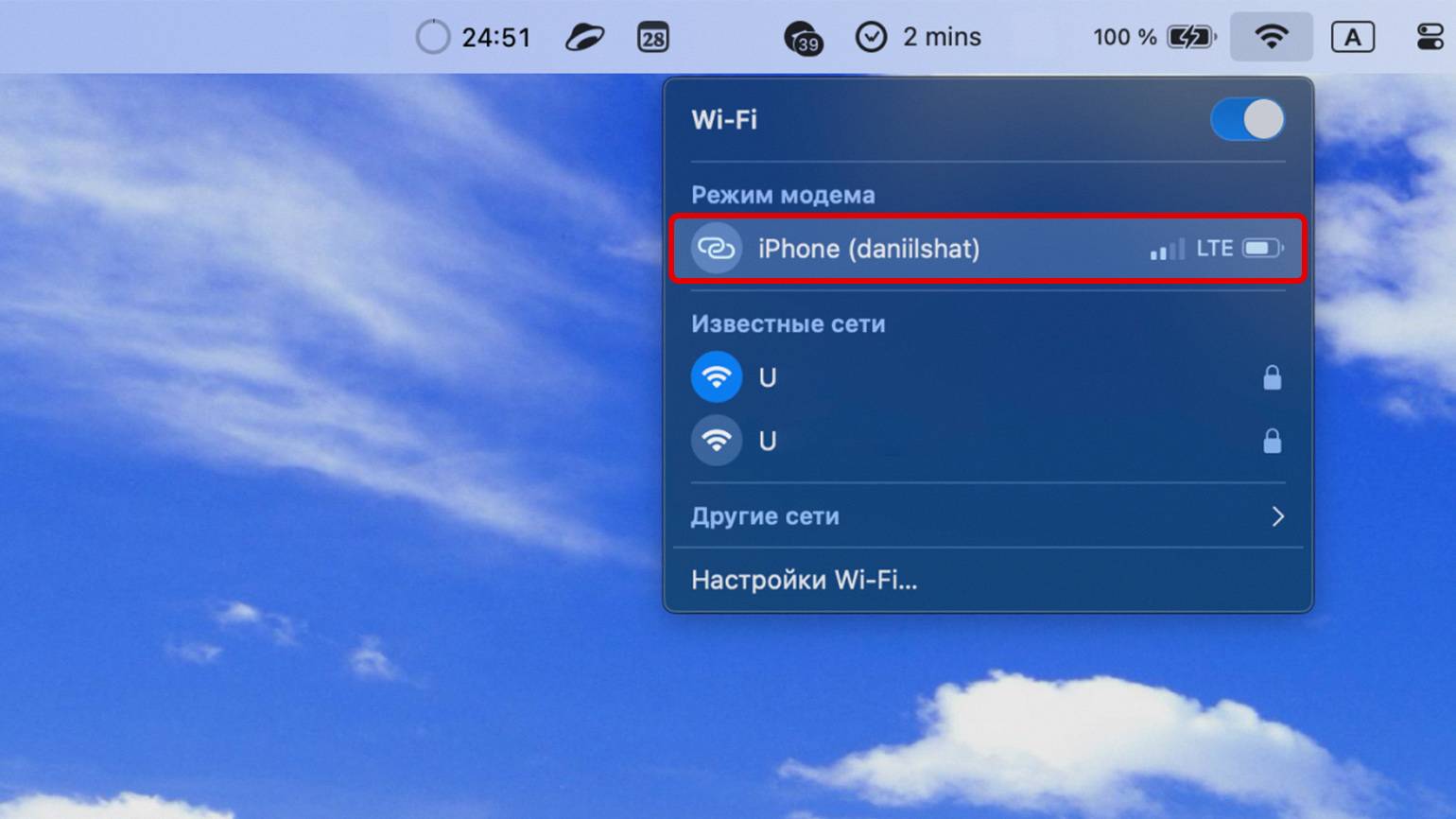
Если вы раздаёте интернет с iPhone, а подключаетесь с другого устройства Apple, то можно не вводить пароль, если оба гаджета ваши. Подключение пройдёт автоматически. Для этого надо, чтобы оба устройства находились в одном аккаунте Apple ID.
Как на iPhone раздать интернет по USB
Интернетом можно поделиться и с помощью USB-кабеля. Так подключение будет более стабильным, а ещё этот способ подойдёт для случаев, когда надо раздать интернет на устройства без модуля Wi-Fi.
macOS
Проще всего раздать интернет через USB на Mac:
- Шаг 1. Перейдите в Настройки, выберите пункт Режим модема и активируйте опцию Разрешать другим.
- Шаг 2. Подключите iPhone к Mac с помощью USB-кабеля. Если делаете это первый раз, то откроется окно с запросом на доверие устройству. Нажмите кнопку Да.
- Шаг 3. Интернет подключится автоматически.
Windows
В случае с Windows надо выполнить чуть больше действий:
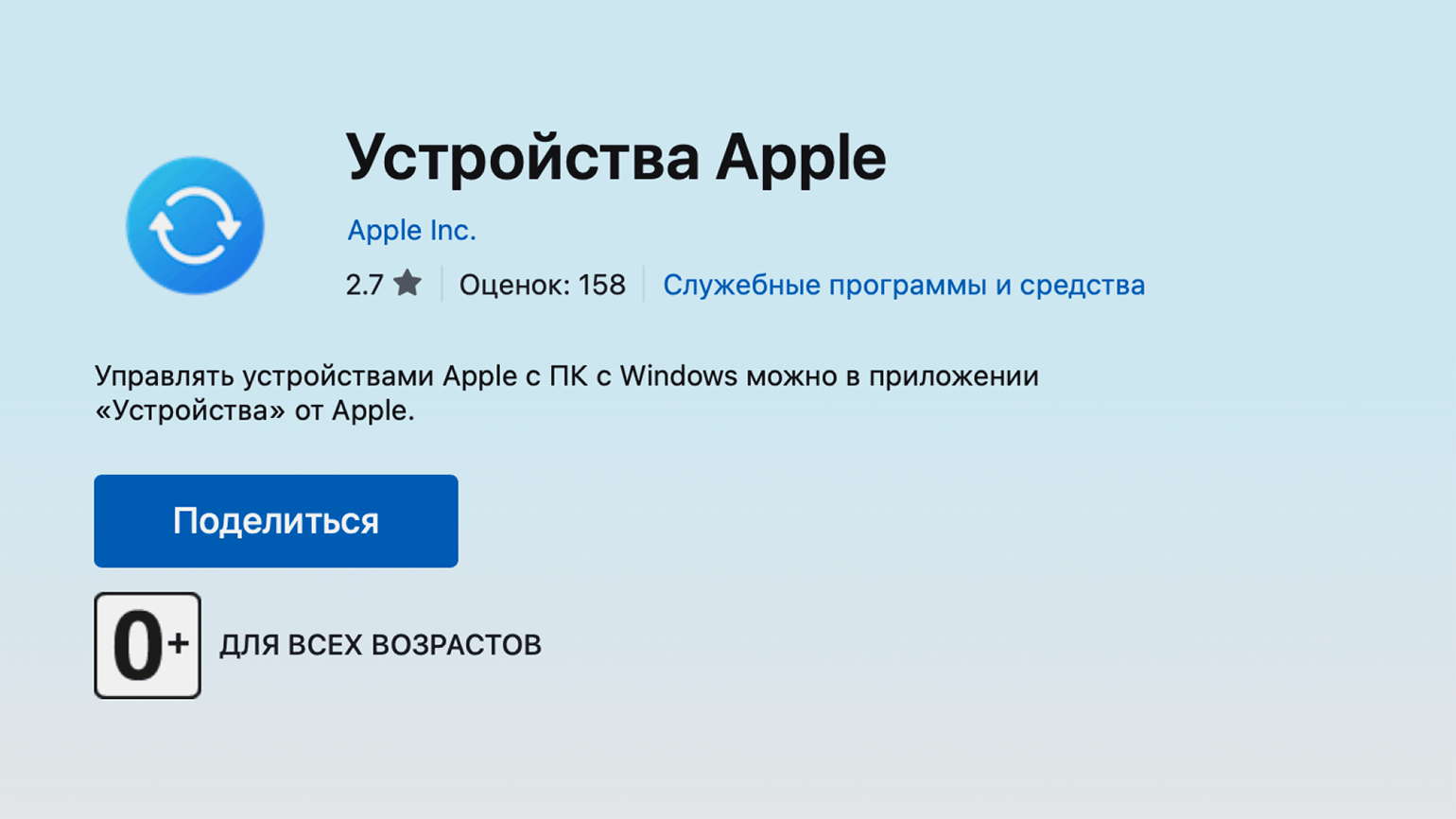
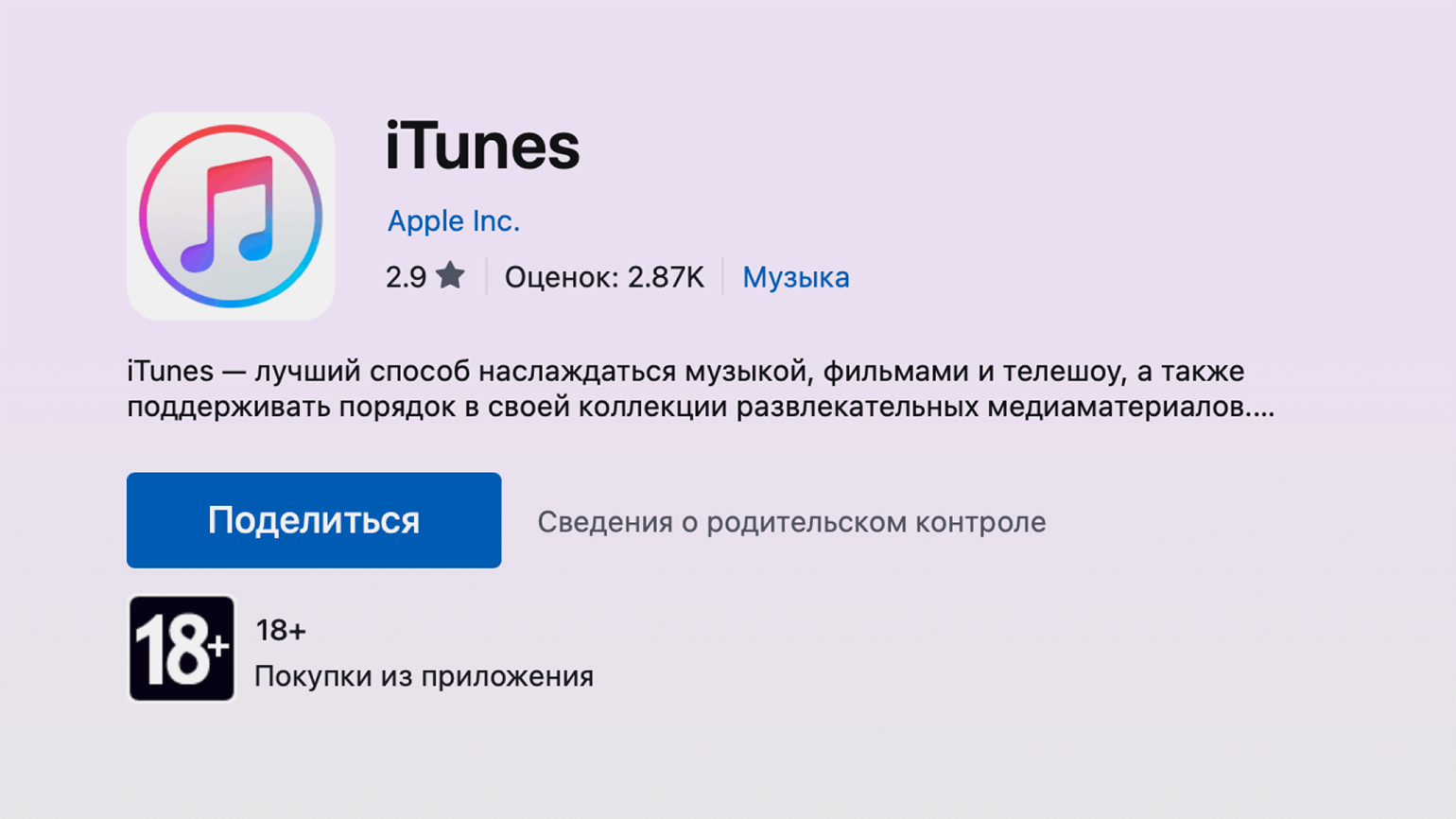
- Шаг 1. Если у вас Windows 10 или 11, то скачайте и установите приложение «Устройства Apple» из магазина Microsoft Store. Для более старых версий Windows скачайте iTunes. Эти приложения нужны для подключения iPhone к Windows.
Скриншот: Microsoft Store / Skillbox Media
Скриншот: Microsoft Store / Skillbox Media
- Шаг 2. Перейдите в Настройки, выберите пункт Режим модема и активируйте опцию Разрешать другим.
- Шаг 3. Подключите iPhone к компьютеру с помощью USB-кабеля. Если делаете это в первый раз, то откроется окно с запросом на доверие устройству. Нажмите кнопку Да. Проверьте, что iPhone появился в списке iTunes. Интернет подключится автоматически.
Как на iPhone раздать интернет по Bluetooth
Раздавать интернет можно и с помощью Bluetooth, но такое подключение будет медленным. Всё из-за ограничений самого протокола, но в некоторых случаях такой способ может пригодиться. Например, если на втором устройстве работает только Bluetooth.
Чтобы раздать интернет с помощью Bluetooth, сделайте следующее:
- Шаг 1. Перейдите в Настройки, выберите пункт Режим модема и активируйте опцию Разрешать другим.
- Шаг 2. Открыть настройки Bluetooth и включить его.
- Шаг 3. Подключиться к iPhone с устройства, на который надо раздать интернет.
Какой способ подключения выбрать
Перечисленные выше способы подключения различаются по скорости передачи данных, удобству, стабильности и расходу заряда аккумулятора. Для наглядности сравним их в таблице.
| Wi-Fi | Bluetooth | USB | |
|---|---|---|---|
| Скорость | Высокая, подходит для видео и загрузки файлов | Низкая, хватит для проверки почты и мессенджеров | Самая высокая, позволяет использовать практически всю доступную скорость сети |
| Стабильность | Устойчивое соединение, но возможны помехи | Устойчивое соединение, но возможны помехи | Не зависит от помех и других внешних факторов |
| Задержка | Низкая | Самая высокая из трёх способов | Самая низкая |
| Расход заряда аккумулятора | Высокий, особенно при длительной передаче данных | Низкий | iPhone получает питание по USB и обычно не разряжается |
| Можно подключить несколько устройств | Да, поддерживает подключение одновременно нескольких устройств | Только одно устройство | Только одно устройство |
| Дальность | До нескольких десятков метров | Около 10 метров | Ограничена длиной кабеля |
Для большинства случаев проще всего использовать Wi-Fi. Он не требует кабеля, позволяет подключить несколько устройств и обеспечивает достаточную скорость для браузера, видеосвязи, стриминга и загрузки файлов.
USB лучше подойдёт, если интернет нужен только на одном компьютере и важна стабильность соединения. Такой способ меньше зависит от помех, обеспечивает низкую задержку, а iPhone во время работы получает питание от компьютера.
Bluetooth стоит рассматривать, скорее, как запасной вариант. Он расходует меньше заряда, но сильно уступает Wi-Fi и USB по скорости. Его возможностей хватит для загрузки почты, мессенджеров и простых сайтов, но не для передачи больших файлов или просмотра видео в высоком качестве.
Можно ли раздавать интернет бесплатно
Apple не берёт плату за использование режима модема. При раздаче смартфон использует мобильный интернет согласно тарифам сотового оператора.
При этом оператор может устанавливать свои лимиты трафика на раздачу, снижать скорость после его исчерпания или брать дополнительную плату. Даже безлимитный интернет на смартфоне не всегда означает возможность безлимитно раздавать его на другие устройства.
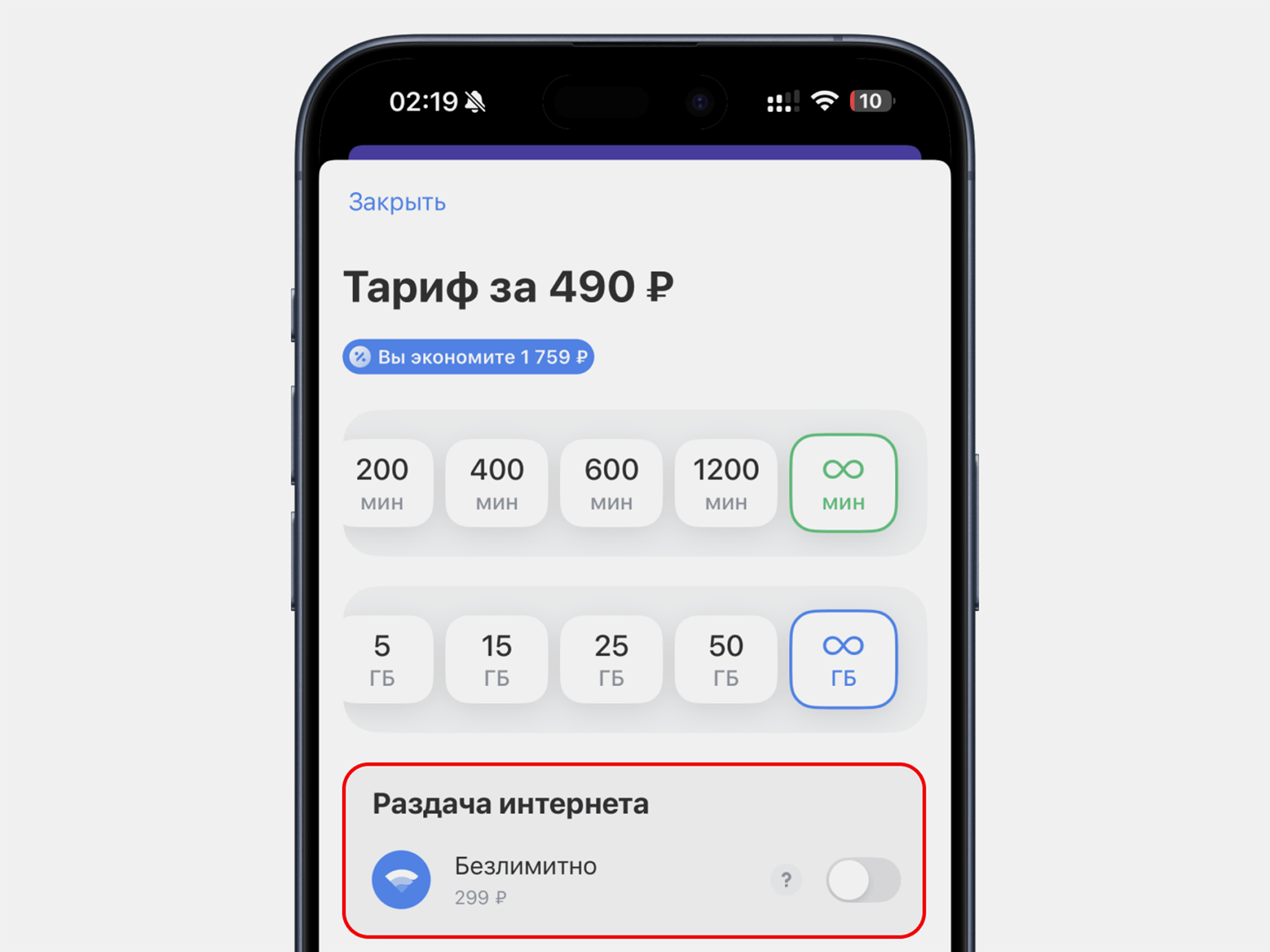
Перед использованием режима модема лучше проверить условия своего тарифа: разрешена ли раздача, есть ли ограничения по объёму трафика и требуется ли за неё доплата.
Что делать, если режим модема всё равно не работает
Если раздать интернет не получается, проверьте, работает ли мобильная сеть на самом iPhone. Отключите Wi-Fi и попробуйте открыть любой сайт. Если он не загружается, проблема связана не с режимом модема, а с мобильным интернетом.
Если интернет на смартфоне работает, проверьте настройки APN. Они должны быть указаны для той SIM-карты или eSIM, с которой вы планируете раздавать интернет. Проверьте, правильно ли вы ввели значения APN.
Если другое устройство не видит iPhone по Wi-Fi, убедитесь, что в разделе Настройки → Режим модема включена опция Разрешать другим. Для старых устройств также активируйте Максимальную совместимость.
Наконец, проверьте условия тарифа. Оператор может ограничивать раздачу, устанавливать отдельный лимит трафика или требовать подключения дополнительной опции.
Что в итоге
- Apple перестала сотрудничать с российскими операторами, начиная с поколения смартфонов iPhone 14.
- Из-за этого в настройках iOS пропал пункт «Режим модема» и пользователи не могут поделиться интернетом с окружающими или другим своим устройством.
- К счастью, «Режим модема» можно вернуть. Для этого надо перейти в пункт настроек сотовой связи и вручную ввести данные конфигурации APN.
- Данные для ввода можно узнать в службе поддержки оператора.
Больше интересного про код — в нашем телеграм-канале. Подписывайтесь!

Как быстро заработать в IT в 2026 году
Практический курс за 0 рублей
- Попробуете себя в разных направлениях IT
- Напишете первые программы на Java, Python, Swift и Kotlin
- Составите резюме под руководством эксперта
