Все
Все
 Истории
 Дизайн
 Код
Код Геймдев
 Бизнес
 Маркетинг
 Управление
 Кино
Кино Музыка
 Проектная фотография
 Развитие
 Здоровье
 Деньги
 Образование
 EdTech
 Корп. обучение
 Блог Skillbox
 Глоссарий
 Спецпроекты
 Профориентация
Higgsfield AI: что это за нейросеть и как ей пользоваться
Регистрируемся в сервисе и генерируем рекламный ролик с помощью ИИ.
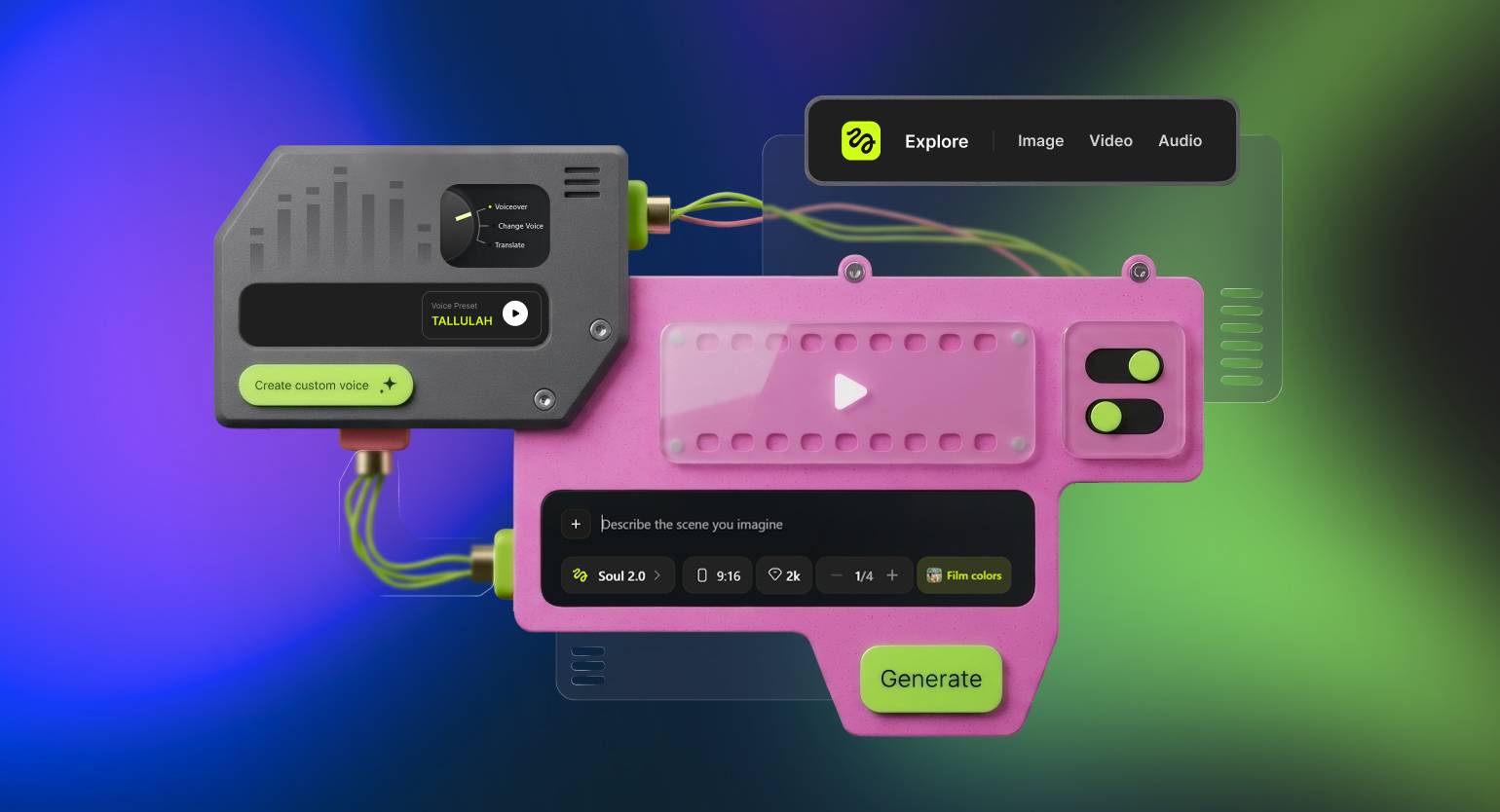

Ещё пару лет назад создание короткого рекламного ролика для соцсетей требовало команду из оператора, монтажёра и звукорежиссёра, аренду студии и пару дней работы. Сегодня всё это умещается в одну вкладку браузера — благодаря нейросетям вроде Higgsfield, которые умеют генерировать видео, подбирать музыку и оживлять статичные кадры по одному текстовому запросу.
В этой статье мы расскажем, как начать работу с Higgsfield AI бесплатно, рассмотрим ключевые инструменты платформы и для наглядности соберём короткий рекламный ролик мороженого.
Содержание
- Что такое Higgsfield и для каких задач она подходит
- Как получить доступ к платформе
- Плюсы и минусы Higgsfield
- Как создать ролик в Higgsfield
- Что ещё умеет нейросеть
- Стоит ли пользоваться Higgsfield
Что такое Higgsfield и для каких задач она подходит
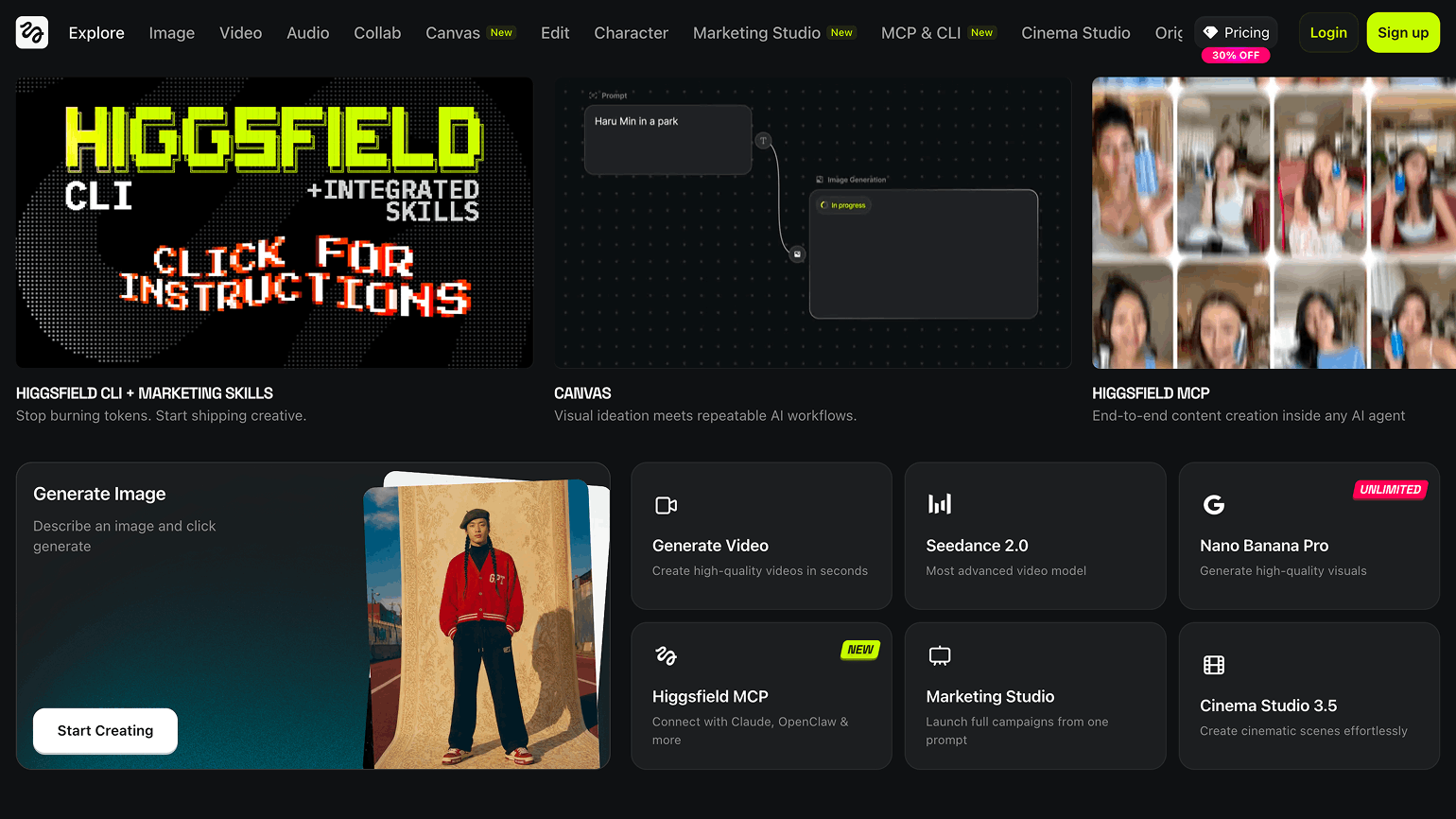
Higgsfield AI — это ИИ-платформа для создания видео и визуального контента по текстовому запросу или загруженному изображению. Внутри сервиса собран полный цикл работы с ИИ-контентом: можно сгенерировать по промпту картинку, оживить её в видео, добавить движение камеры, наложить звук и сразу выгрузить готовый ролик под формат соцсетей.
Нейросеть используют для разных задач:
- для создания коротких роликов для соцсетей — рилсы, шортсы и тиктоки в вертикальном формате;
- для подготовки продуктовых демо — анимаций товаров с динамичными ракурсами и движением камеры;
- для разработки рекламных креативов — баннеров, мокапов и визуальных концептов;
- для создания аватаров и говорящих персонажей для блогов, обучающих видео и презентаций.
Главная особенность Higgsfield — упор на кинематографичные эффекты и управление движением камеры. Даже простая сцена, собранная за пару минут, может выглядеть как фрагмент рекламного ролика или клипа.
Как получить доступ к Higgsfield и сколько это стоит
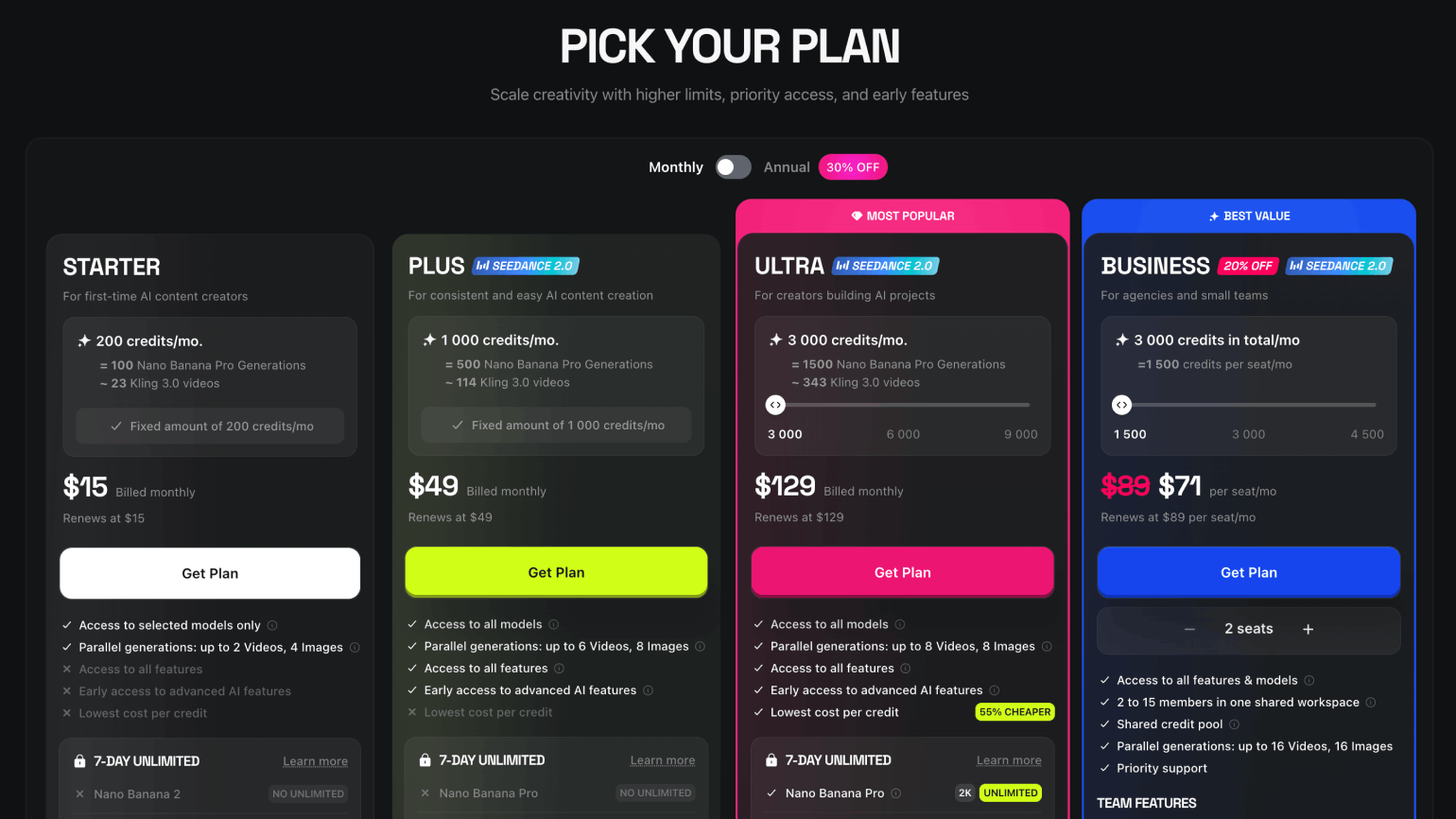
Чтобы начать работу с Higgsfield, нужно зарегистрироваться на платформе и выбрать подходящий тариф. Нейросеть работает по freemium-модели: базовая функциональность доступна бесплатно, дополнительные инструменты открываются на платных тарифах.
Чтобы создать учётную запись, нажмите на кнопку Login на главной странице сервиса. В открывшемся окне выберите способ регистрации: через аккаунт Google, Apple, Microsoft или по электронной почте.
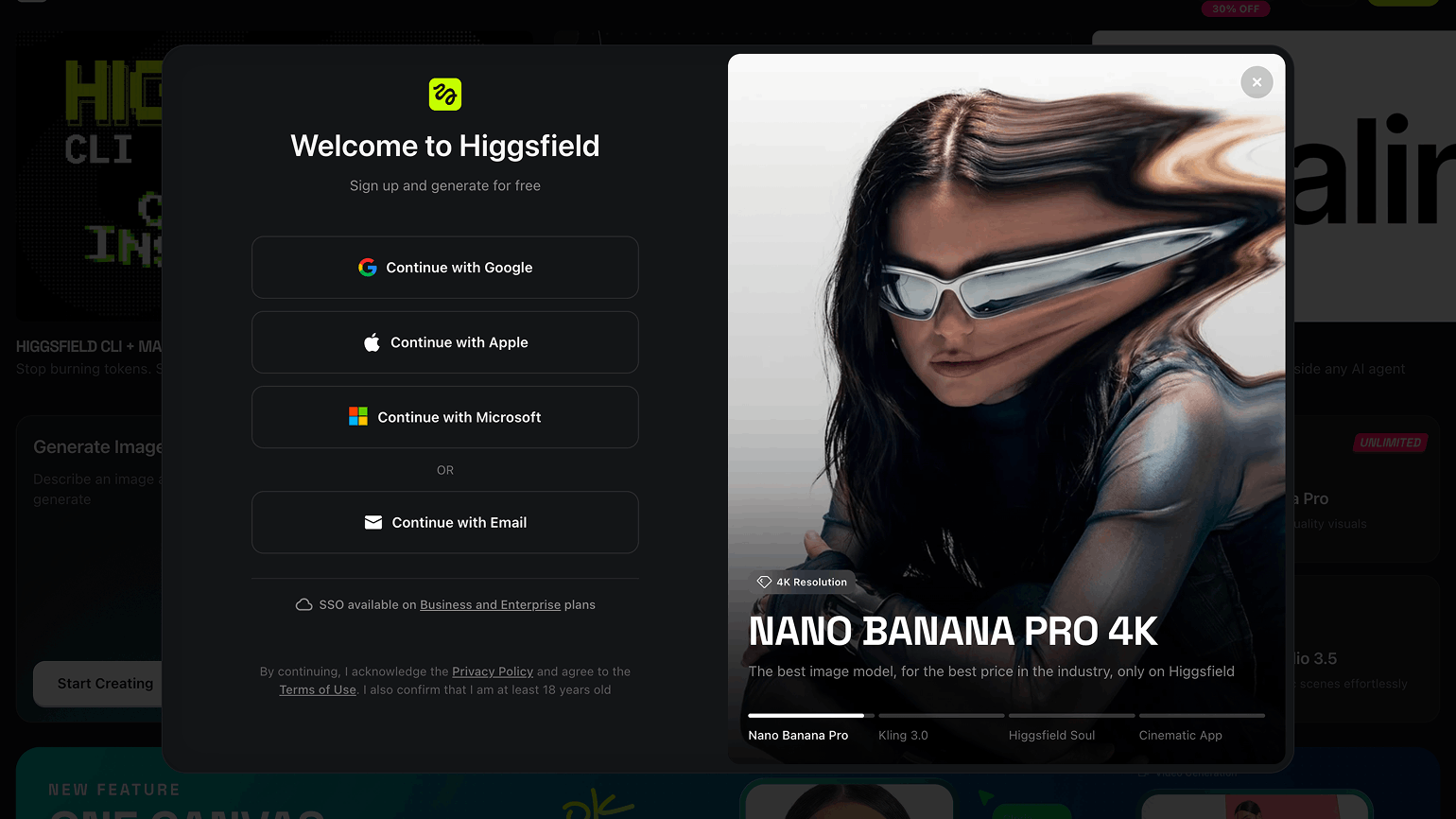
После небольшого опроса вы попадёте в рабочее пространство нейросети, где можете начать работу.
Higgsfield можно попробовать бесплатно — после регистрации на счёт пользователя зачисляется небольшое количество кредитов, которые можно потратить на основные инструменты сервиса без ключевых ИИ-моделей.
Доступ к продвинутым моделям, например Seedance 2.0 или Cinema Studio 3.0, и большинству пресетов на бесплатном плане ограничен. Стоимость платного тарифа с доступом к основным инструментам — 49 долларов в месяц. Актуальные условия, лимиты и состав планов лучше уточнять на официальной странице.
Важно!
Оплатить подписку картой российского банка напрямую не получится — потребуется карта иностранного банка. В качестве альтернативы можно воспользоваться сервисами для оплаты зарубежных подписок: такие услуги предлагают некоторые операторы связи, например МТС и t2.
Плюсы и минусы Higgsfield
Прежде чем переходить к практике, рассмотрим сильные и слабые стороны платформы. Это поможет понять, стоит ли оформлять подписку или можно ограничиться бесплатным доступом.
Преимущества
Один сервис для разных задач. В Higgsfield можно сгенерировать картинку, собрать из неё сториборд, оживить сцену в видео, добавить озвучку и тут же протестировать разные форматы контента — не переключаясь между Midjourney, Runway, ElevenLabs и десятком других нейросетей. Это экономит время и позволяет не платить одновременно нескольким ИИ-платформам.
Большое количество режимов генерации и моделей. Внутри Higgsfield собран набор разнообразных инструментов: быстрые генерации для тестов, ручная раскадровка для точной работы со сценами, специализированные режимы Marketing Studio и Cinema Studio под конкретные сценарии. Можно выбрать тот, который ближе к задаче.
Готовые пресеты движения камеры и эффектов. В отличие от большинства нейросетей для создания видео, где движение в кадре получается случайным, Higgsfield предлагает каталог заранее настроенных камерных приёмов — от классического облёта объекта до эффектов в духе экшен-блокбастеров. Пользователю достаточно выбрать пресет из библиотеки, и нейросеть применит нужный приём к сцене.
Недостатки
Высокая стоимость. Бесплатные кредиты быстро заканчиваются, а для регулярной работы придётся оформлять подписку и учитывать расход кредитов на каждое действие. Если вы планируете запускать одну-две генерации в месяц — Higgsfield, скорее всего, будет избыточной.
Легко запутаться в инструментах. Несмотря на удобный интерфейс, на старте новичка может запутать обилие моделей, режимов и сценариев работы. Чтобы понять, какой инструмент под какую задачу, придётся потратить время и кредиты на эксперименты.
Хороший результат редко получается с первой попытки. При работе с любой нейросетью нужно быть готовым к нескольким итерациям генерации: переписывать промпт, менять референсы, отбирать удачные изображения и видео из десятка пробных. Кредиты при этом расходуются на каждую попытку — это тоже стоит закладывать в бюджет.
Как создать ролик в Higgsfield
Давайте перейдём от теории к практике и соберём в Higgsfield реальный проект — короткий ролик для рекламы мороженого. Вы можете реализовать собственную идею ролика, повторяя шаги.
Шаг 1: готовим сценарий для ролика
Перед тем как открыть Higgsfield, придумаем короткий сценарий рекламного ролика. Чем точнее вы понимаете, что должно происходить в кадре, тем легче будет управлять генерацией и тем меньше времени уйдёт на итерации. Постарайтесь текстом описать историю, которую будете генерировать.
Наш сценарий выглядит так:
«Жаркий летний день. Девушка у мотеля отдыхает в шезлонге и лениво поправляет очки, наслаждаясь солнцем и тишиной. В какой-то момент она замечает мужчину, который выходит из номера с мороженым в руке.
Девушка: Oh, is that my ice cream?
Парень подходит к ней и протягивает рожок.
Закадровый голос произносит: A little summer pleasure. Pure delight in every bite».
Даже такой короткий сценарий полезен для дальнейшей работы. Благодаря ему мы понимаем, какие сцены нам нужны и чем они отличаются друг от друга.
Шаг 2: создаём персонажей
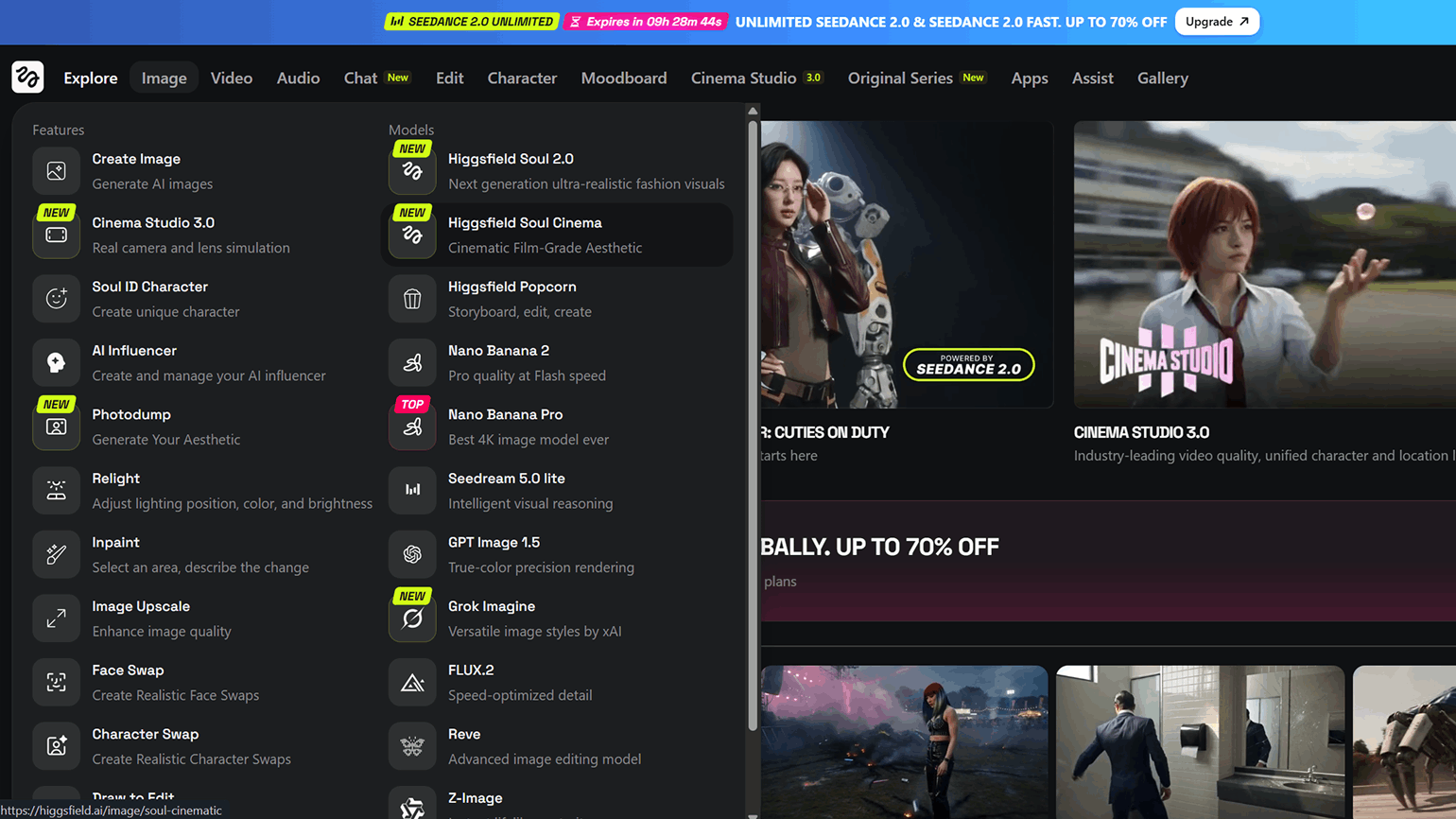
В Higgsfield собрано много нейросетей для генерации изображений — полный список можно увидеть во вкладке Image. Выбирать модель лучше под конкретную задачу: одни лучше понимают подробные текстовые описания, другие выдают более реалистичную картинку, а третьи заточены под определённую стилистику.
Универсального ответа по выбору моделей для генерации персонажей нет, поэтому советуем сделать 3-4 тестовые генерации и сравнить результат — так вы поймёте, какую модель использовать.
Скриншот: Higgsfield / Skillbox Media
Рассмотрим несколько популярных моделей, доступных на платформе:
- Higgsfield Soul 2.0 подойдёт, если нужен акцент на журнальную эстетику: модные обложки, фешен-съёмка, рекламные кадры с характерным светом и композицией.
- Nano Banana Pro стоит рассматривать для задач, где важны точность, читаемый текст на изображении и высокая детализация. Хороший выбор для инфографики, мокапов и сцен со множеством элементов.
- Nano Banana 2 — более быстрый вариант для итераций. Нейросеть сохраняет сильные стороны Pro-версии — например, хорошее понимание сложных промптов, работу с текстом и консистентность объектов, — но при этом намного быстрее. Nano Banana 2 удобна, когда требуется за несколько минут проверить десяток идей.
Для нашего ролика мы начнём с Soul 2.0: она хорошо справляется с рекламными сценами, а это именно то, что нам нужно.
Отдельный плюс Soul 2.0 — работа с цветом. В интерфейсе есть готовые палитры и режим Color Transfer, который помогает перенести нужное цветовое настроение в будущий кадр.
Сгенерируем персонажей нашего ролика. Для этого мы используем такой промпт:
analog film photography, 35 mm, fashion editorial, young stylish man in black suit eating ice cream near motel, young woman in sunglasses relaxing by pool, retro motel background, harsh sunlight, strong shadows, summer vibe, saturated colors, slight film grain, flash photography, 90s aesthetic, off-center composition, natural poses, cinematic.
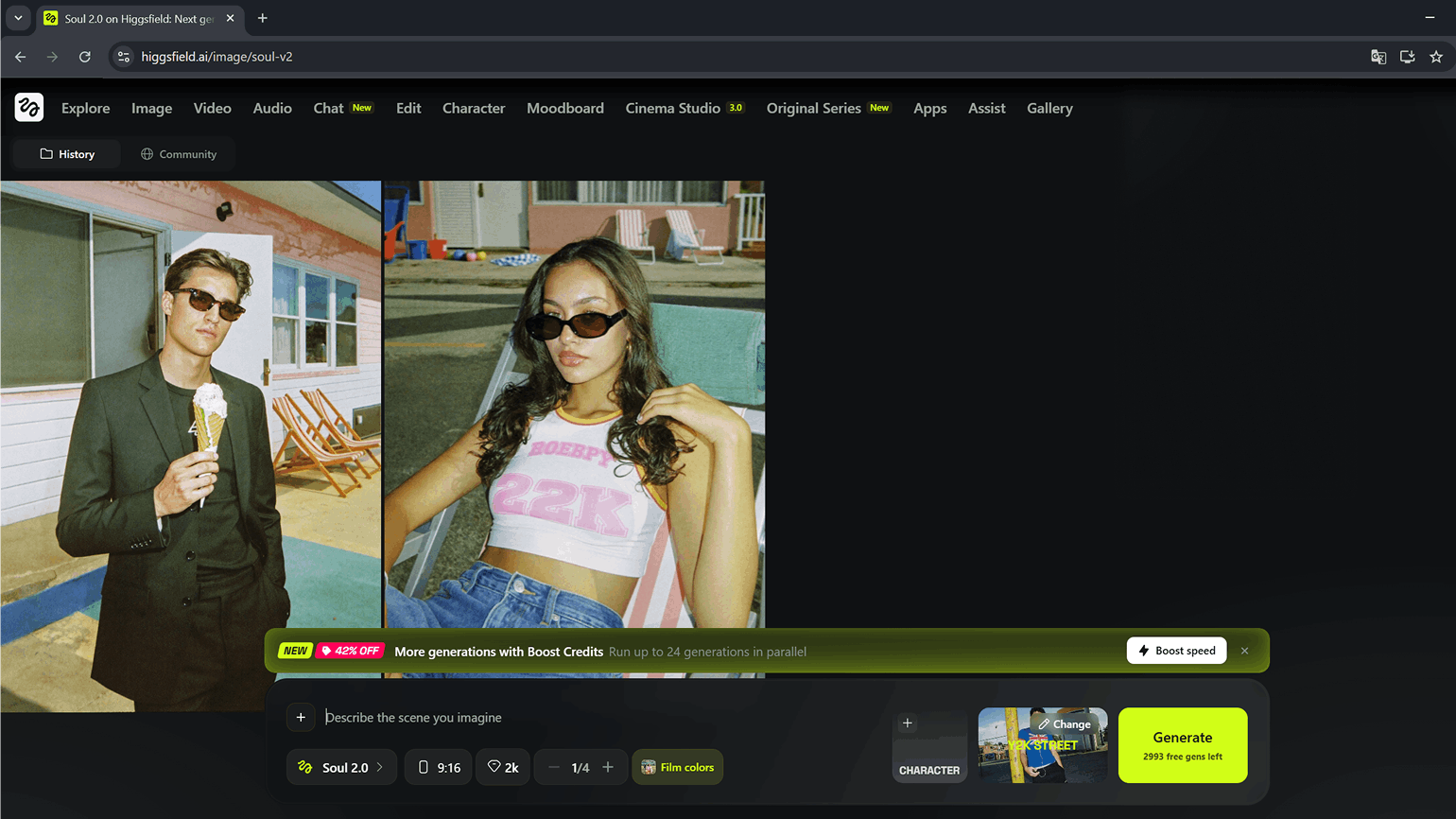
Скриншот: Higgsfield / Skillbox Media
Шаг 3: собираем сториборд
С удачными референсами персонажей можно переходить к сториборду — раскадровке ролика. В Higgsfield для этого удобно использовать инструмент Popcorn — он находится на вкладке Image.
Popcorn позволяет не собирать сцены по одной вразнобой, а сразу выстраивать визуальную последовательность будущего ролика — с единым стилем, освещением и узнаваемыми персонажем во всех кадрах.
По сути, Popcorn помогает превратить идею в черновую раскадровку. Для начала опишите сцену в поле ввода. Можно просто скопировать сценарий ролика.
Затем при желании добавьте референсы — отдельно на героя, локацию и настроение. После этого выберите формат, например вертикальный 9:16, и количество итоговых кадров. Дальше нейросеть сгенерирует несколько кадров, которые можно взять за основу будущего ролика.
Popcorn сгенерировал шесть кадров на основе референсов героев и сценария ролика.
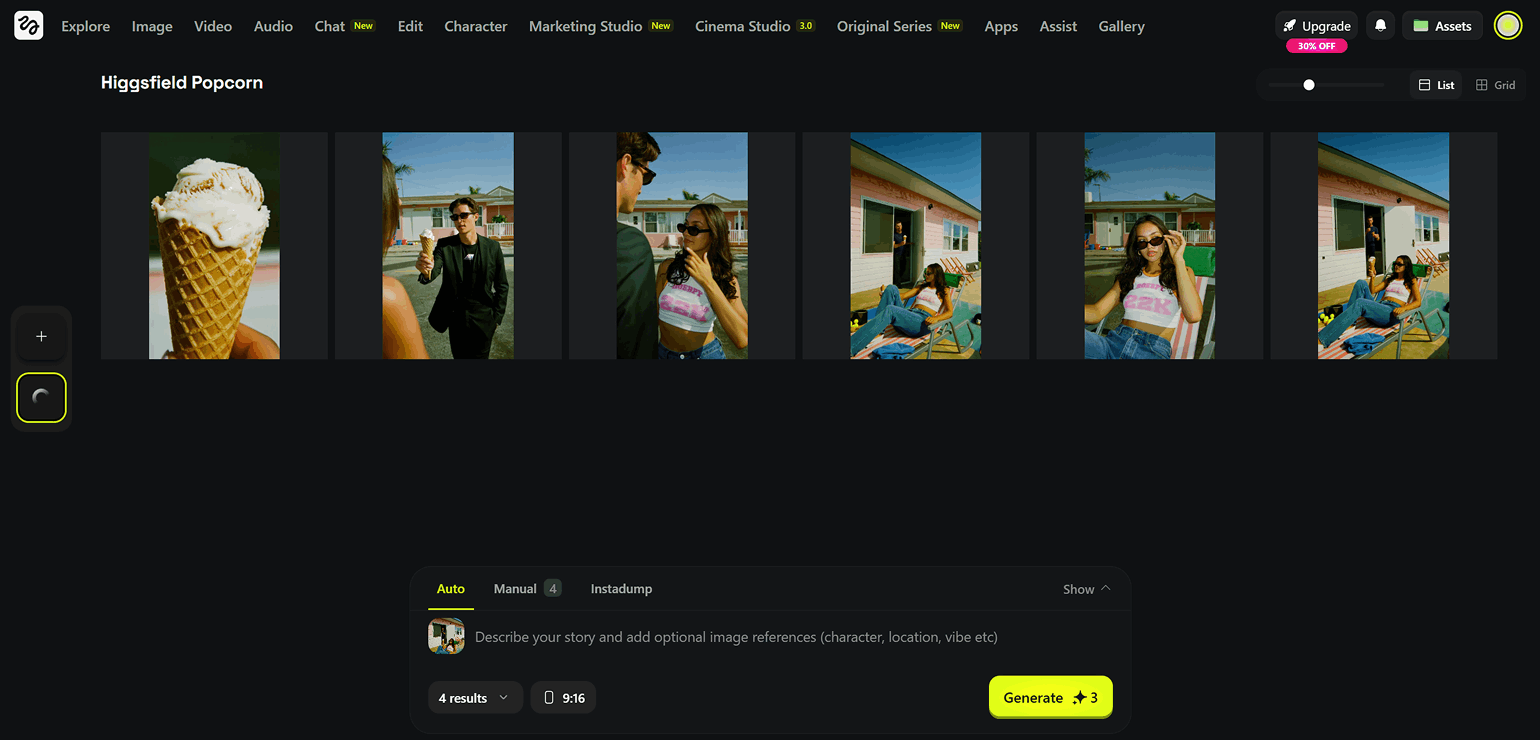
Popcorn — не единственный способ собрать раскадровку. Если вам удобнее работать вручную, сториборд можно сделать и другим путём: просто генерировать изображения сцен по одному. Такой подход даёт больше контроля над каждым кадром и пригодится, когда требуется управлять композицией или соблюдать определённый ракурс.
Когда раскадровка готова, не спешите сразу переходить к видео. Сначала посмотрите на сцены целиком: убедитесь, что ключевые элементы остаются одинаковыми, а свет, атмосфера и общая подача совпадают между кадрами. Если всё хорошо, можно переходить к следующему этапу — анимации.
Шаг 4: анимируем кадры
Во вкладке Video доступно много моделей для генерации видео. В списке есть разные варианты под разные задачи: одни лучше подходят для кинематографичных сцен, другие — для быстрых набросков.
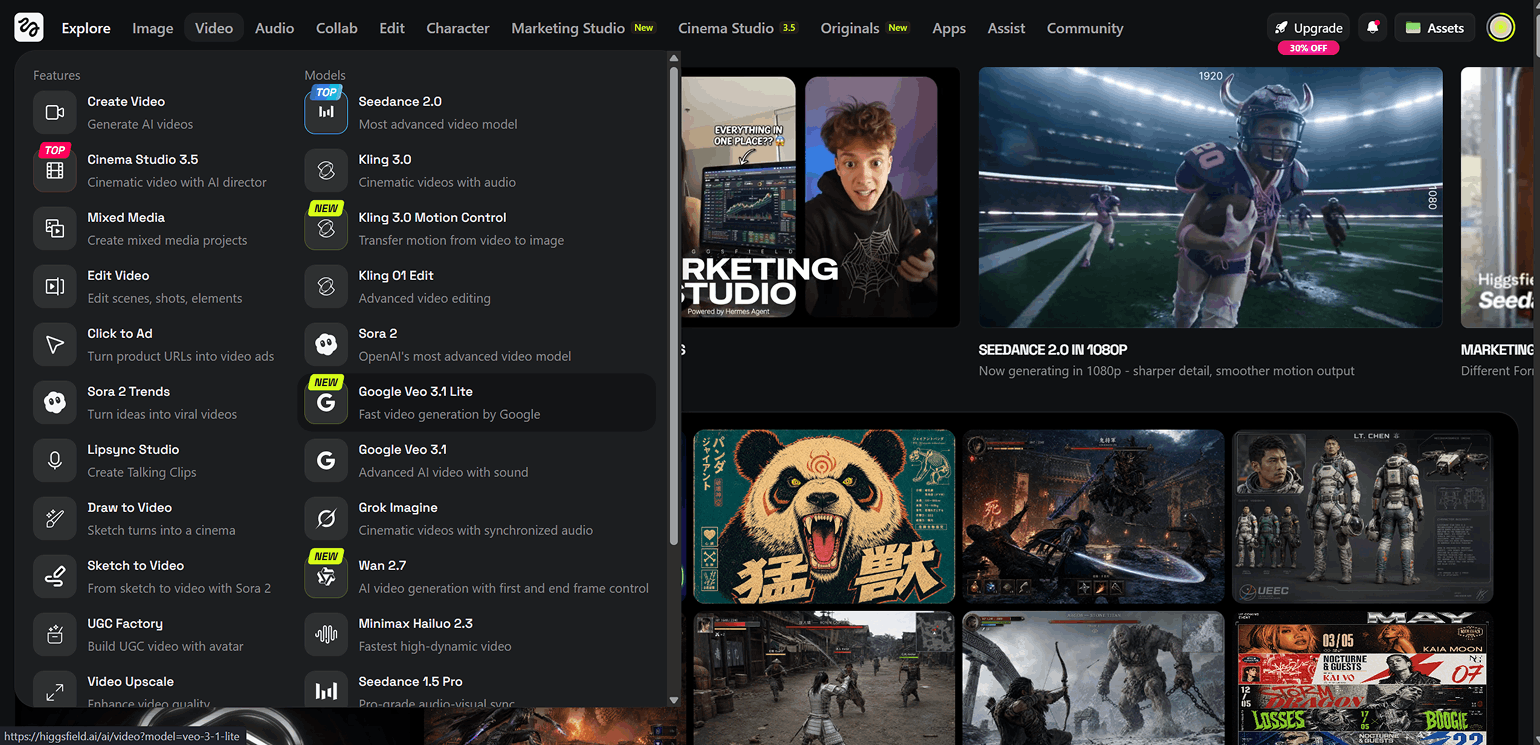
На старте такой выбор может запутать. Мы рекомендуем выбрать 2-3 модели и протестировать, какой результат они дают в ваших сценах, — этого хватит, чтобы понять нюансы работы и собрать первый ролик. Для ролика про мороженое мы используем Veo 3 и Kling.
Анимировать будем готовые изображения из сториборда. Для этого выберем модель, добавим изображение и промпт с описанием сцены.
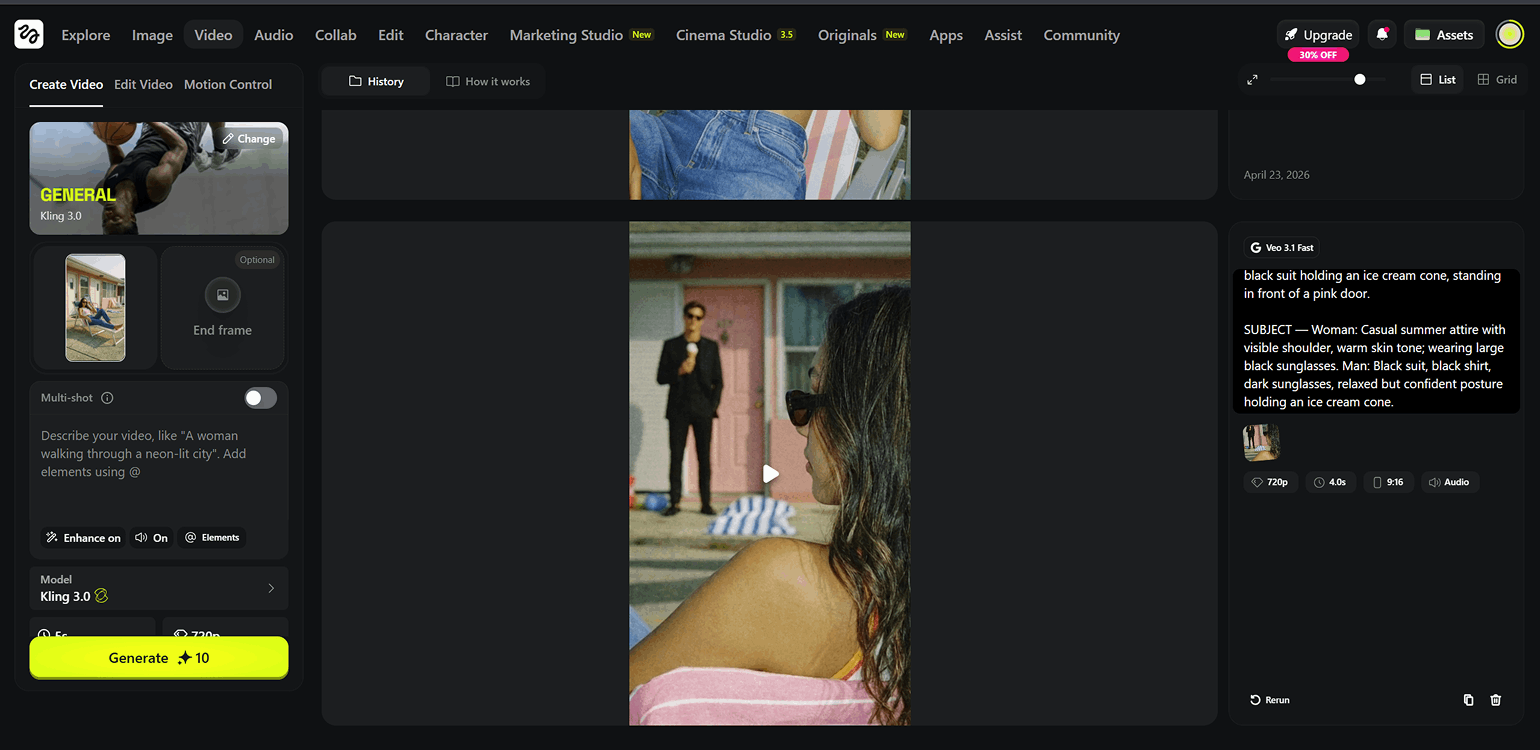
После нескольких итераций у нас получились готовые сцены ролика. Это нормальный рабочий процесс: в ИИ-видео редко удаётся собрать удачный кадр с первой попытки. Обычно приходится менять формулировку промпта, уточнять действие, ракурс или поведение персонажа, и так далее.
После того как сцены готовы, остаётся последний штрих — озвучить реплики из сценария.
Шаг 5: добавляем озвучку
Для озвучки в Higgsfield есть отдельный раздел Audio. Это встроенная аудиостудия внутри платформы: здесь можно сделать закадровую озвучку, заменить голос в готовом видео, перевести ролик на другой язык или создать собственный вариант голоса на основе записей.
Для нашего ролика используем инструмент Voiceover. Логика работы с ним простая: вводим короткую реплику, выбираем модель генерации, затем — один из готовых голосов или кастомный пресет, и нажимаем на Generate.
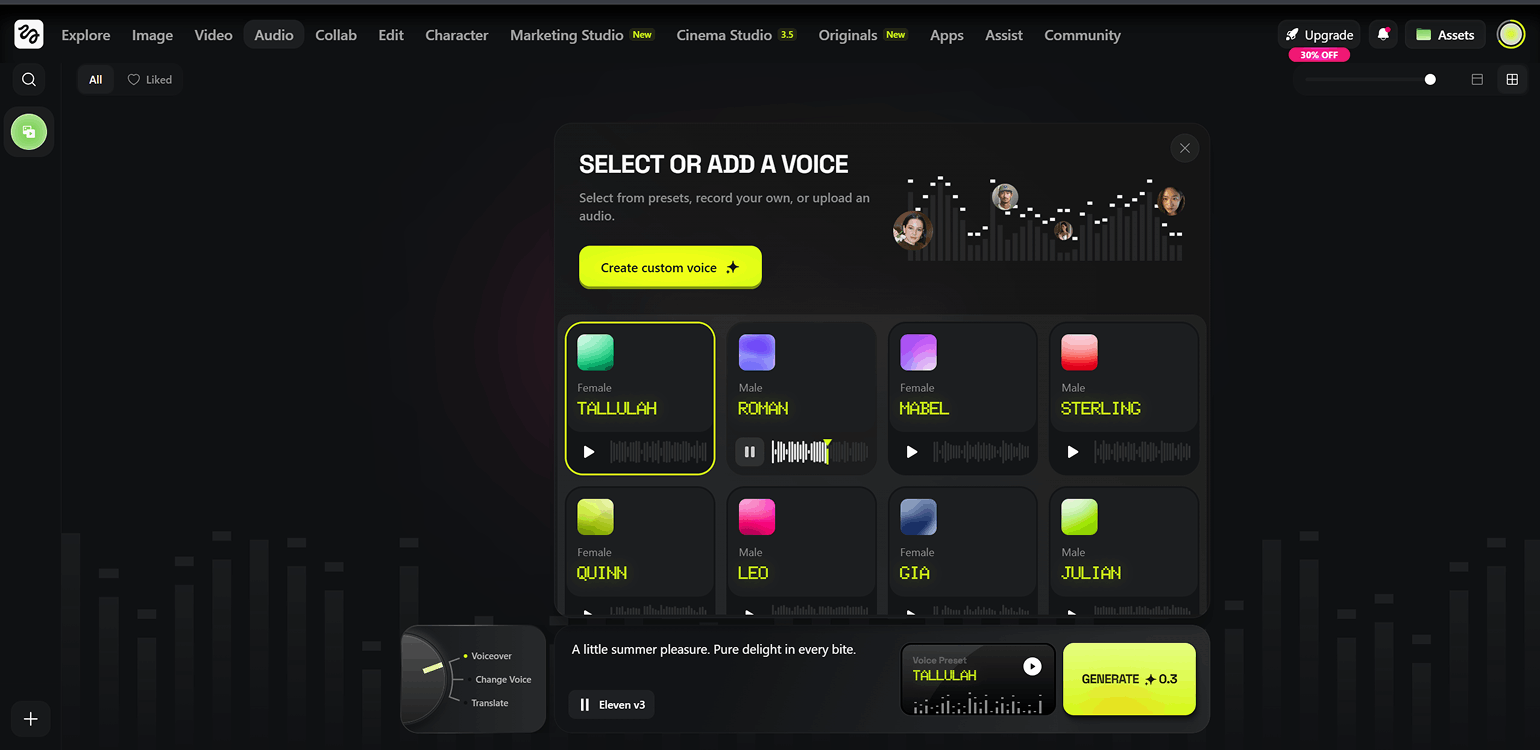
На скриншоте видно, что в библиотеке уже есть несколько голосов с разным тембром и подачей, поэтому подобрать вариант под настроение ролика можно быстро.
Higgsfield поддерживает перевод и озвучку на разных языках, включая русский. Это удобно, если вы делаете несколько локализованных версий одного ролика — например, под разные рынки или соцсети с разной аудиторией.
Шаг 6: собираем готовый ролик
Готовые изображения, видеофрагменты и озвучку из Higgsfield можно скачать на компьютер для монтажа в DaVinci Resolve, CapCut или любом другом редакторе. Выбирайте удобный для себя вариант.
Что ещё умеет Higgsfield
Выше мы прошли путь от идеи до готового ролика, используя простую генерацию изображений, анимирование кадров и озвучку. Однако Higgsfield умеет больше: внутри нейросети есть отдельные режимы под конкретные задачи, которые ускоряют работу, когда нужен не один кадр, а готовый рекламный или кинематографичный ролик.
Особенно полезны два режима: Marketing Studio и Cinema Studio. Оба доступны только в платной версии Higgsfield.
Marketing Studio: рекламные ролики под бизнес-задачи
Marketing Studio пригодится, если нужно быстро собрать рекламный креатив без долгой раскадровки. Внутри есть готовые форматы под конкретные сценарии:
- Hyper Motion — динамичные ролики с быстрыми сменами кадров и эффектным движением камеры. Платформа рекомендует его для рекламы в Reels и TikTok.
- Unboxing — формат распаковки товара.
- UGC — имитация пользовательского контента, то есть видео, стилизованные под обычную съёмку на телефон от лица покупателя.
Принцип работы простой: загружаете фото продукта, выбираете формат — и через пару минут получаете готовый ролик.
Попробуем сгенерировать ролик с распаковкой смартфона. Для этого загрузим в Marketing Studio сгенерированные кадры гаджета и аватара, и укажем промпт.
Смотреть промпт
Product: A new smartphone — sleek modern design with a glass back and metallic frame. Large edge-to-edge display, triple camera module, minimal branding. Comes in a premium square box with a matte finish, protective film on the screen, charging cable, and documentation.
Format: Overhead top-down camera looking straight down at a light wooden desk surface. Only hands visible — female hands, short natural nails, cozy oversized sage-green sweater sleeves. Warm soft natural lighting from a window on the left. Slow, deliberate, ASMR-style movements.
Scene 1 — Box Tap + Open (0–3s):
The sealed smartphone box sits centered on the wooden desk. Clean minimal design on the lid — subtle outline of the phone and model name. Fingers tap the box lid three times — satisfying hollow cardboard thuds. Then both hands grip the lid and lift it straight up slowly — revealing the smartphone inside, covered with a thin protective film. The lid is placed to the right.
Scene 2 — Lift + Device Reveal (3–6s):
Fingers gently lift the smartphone by its edges. A brief pause — the device is held at center frame. The protective film is slowly peeled off (soft crisp peel sound), revealing the glossy display. The phone is rotated slowly — showing the front (clean screen, minimal bezels), the back (glass finish, camera module), and the metallic frame. The surface catches the warm light with a soft reflective sheen.
Scene 3 — Accessories + Final Display (6–10s):
The smartphone is placed flat on the desk, screen facing up. Hands reach back into the box and pull out accessories: first the charging cable (neatly coiled), placed to the left; then a small envelope with documentation, placed to the right. Each item is aligned with a light tap on the desk.
Final arrangement: the smartphone centered on the wooden desk, the open box behind it, the lid leaning against the box, accessories neatly placed around. Hands pull away. Hold the beauty shot for 1.5 seconds — warm light, cozy desk, clean premium look.
Overall style: Cozy ASMR unboxing for Xiaohongshu/TikTok. Top-down overhead, no face, only hands. Every sound is crisp and amplified: cardboard tap, film peel, device lift, cable placement. No music — pure ASMR sounds only. Warm natural daylight, light wooden surface, sage-green sweater sleeves for soft color contrast with the device. Slow, satisfying, tactile. Vertical 9:16. Minimal tech aesthetic.
Результат далёк от идеала, но для первой итерации получилось неплохо.
Cinema Studio: кинематографические ролики
Cinema Studio заточен на получение кинематографической картинки. В интерфейсе можно выбрать жанр, визуальный стиль и даже параметры виртуальной камеры — тип оптики, фокусное расстояние и глубину резкости.
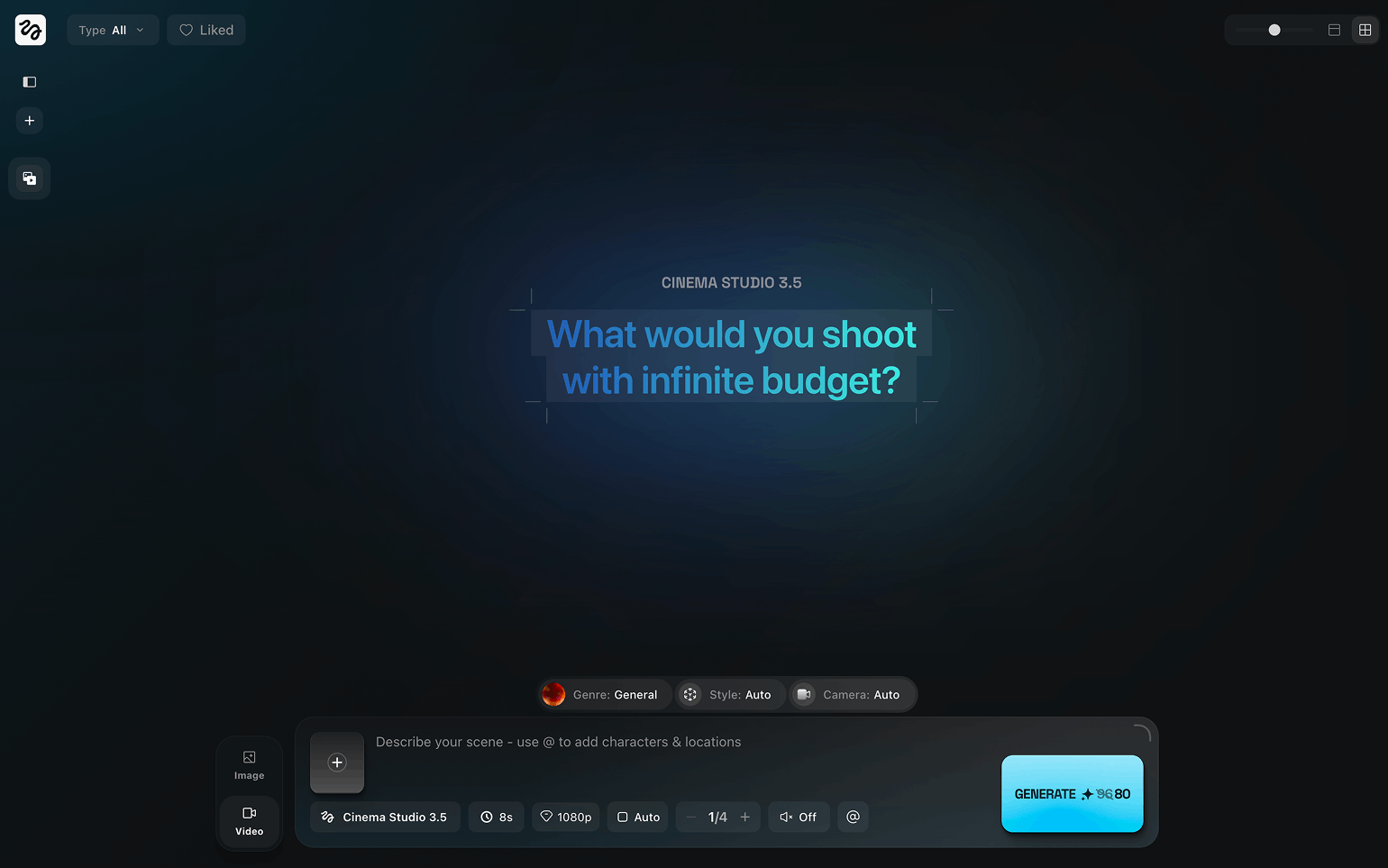
Этот режим подойдёт для создания коротких художественных форматов, тизеров и стилизованной рекламы, где важна операторская подача.
Протестируем Cinema Studio в работе и сгенерируем видео с девушкой в духе нуар-фильмов.
Стоит ли пользоваться Higgsfield
В целом Higgsfield — мощный инструмент для тех, кто работает с визуальным контентом и видео. Нейросеть позволяет создавать кинематографичные ролики с реалистичной динамикой камеры: пролёты, наезды, облёты вокруг объекта и другие сложные движения, которые раньше были доступны только при работе с профессиональным оборудованием и реальной съёмкой.
Higgsfield хорошо справляется с генерацией изображений и анимаций для соцсетей, поддерживает работу с референсами и позволяет сохранять единый стиль персонажа в разных сценах. По ощущениям, по реалистичности движения Higgsfield обгоняет многие аналоги, но по детализации статичных кадров пока уступает Midjourney или Nano Banana.
Из явных недостатков можно выделить высокую стоимость подписки при активном использовании, ограниченную длительность роликов на бесплатном тарифе и периодические артефакты на сложных сценах с несколькими персонажами. Но для создания эффектных видео её точно стоит попробовать.
Больше интересного про код — в нашем телеграм-канале. Подписывайтесь!