


 Все
Все
 Истории
 Дизайн
 Код
Код Геймдев
 Бизнес
 Маркетинг
 Управление
 Кино
Кино Музыка
 Проектная фотография
 Развитие
 Здоровье
 Деньги
 Образование
 EdTech
 Корп. обучение
 Блог Skillbox
 Глоссарий
 Спецпроекты
 Профориентация
Режим разработчика на Android: зачем он нужен и как его включить
Получаем доступ к секретным настройкам смартфона.


Многие полезные настройки Android скрыты от обычного пользователя: система не показывает их в основном меню, чтобы не перегружать интерфейс и снизить риск случайных изменений. Получить доступ к ним можно через режим разработчика — специальный раздел с дополнительными системными параметрами.
В этой статье мы разберём, как включить режим разработчика на Samsung, Google Pixel, Xiaomi, Huawei, Poco и других смартфонах с Android 15 и 16, какие функции действительно пригодятся в повседневном использовании и какие параметры лучше не трогать без необходимости.
Содержание
- Что такое режим разработчика на Android и зачем он нужен
- Как включить режим разработчика и где его искать
- Что можно и чего нельзя делать в режиме разработчика
- Как выключить режим разработчика
- Что делать, если режим разработчика не включается или не отключается
- Вопросы и ответы
Что такое режим разработчика на Android и зачем он нужен
Режим разработчика — скрытый раздел настроек Android с дополнительными системными параметрами. Он предназначен прежде всего для разработчиков и тестировщиков, но часть функций может пригодиться и обычным пользователям. Набор настроек зависит от версии Android и производителя смартфона, но условно их можно разделить на несколько групп:
- Подключение к компьютеру и отладка. Здесь включается отладка по USB или Wi-Fi, которая позволяет компьютеру взаимодействовать со смартфоном через Android Debug Bridge (ADB). В этом разделе также можно выбрать режим USB-подключения, собрать отчёт об ошибке и включить расширенное журналирование системы.
- Настройки интерфейса и производительности. Можно ускорить или полностью отключить системные анимации, отображать касания и координаты пальца на экране, подсвечивать границы элементов интерфейса и следить за временем отрисовки кадров. На некоторых смартфонах также доступно отображение текущей частоты обновления экрана.
- Bluetooth, звук и подключение устройств. Режим разработчика позволяет выбирать Bluetooth-кодек, частоту дискретизации, разрядность аудио, режим каналов и параметры LDAC. Однако принудительно включить более качественный кодек получится только в том случае, если его поддерживают и смартфон, и подключённые наушники или колонка.
- Поведение приложений и системные функции. Здесь можно ограничить количество фоновых процессов, заставить Android выгружать приложения из памяти сразу после выхода из них, выбрать приложение для подмены геолокации и разрешить OEM-разблокировку загрузчика. Последний переключатель сам по себе загрузчик не разблокирует — он лишь позволяет сделать это позднее через Fastboot на совместимых устройствах.
Само включение режима разработчика ничего критического со смартфоном не делает и не предоставляет root-доступ. Большинство параметров можно в любой момент вернуть в исходное состояние.
Однако будьте осторожны с отдельными функциями режима разработчика. Например, изменение настроек фоновых процессов может привести к сбоям в работе приложений, а разблокировка загрузчика — к полному сбросу данных. Кроме того, на некоторых устройствах она может повлиять на гарантию и работу защищённых сервисов.

Как включить режим разработчика и где его искать
На большинстве смартфонов с Android режим разработчика включается одинаково: нужно открыть настройки, найти пункт Номер сборки и нажать на него семь раз подряд. После этого система сообщит, что режим разработчика активирован. На некоторых устройствах во время активации также появляется счётчик оставшихся нажатий.
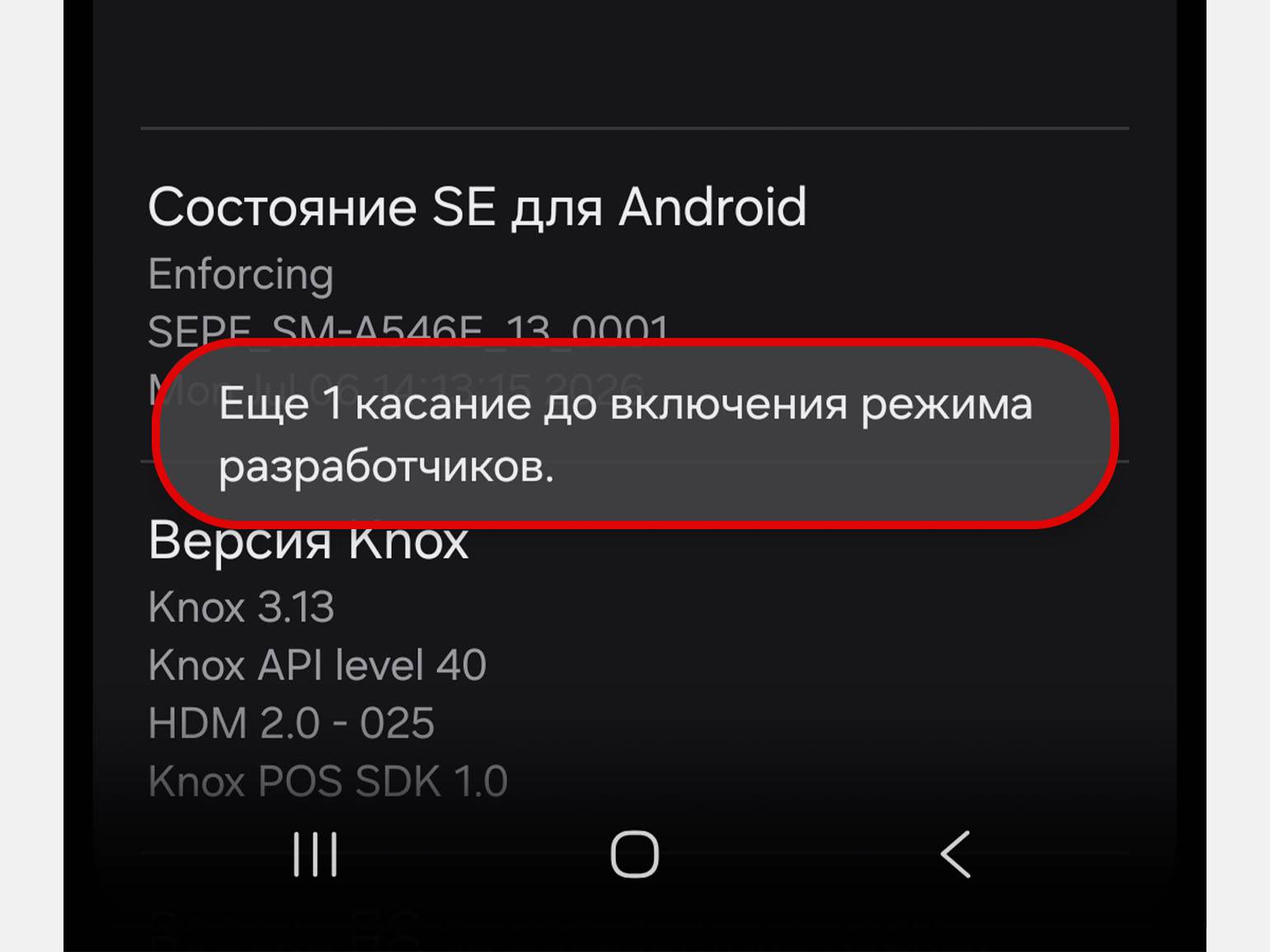
Скриншот: Skillbox Media
Если смартфон защищён PIN-кодом, паролем или графическим ключом, Android может запросить его перед активацией режима разработчика.
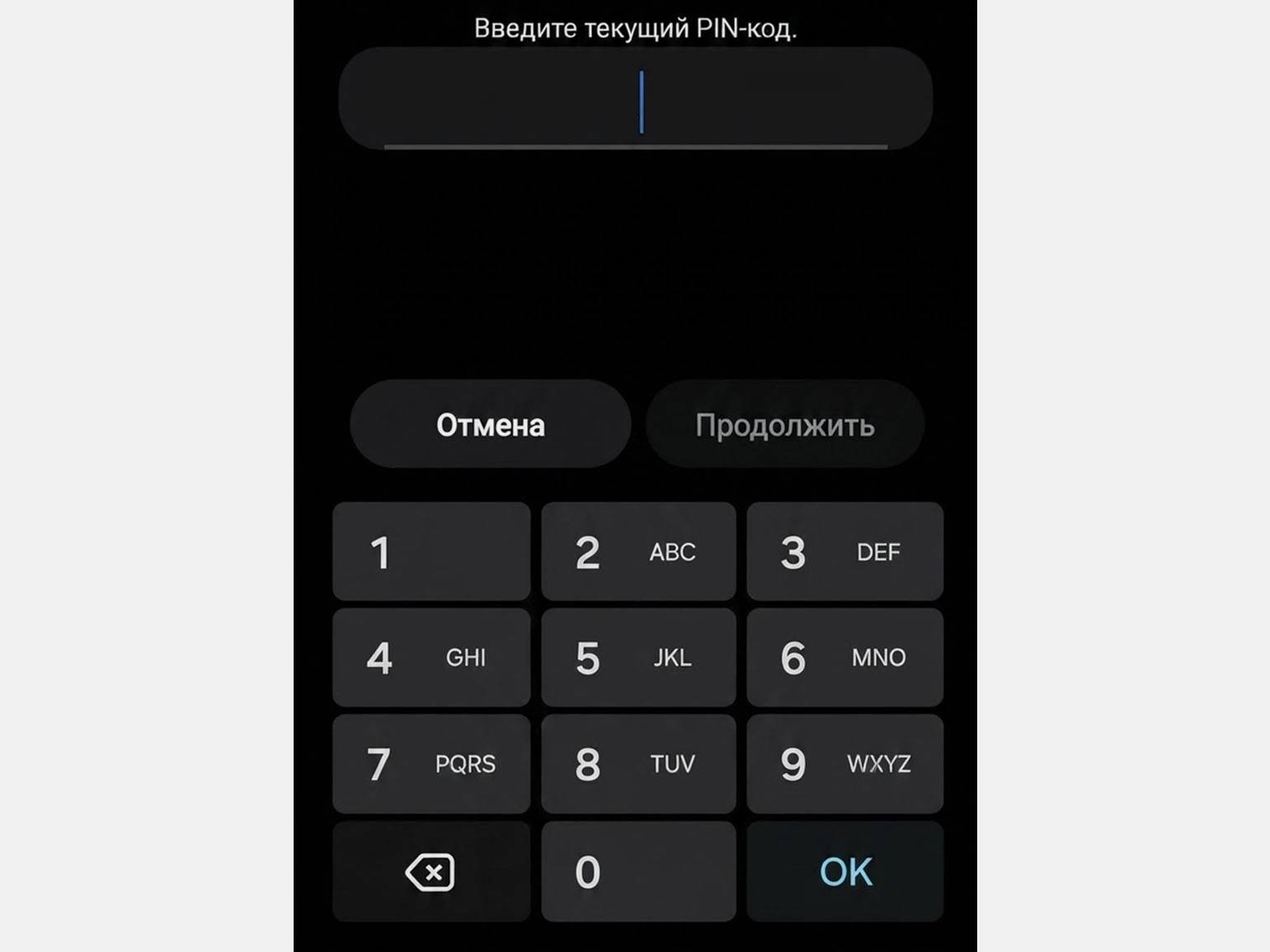
Скриншот: Skillbox Media
Путь к номеру сборки зависит от производителя смартфона. Названия пунктов также могут немного отличаться в зависимости от версии оболочки.
Как включить режим разработчика на разных оболочках Android
Для большинства устройств на базе Android 15 и новее подходит следующий путь активации режима разработчика: Настройки → О телефоне / О планшете → семикратное нажатие на Номер сборки.
Данный способ актуален для следующих брендов и оболочек:
- Google Pixel с чистой версией ОС Android;
- Xiaomi, Redmi и Poco с оболочкой HyperOS;
- Huawei с HarmonyOS и EMUI;
- Honor с MagicOS;
- Tecno с HiOS;
- Asus с ZenUI и ROG UI;
- Motorola с Hello UI.
Если указанный путь не совпадает с меню вашего устройства, воспользуйтесь поиском по настройкам. Производители иногда меняют названия и расположение разделов, поэтому на отдельных моделях путь может немного отличаться.
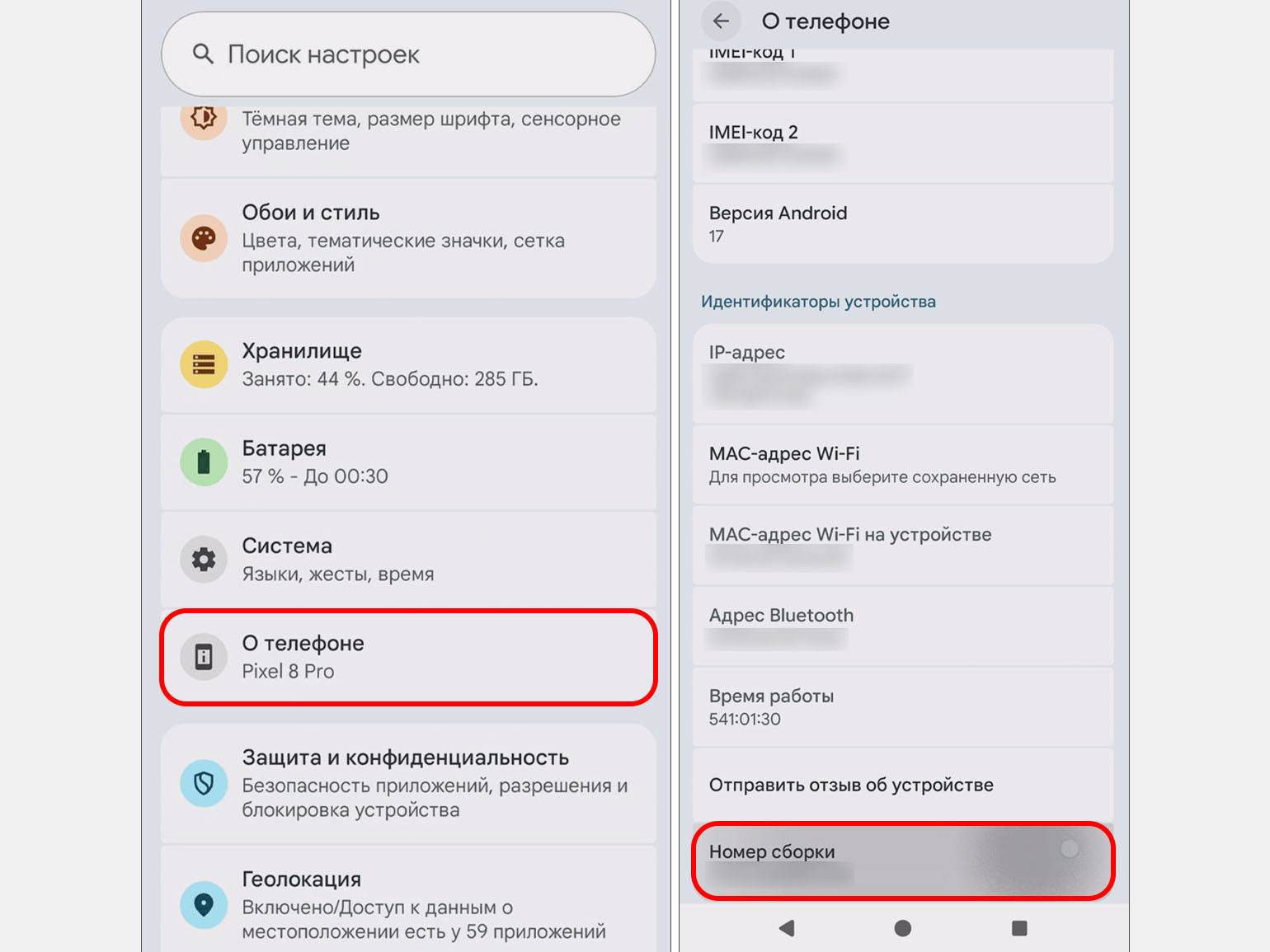
Скриншот: Skillbox Media
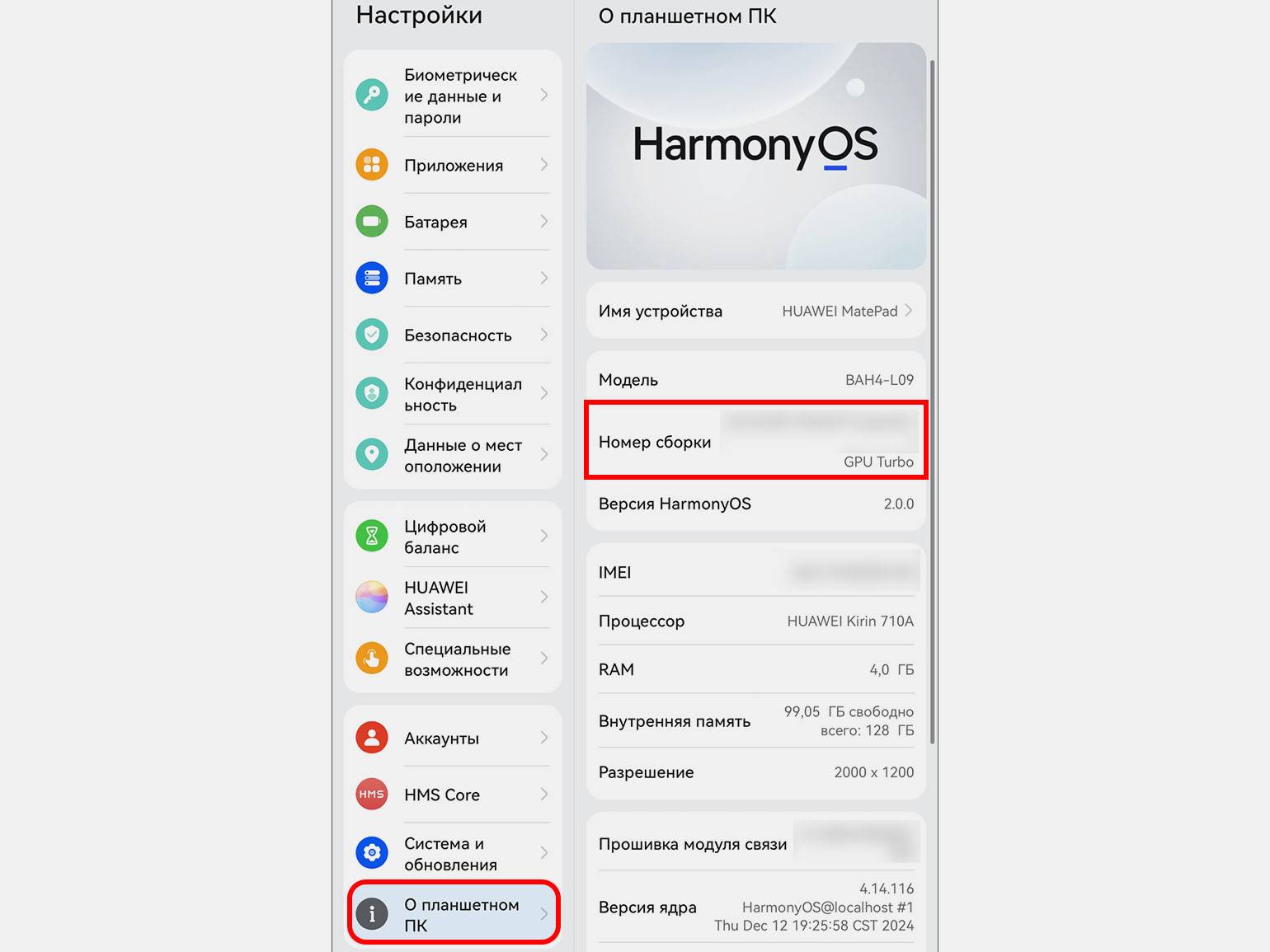
Скриншот: Skillbox Media
Некоторые устройства Xiaomi, всё ещё работают на базе MIUI полная поддержка которой была прекращена. Если ваше устройство ещё не обновилось до HyperOS и свежей версии Android, путь активации будет следующим: Настройки → О телефоне → семикратное нажатие на Версия MIUI.
Samsung с оболочкой One UI
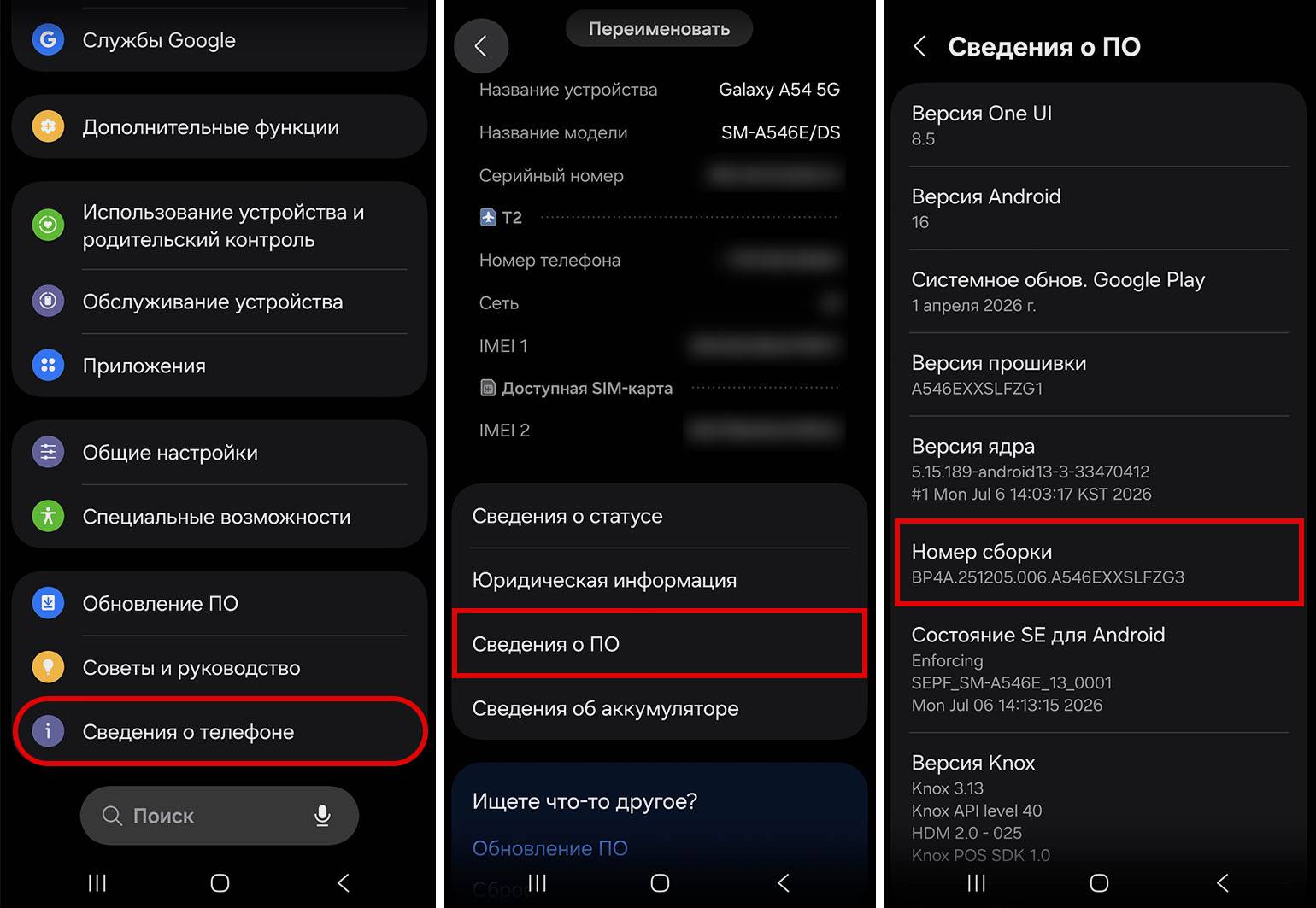
На смартфонах Samsung нужный пункт находится немного глубже в настройках. Откройте Настройки → Сведения о телефоне → Сведения о ПО → Номер сборки, а затем нажмите на него семь раз подряд. После подтверждения PIN-кодом или другим способом разблокировки режим разработчика будет активирован.
Oppo и Realme с ColorOS, Vivo с Funtouch OS и OriginOS
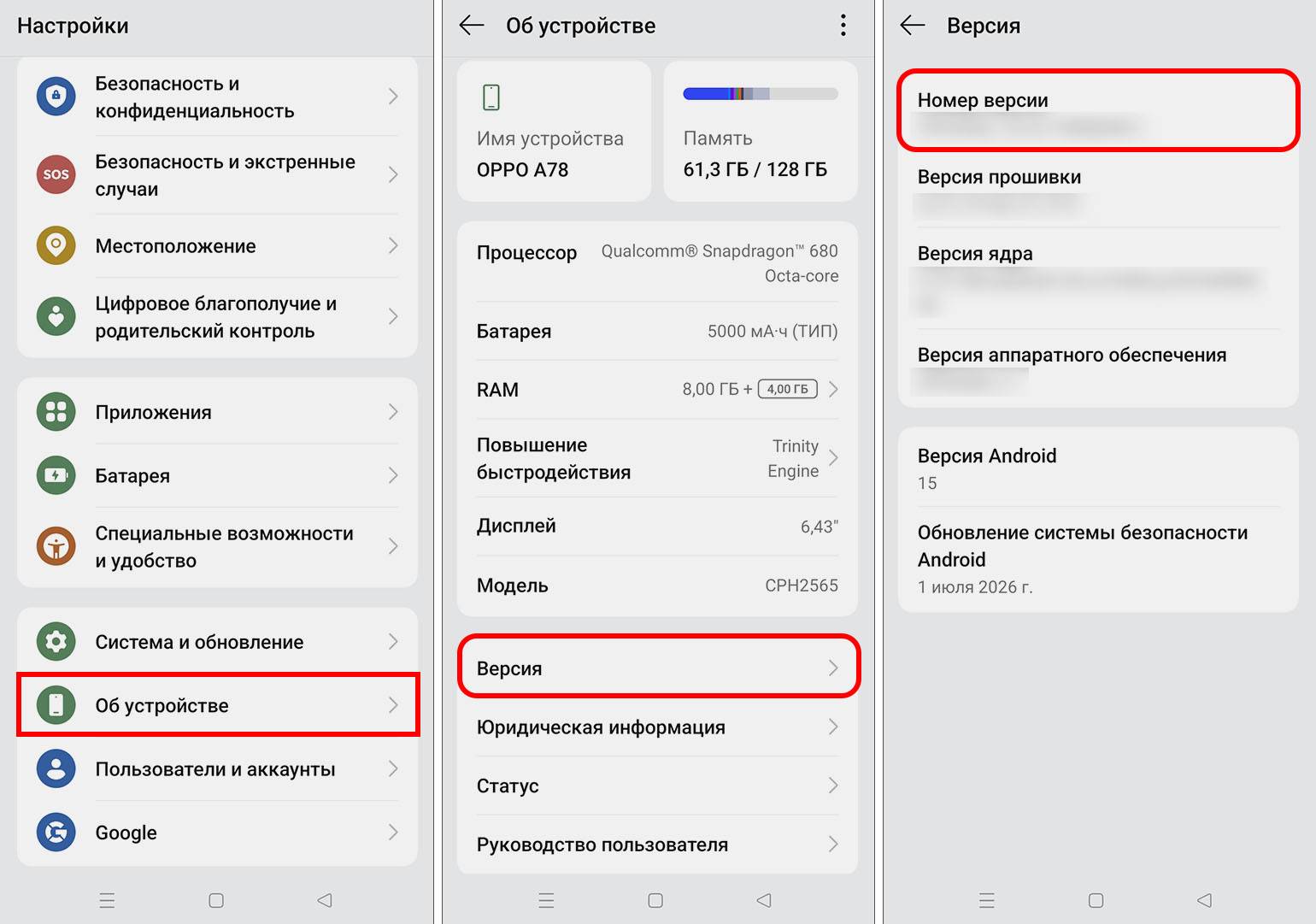
На смартфонах Oppo с ColorOS, Realme с Realme UI и Vivo с Funtouch OS или OriginOS путь во многом похож. Откройте Настройки → Об устройстве → Версия → Номер версии, а затем нажмите на этот пункт семь раз подряд. После этого система сообщит об активации режима разработчика.
Где искать режим разработчика
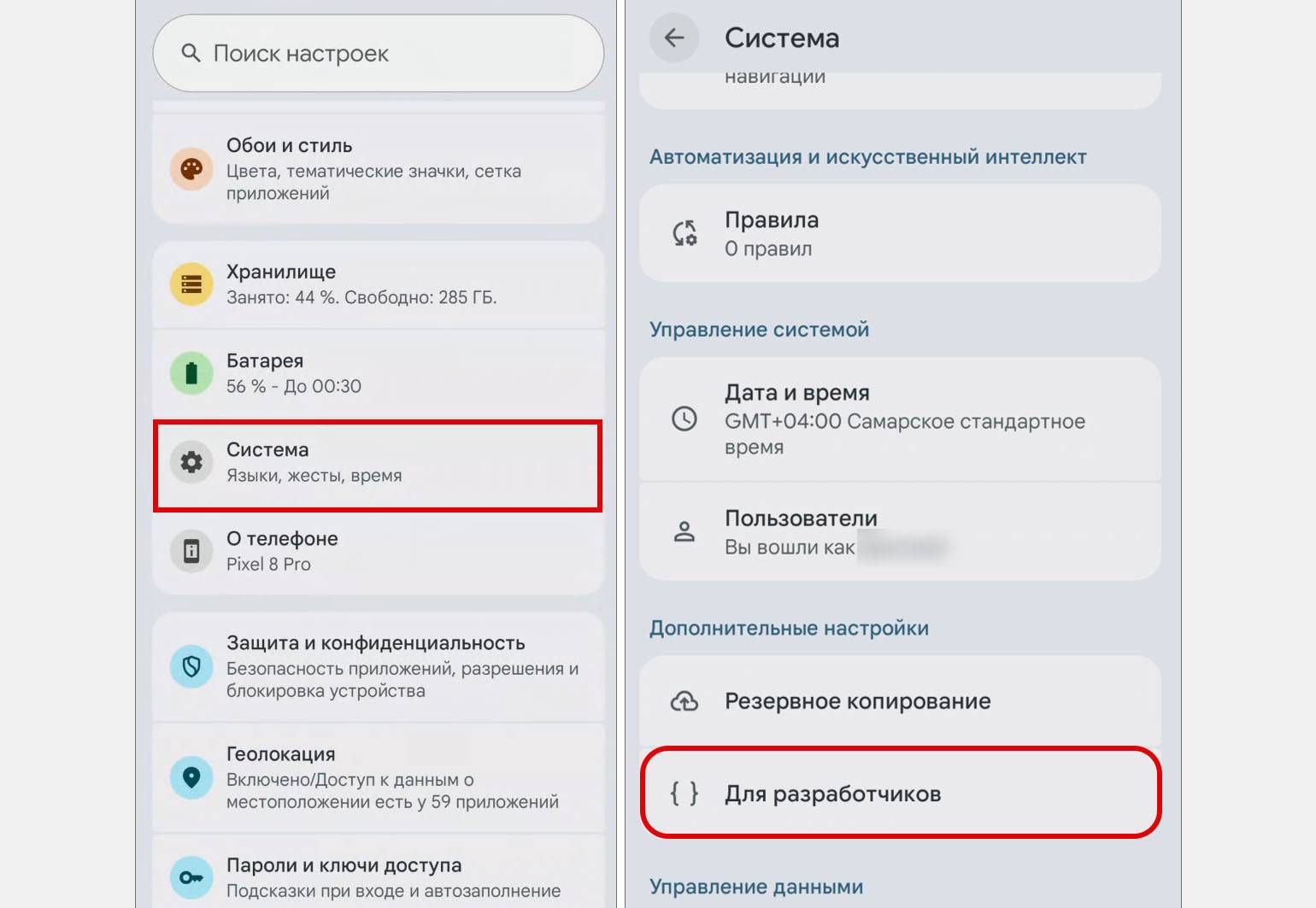
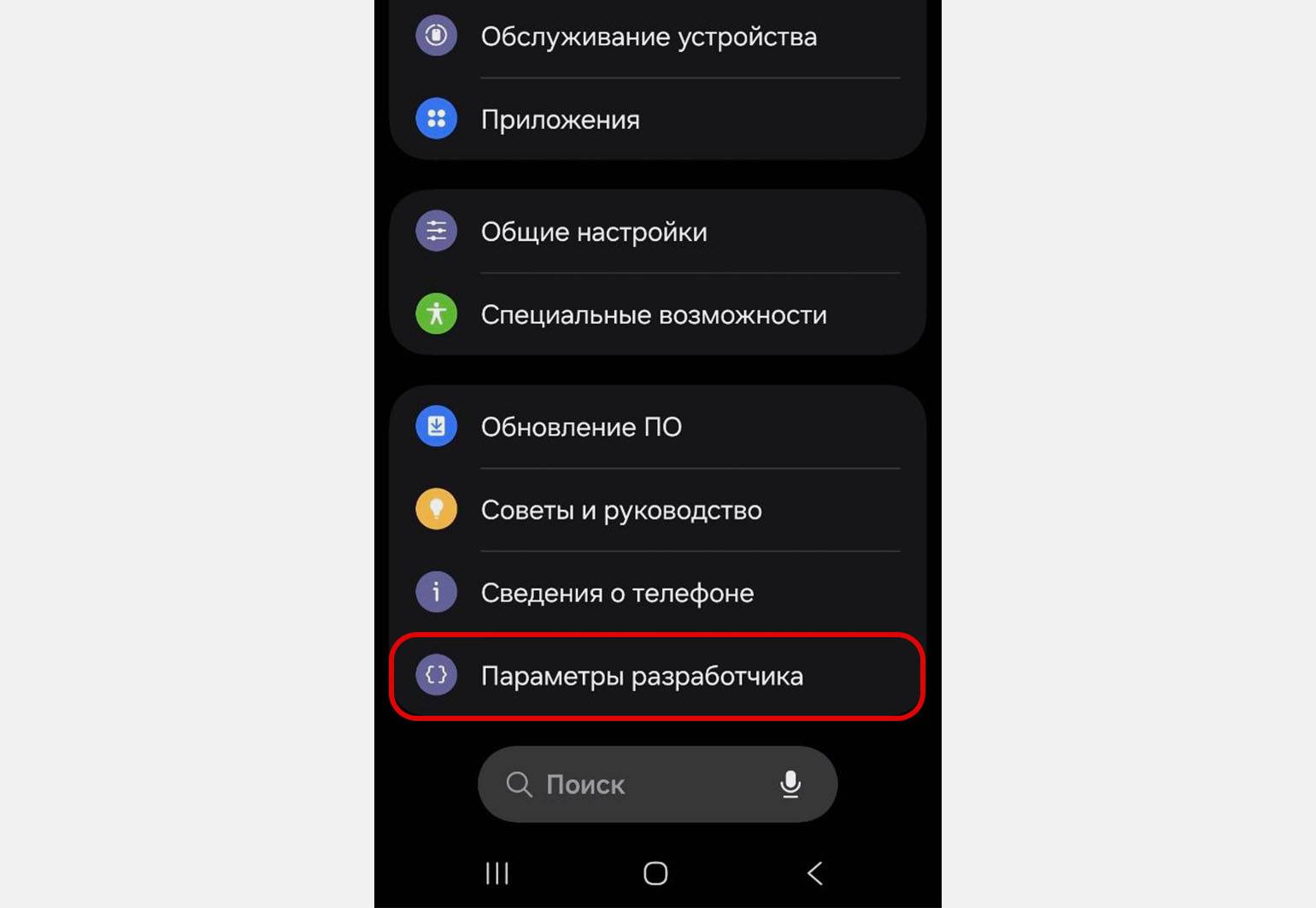
После активации расположение раздела для разработчиков зависит от оболочки Android. У разных производителей он может называться по-разному и находиться в разных подразделах настроек. Мы собрали основные варианты в таблице.
| Бренд устройства | Путь к разделу | Название раздела |
|---|---|---|
| Google Pixel, Asus, Motorola, Tecno, Vivo | Настройки → Система | Для разработчиков |
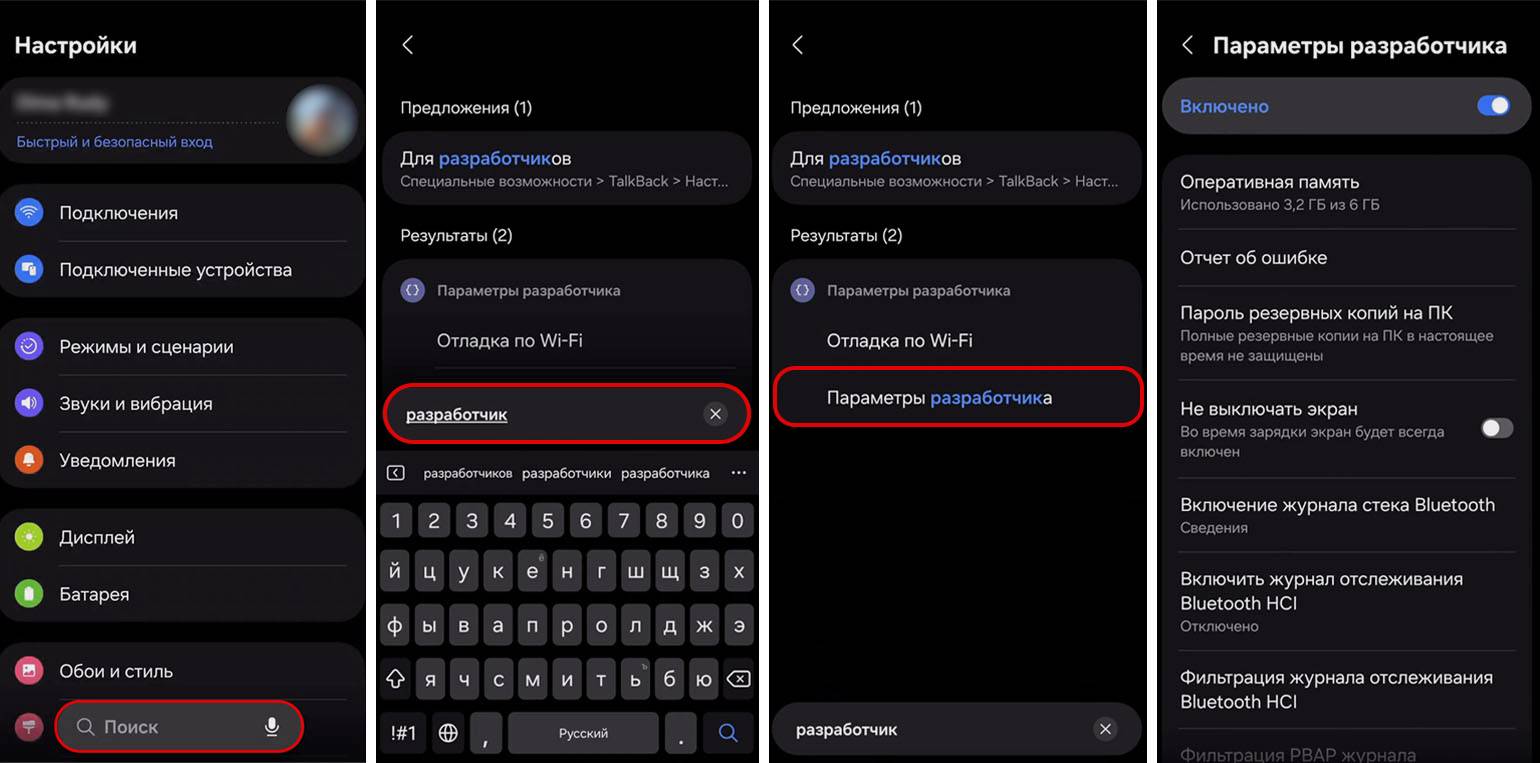
| Samsung | Настройки → проскроллить до конца раздела | Параметры разработчика |
| Xiaomi, Redmi, Poco | Настройки → Расширенные настройки (Дополнительные настройки) | Для разработчиков |
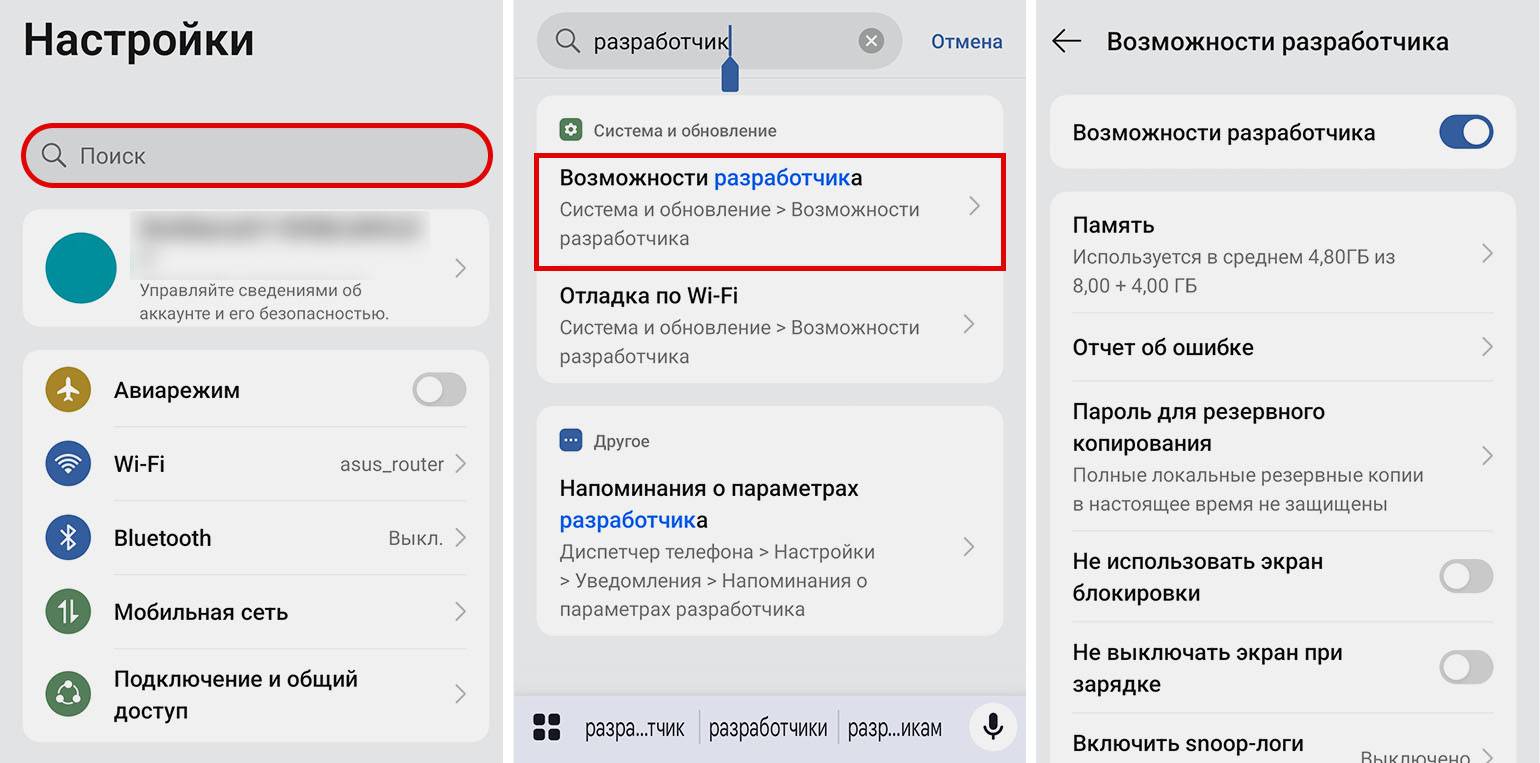
| Oppo, Realme | Настройки → Система и обновления | Возможности разработчика |
| Huawei, Honor | Настройки → Система и обновления | Для разработчиков |
Внешний вид и расположение отдельных пунктов внутри раздела также различаются в зависимости от оболочки.
Скриншот: Skillbox Media
Скриншот: Skillbox Media
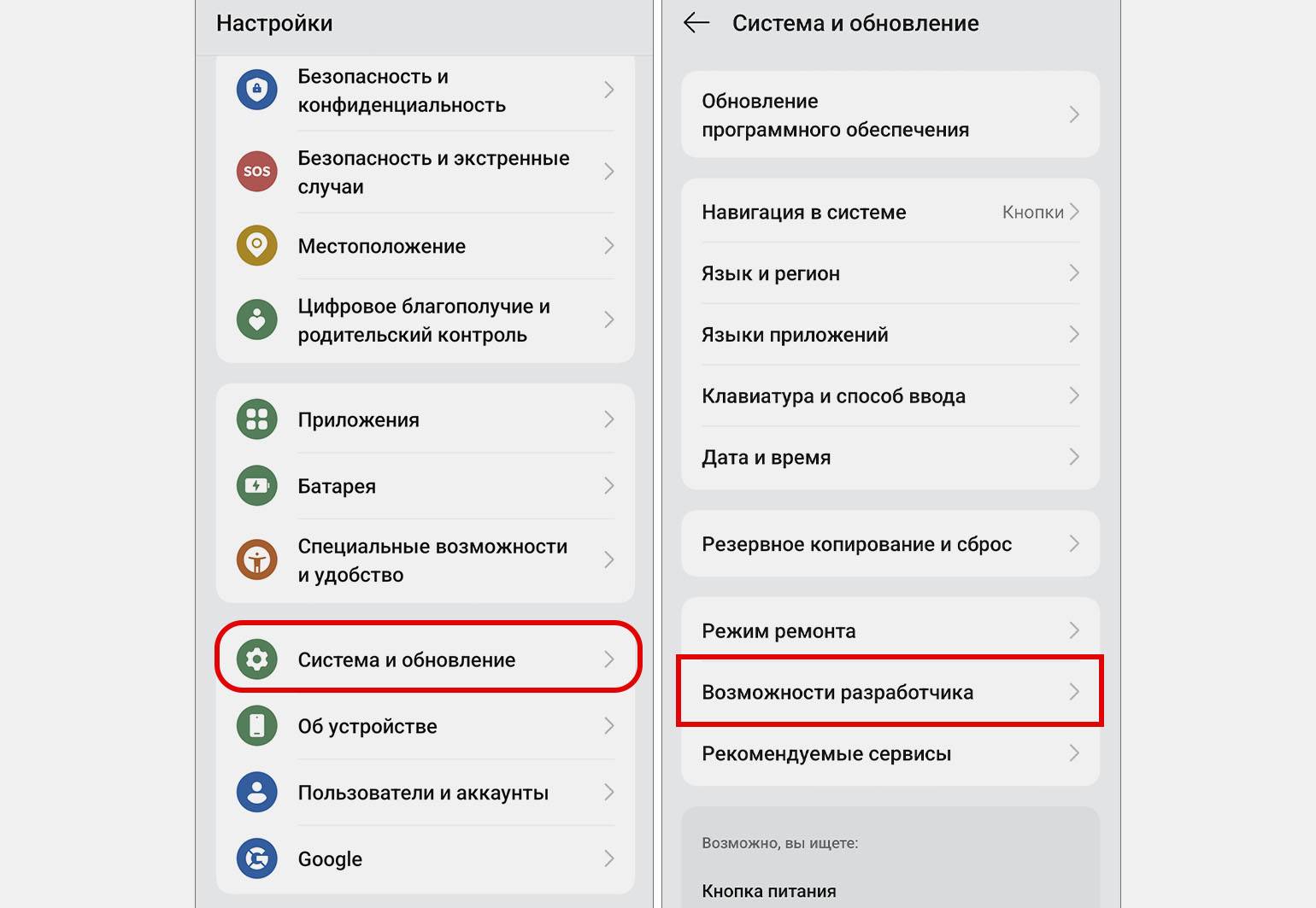
Скриншот: Skillbox Media
Если найти раздел вручную не получается, воспользуйтесь поиском в приложении Настройки. Введите слово «разработчик» и выберите подходящий пункт. Например, на смартфонах Samsung поиск может показать сразу два похожих результата — Для разработчиков и Параметры разработчика. В этом случае нужен второй вариант.
На смартфонах Oppo в результатах поиска следует выбрать пункт Возможности разработчика.
Что можно и чего нельзя делать в режиме разработчика
Не все настройки в режиме разработчика одинаково безопасны. Одни только меняют внешний вид и поведение интерфейса, поэтому их легко вернуть в исходное состояние. Другие влияют на работу приложений, подключение к компьютеру и системную безопасность. Рассмотрим несколько наиболее полезных параметров и настроек, а также те, которые лучше не менять без необходимости.
Полезные настройки
Масштаб анимации интерфейса. В разделе с настройками анимации можно изменить скорость переходов между окнами и экранами. Если установить значение 0,5× вместо стандартного 1×, продолжительность анимаций сократится вдвое, поэтому интерфейс будет казаться быстрее. Значение 0× полностью отключает соответствующие эффекты. Вернуться к стандартному поведению можно, установив 1×.
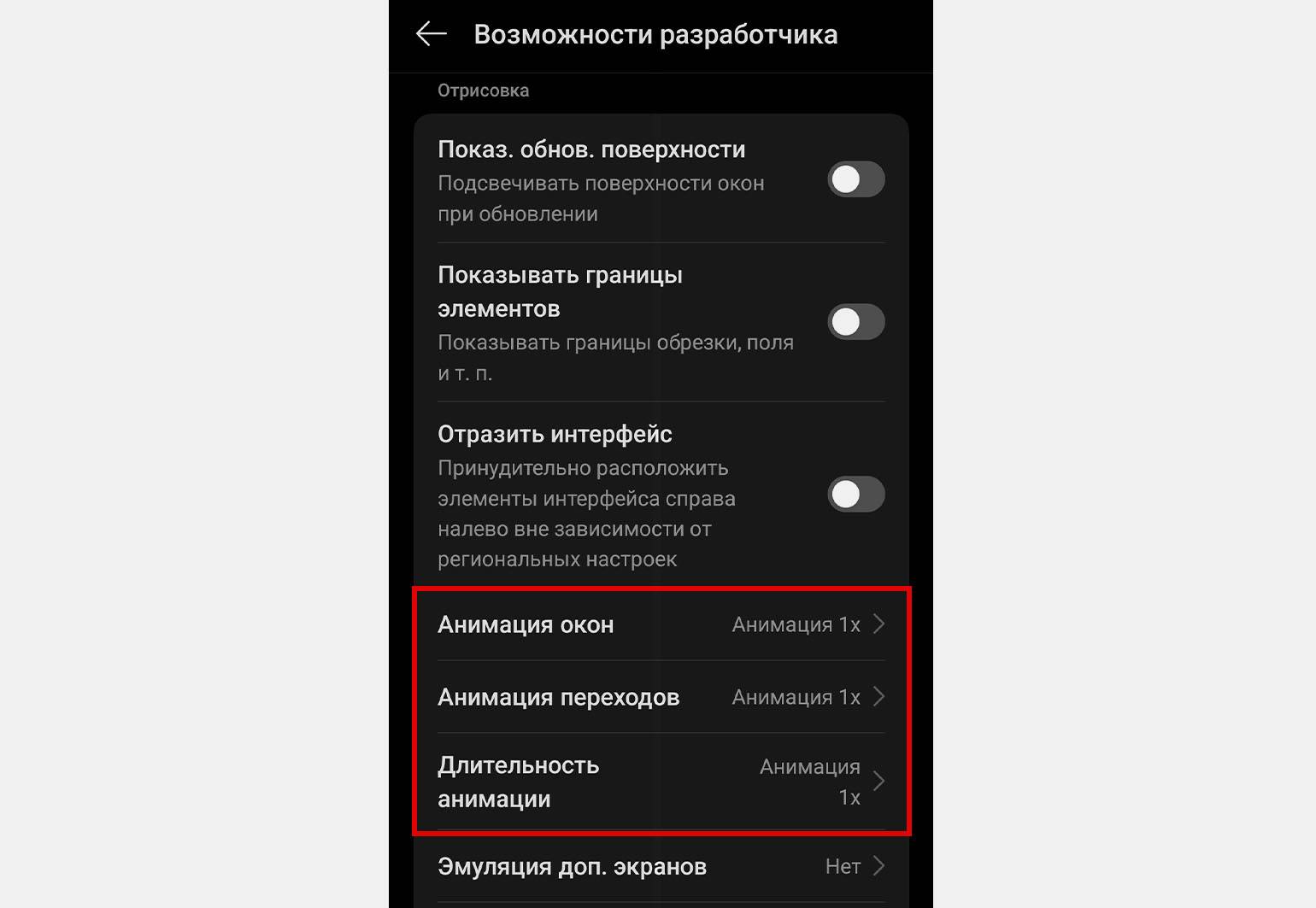
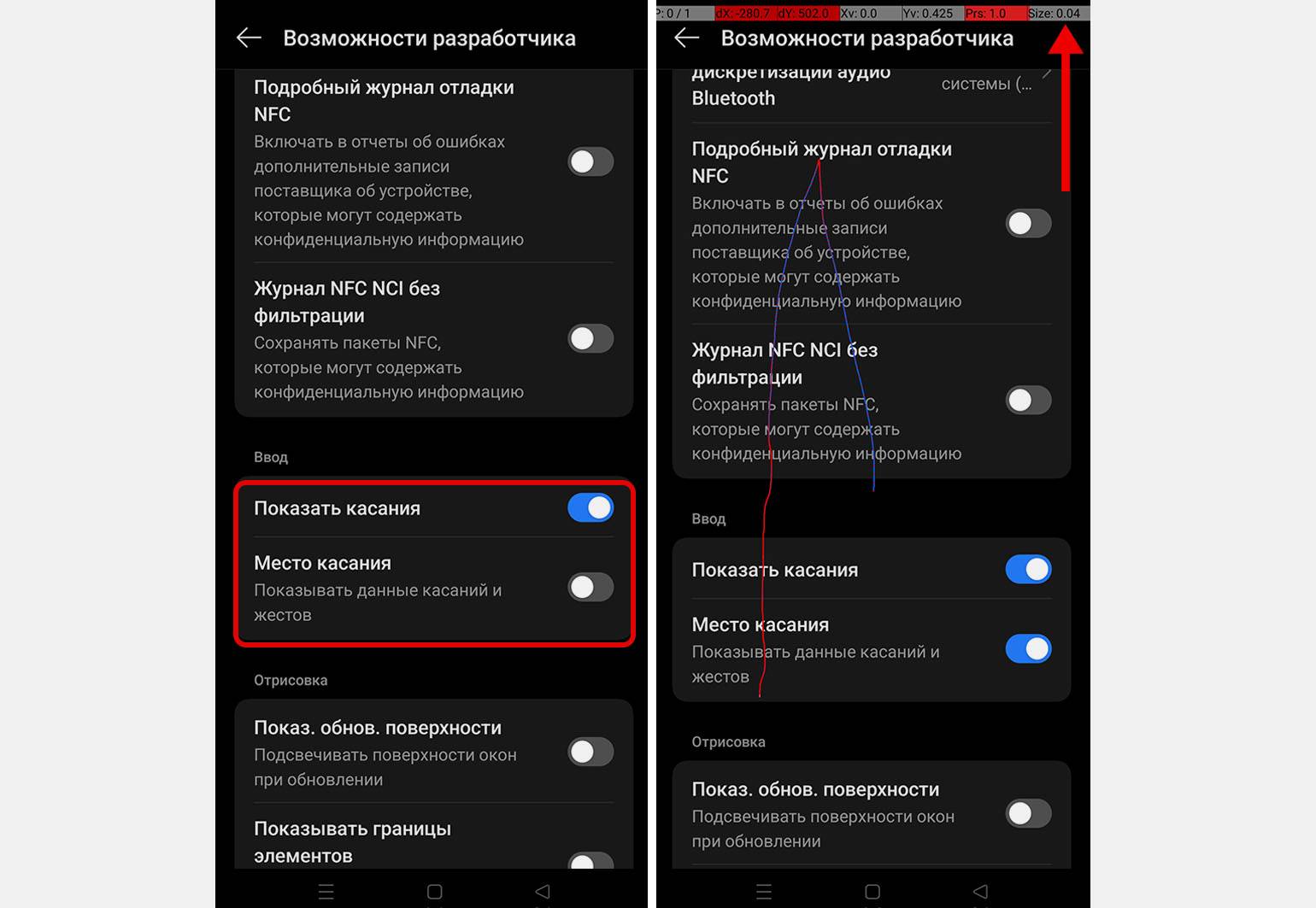
Отображение касаний и частоты обновления. Эти параметры выводят поверх интерфейса дополнительную информацию: точки касания экрана и текущую частоту его обновления. Они пригодятся, например, при записи инструкций или проверке работы дисплея. Отключаются теми же переключателями.
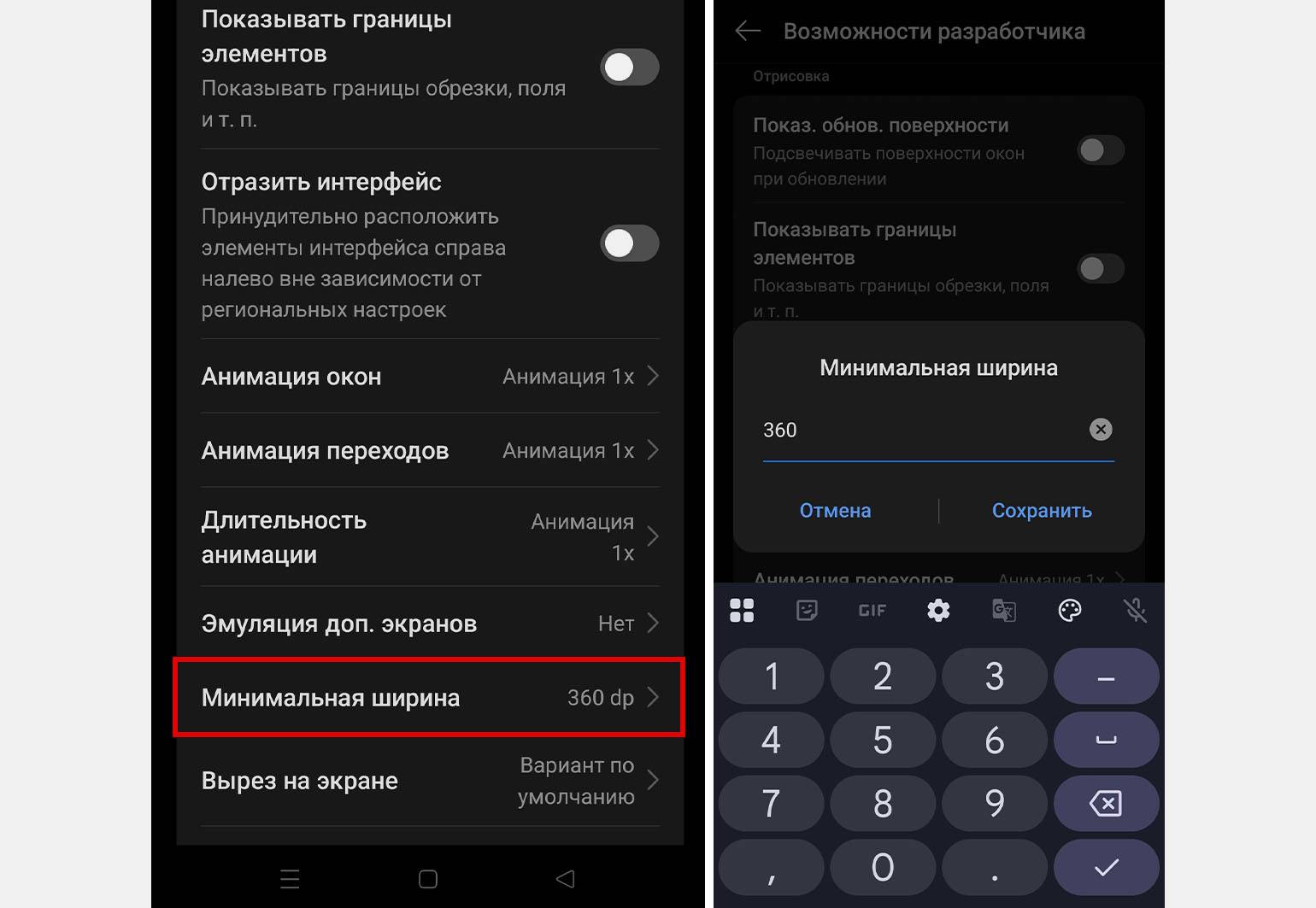
Минимальная ширина. Позволяет изменить масштаб элементов интерфейса. Чем выше значение, тем мельче становятся кнопки, текст и другие элементы и тем больше информации помещается на экране. Перед изменением лучше записать исходное значение, чтобы при необходимости быстро вернуть стандартный масштаб.
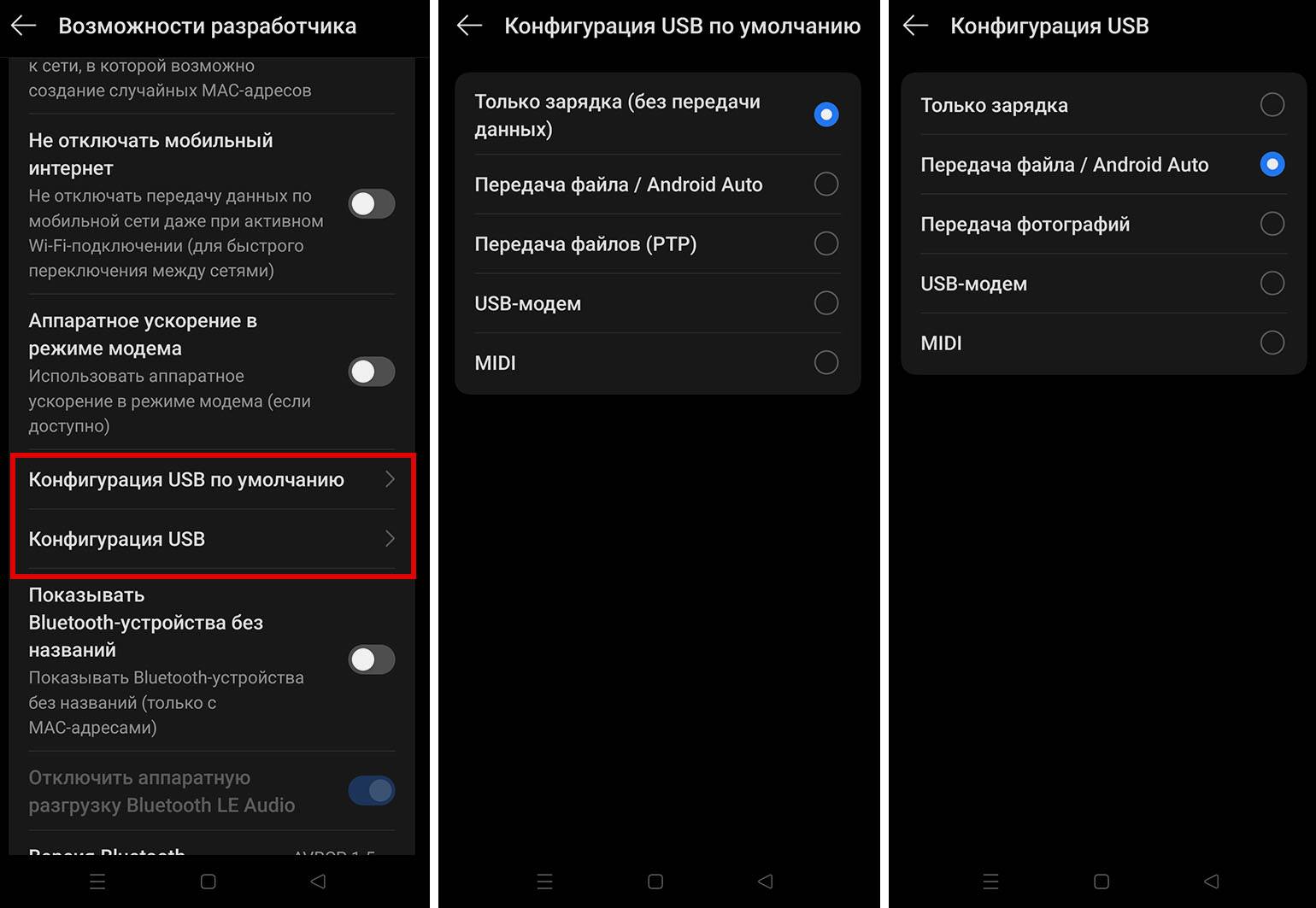
Конфигурация USB. Задаёт поведение смартфона при подключении к компьютеру: только зарядка, передача файлов (MTP), передача фото (PTP). После работы верните настройки в исходное состояние во избежание риска утечки данных при подключении к чужому ПК.
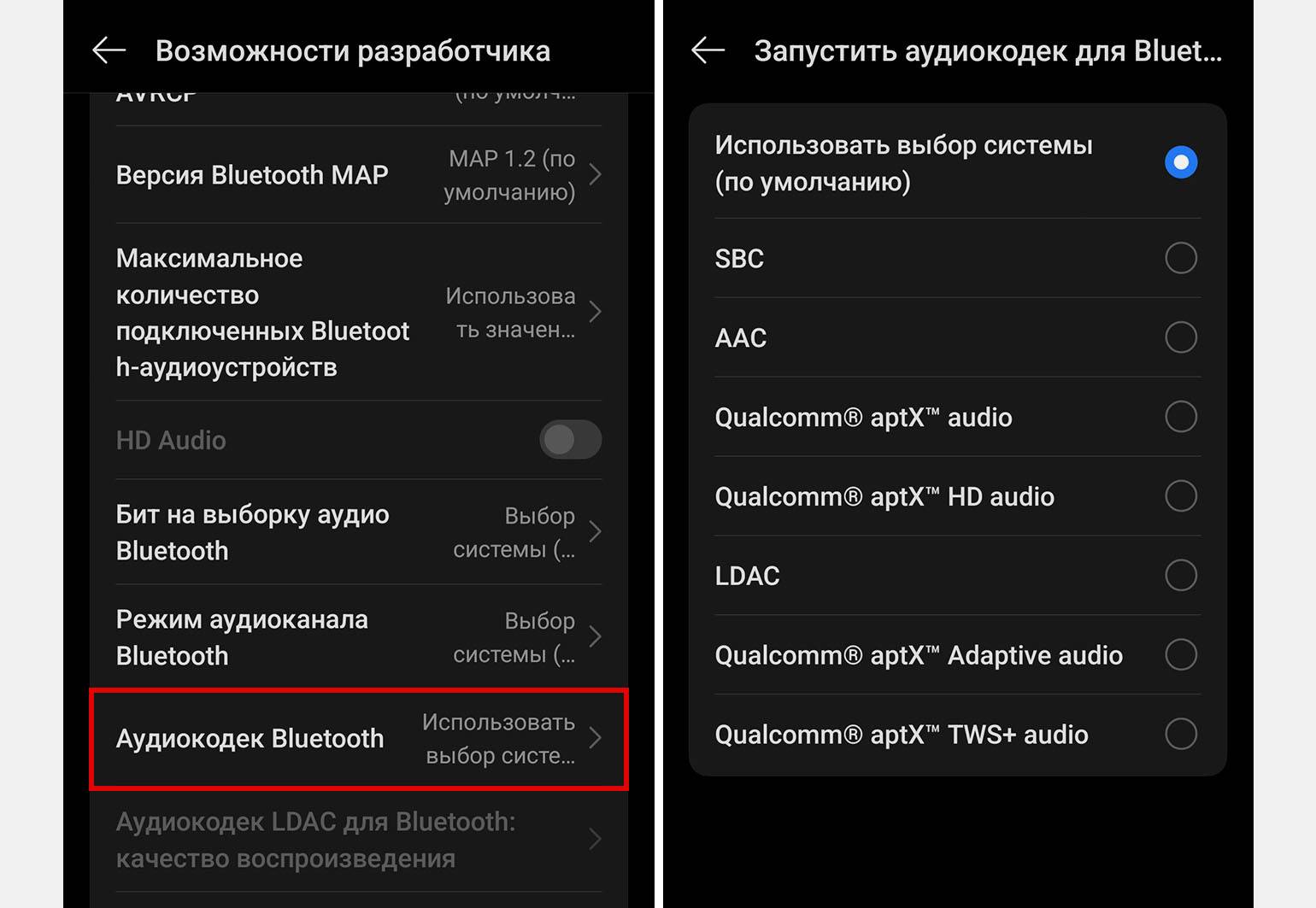
Bluetooth-кодеки. Здесь можно вручную выбирать кодек и некоторые параметры передачи звука для совместимых Bluetooth-устройств. Настройка пригодится для проверки разных режимов звучания, однако доступные варианты зависят от возможностей смартфона и наушников.
Какие параметры лучше не менять
Некоторые функции предназначены прежде всего для разработки и тестирования. Сами по себе они не обязательно опасны, но неправильная настройка может нарушить привычную работу смартфона.
Отладка по USB и Wi-Fi. Разрешает выполнение команд через консоль ADB и внешнее управление системой с компьютера. Полезна для разработчиков приложений.
Разблокировка OEM. Открывает доступ к загрузчику, ведёт к полному сбросу данных и проблемам с банковскими приложениями.
Лимит фоновых процессов. Изменения нарушают логику работы памяти. Приложения перестанут присылать уведомления, а интерфейс начнёт заново перезагружаться при каждом перезапуске.
Фиктивные местоположения. Могут заблокировать работу банковских приложений, навигаторов и служб доставки из-за подозрения в мошенничестве.
Принудительный рендеринг GPU и 4x MSAA. Повышают нагрузку на процессор и расход заряда батареи, отдельные приложения начинают работать нестабильно.
Экспериментальные функции. Включает в себя опции на стадии тестирования. Могут вызвать зависание, циклическую перезагрузку устройства (bootloop) и потребуют полного сброса смартфона к заводским настройкам.
Как выключить режим разработчика
Чтобы отключить режим разработчика, заново скрывать раздел через Номер сборки не нужно.
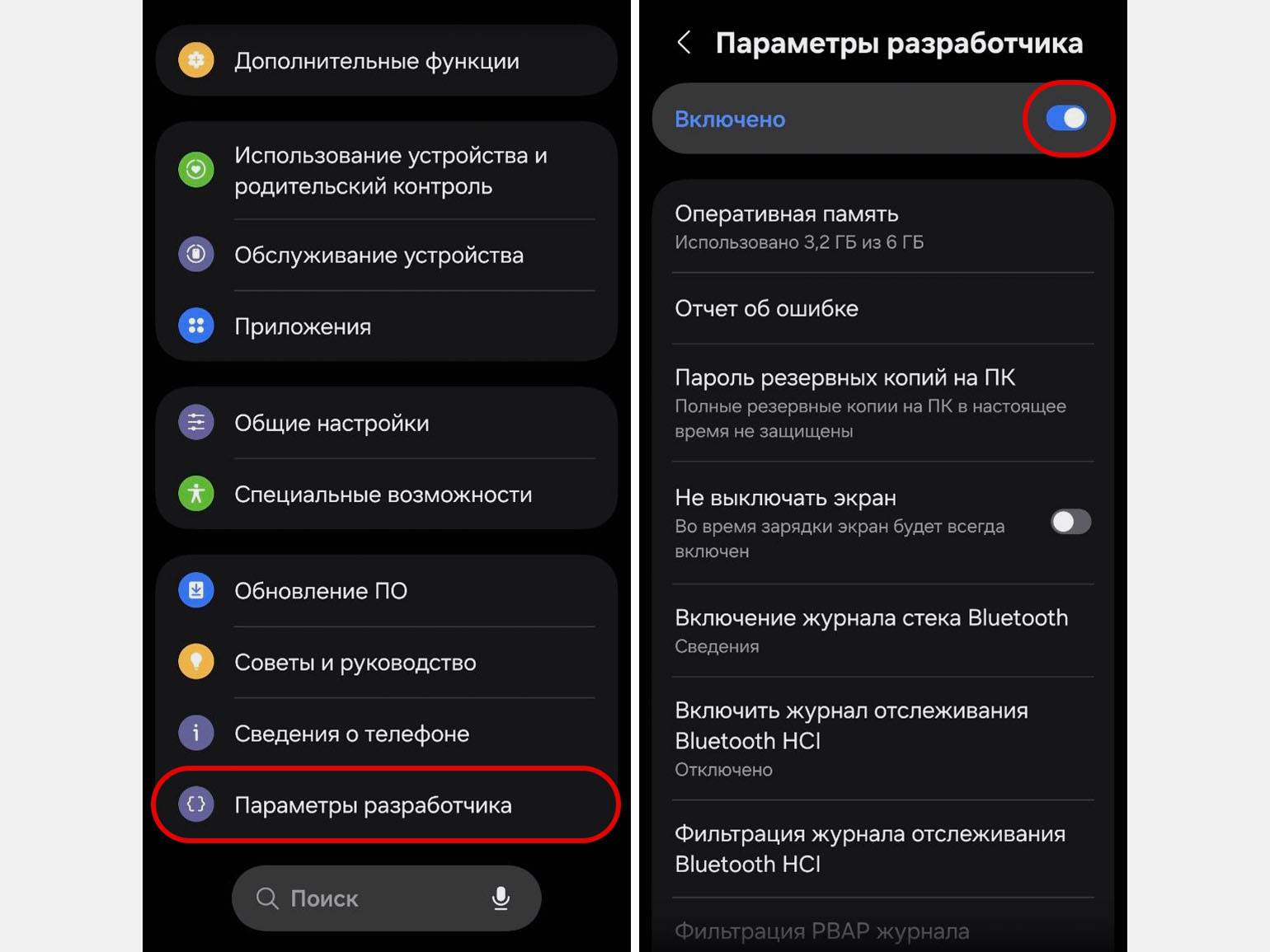
Шаг 1. Откройте раздел Для разработчиков, Параметры разработчика или его аналог и переведите переключатель в верхней части экрана в неактивное положение.
Шаг 2. Вернитесь в основное меню Настройки. На большинстве устройств раздел разработчика после этого станет недоступен или исчезнет из списка.
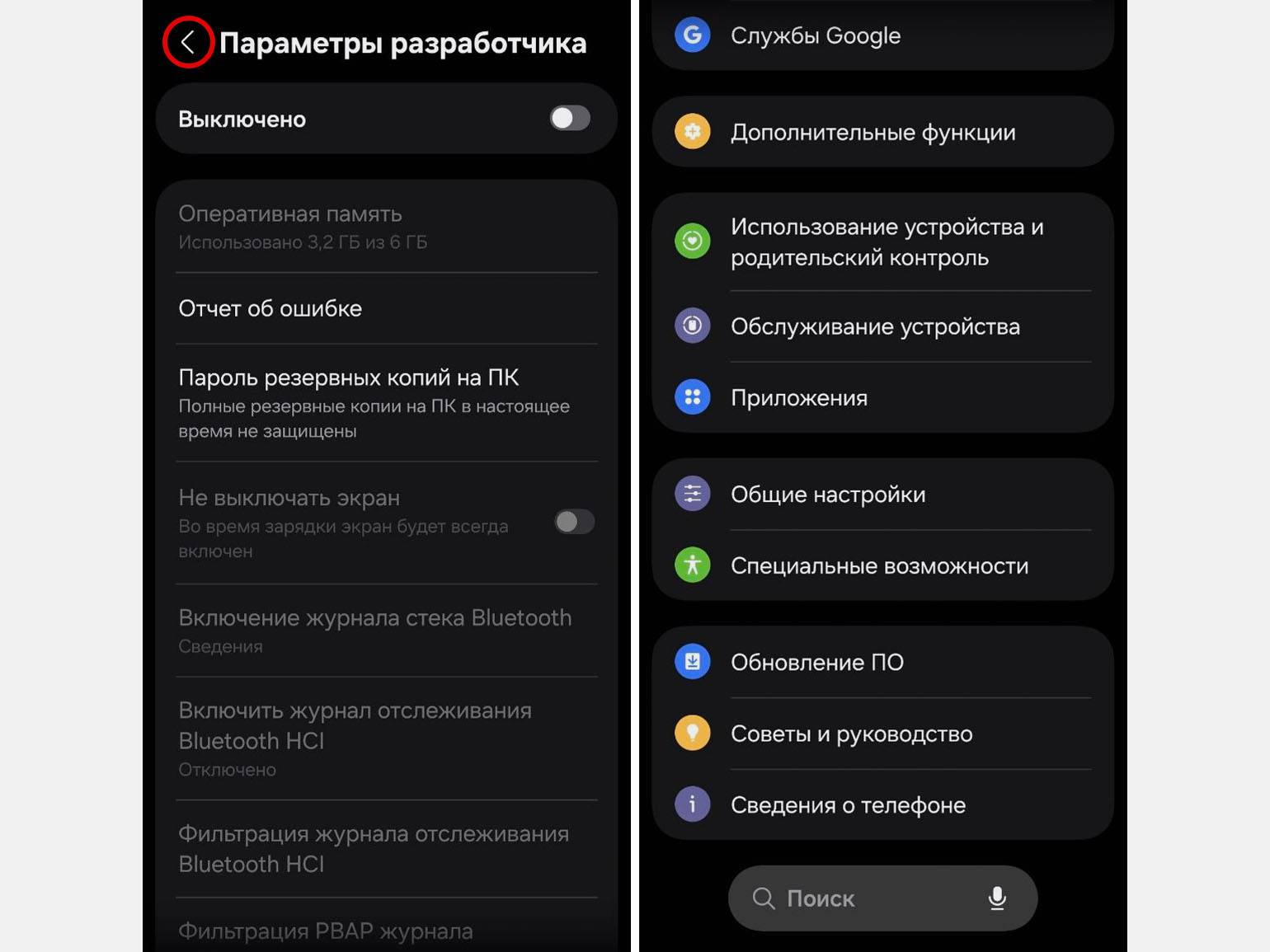
При необходимости вернуть раздел можно тем же способом — снова семь раз нажать на номер сборки.
Что делать, если режим разработчика не включается или не отключается
Если режим разработчика не удаётся активировать или раздел остаётся доступным после отключения, сначала проверьте несколько простых причин.
Если режим разработчика не включается
Убедитесь, что выбрали правильный пункт. На большинстве устройств нужно семь раз нажать именно на Номер сборки. Однако у некоторых производителей этот пункт называется иначе — например, Версия ОС или Версия MIUI.
Нажмите на пункт семь раз подряд. Во время активации система обычно показывает уведомление с количеством оставшихся нажатий. Если ничего не происходит, вернитесь назад и попробуйте ещё раз.
Проверьте ограничения устройства. На смартфонах с корпоративным профилем, родительским контролем или другими административными ограничениями доступ к параметрам разработчика может быть заблокирован. В таком случае потребуется обратиться к администратору устройства.
Перезагрузите устройство. Это может помочь, если после обновления системы или оболочки раздел настроек отображается некорректно.
Если режим разработчика не отключается
Сначала переведите общий переключатель в верхней части раздела Для разработчиков в неактивное положение, а затем вернитесь в основное меню настроек. На некоторых устройствах система дополнительно предложит выполнить перезагрузку.
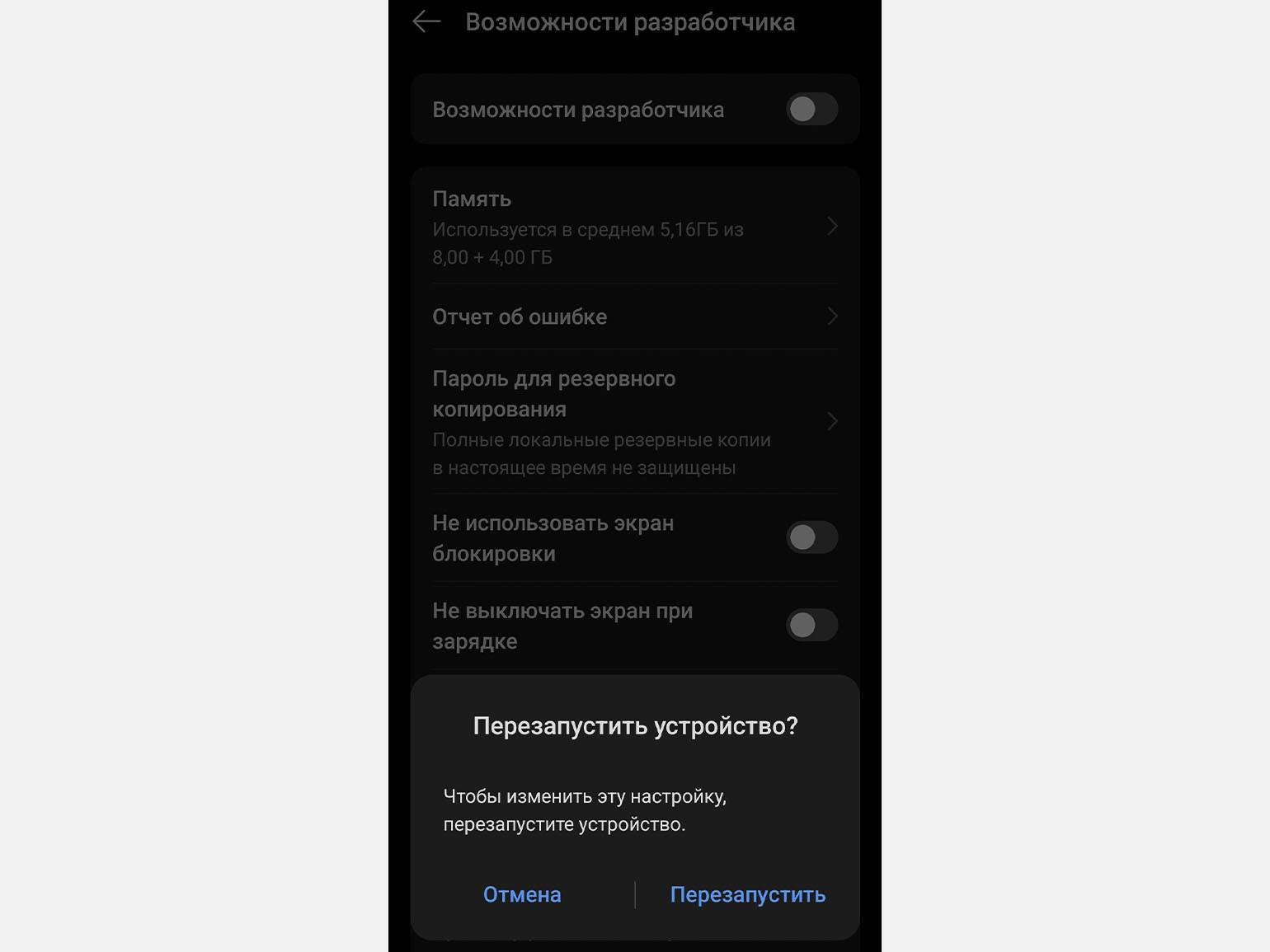
Если перезагрузка не помогла, очистите данные и кэш системного приложения. Учитывайте, что отключение режима не всегда сбрасывает сделанные изменения. Если вы настраивали масштаб анимации, лимит фоновых процессов или другие параметры, лучше сначала вернуть их к стандартным значениям, а уже затем выключать режим разработчика.

Читайте также:
Вопросы и ответы
Режим разработчика вызывает много вопросов: безопасно ли оставлять его включённым, можно ли с его помощью ускорить смартфон и влияет ли он на гарантию устройства. Ниже мы собрали ответы на самые распространённые из них.
Влияет ли режим разработчика на гарантию?
Само включение режима разработчика не считается вмешательством в систему: это штатный раздел Android. На гарантию могут повлиять уже отдельные действия — например, разблокировка загрузчика или установка сторонней прошивки. Условия зависят от производителя устройства.
Можно ли ускорить телефон через режим разработчика?
Повысить реальную производительность процессора или видеочипа таким способом нельзя. Однако можно уменьшить масштаб системных анимаций с 1× до 0,5× — переходы между окнами станут короче, поэтому смартфон субъективно будет казаться быстрее.
Что означает сообщение «Вы уже разработчик»?
Оно означает, что режим разработчика на устройстве уже активирован. Повторно нажимать на номер сборки не нужно — найдите раздел Для разработчиков в настройках или воспользуйтесь поиском.
Как включить режим разработчика на планшете?
Так же, как и на смартфоне. Обычно нужно найти Номер сборки или аналогичный пункт и нажать на него семь раз. Точный путь зависит от производителя и оболочки, а не от типа устройства.
Опасно ли держать режим разработчика постоянно включённым?
Сам по себе включённый раздел не вредит смартфону и не снижает производительность. Риск связан с отдельными активированными параметрами — например, отладкой по USB, изменённым лимитом фоновых процессов или экспериментальными функциями.
Расходует ли режим разработчика больше заряда батареи?
Сам режим — нет. Но некоторые настройки внутри него могут увеличить энергопотребление. Например, принудительное сглаживание 4× MSAA повышает нагрузку на графический процессор, а постоянно включённые инструменты диагностики могут потреблять дополнительные ресурсы.
Больше интересного про код — в нашем телеграм-канале. Подписывайтесь!


Как быстро заработать в IT в 2026 году
Практический курс за 0 рублей
- Попробуете себя в разных направлениях IT
- Напишете первые программы на Java, Python, Swift и Kotlin
- Составите резюме под руководством эксперта
